Képernyőtükrözés bármely Android-telefonról
Ezek az univerzális lépések a legtöbb modern Android-telefonon működnek, gyártótól függetlenül.
Használja az átküldési opciót a gyorsbeállítások között az Android képernyőjének tetejétől lefelé
. Keresse a cast, a screen cast vagy a Smart View funkciót. Koppintson rá, és válassza ki Roku-eszközét a listából.

A tükrözési kérés jóváhagyása Roku-n
Ha a Roku távoli engedélykérést jelenít meg, használja a kapcsolatot. A telefon képernyőjének néhány másodpercen belül meg kell jelennie a tévén.
Tükrözés Samsung, Google Pixel, Xiaomi és Motorola telefonokkal
A telefonmárkák különböző neveket használnak az átküldési funkcióikhoz. Ezek a lépések a főbb amerikai modellek jelenlegi Android-menüit tükrözik.
Samsung Smart View (One UI)
Csúsztassa lefelé az ujját a gyorsbeállítások megnyitásához. Koppintson a Smart View lehetőségre. Válassza ki Roku eszközét a tükrözés megkezdéséhez. Ha az Intelligens nézet nem jelenik meg, koppintson a ceruza ikonra a hozzáadáshoz.
Google Pixel cast
Nyissa meg a gyorsbeállításokat, és koppintson az Átküldés elemre. Ha a csempe hiányzik, lépjen a beállításokhoz, a csatlakoztatott eszközökhöz, majd küldje át. Válassza ki Rokuját a listából.
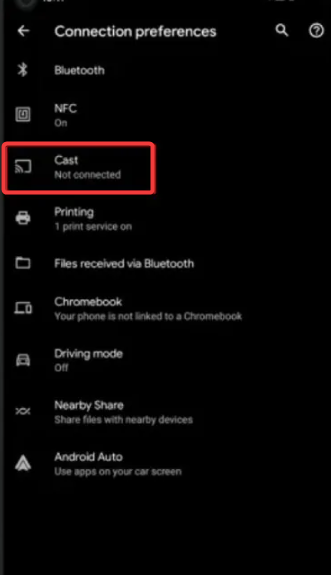
Xiaomi és Redmi vezeték nélküli kijelző
Nyissa meg a beállításokat, és keresse meg a vezeték nélküli kijelzőt. Engedélyezze a Vezeték nélküli megjelenítést, majd válassza ki Roku-ját, amikor megjelenik az eszközlistában.
Motorola képernyőátküldése
Csúsztassa lefelé ujját a gyorsbeállítások megnyitásához, és keresse meg a képernyőátküldést. Válassza ki Roku-ját. Kapcsolja ki az akkumulátorkímélő módot, ha a telefon nem csatlakozik.
Egyes streamelő alkalmazások szerzői jogi okokból tiltják a tükrözést. Ez a rész segít elkerülni a fekete képernyőket és a lejátszási hibákat.
Streamező alkalmazások tükrözése
Az olyan alkalmazások, mint a Netflix, a Hulu és a Prime Video, blokkolják a képernyő tükrözését a DRM miatt. Hangot fog látni, de videót nem. Ez a viselkedés normális, és nem kerülhető meg.
A YouTube vagy a fényképek átküldése tükrözés helyett
Az olyan alkalmazások, mint a YouTube és a Google Fotók, támogatják a natív átküldést. Koppintson az alkalmazáson belüli átküldés ikonra a simább lejátszás és az alacsonyabb akkumulátorhasználat érdekében.
Az Android Roku-n való megjelenítésének alternatív módjai
Ha a tükrözés továbbra is sikertelen, ezek az alternatív módszerek segítenek abban, hogy tartalmat jelenítsen meg a TV-n.
A Roku beépített alkalmazásait használja közvetlenül tükrözés helyett
Telepítsen a Roku vagy a Disney alkalmazásnál például a YouTube-on a Max Plus alkalmazásokat. tükrözés.
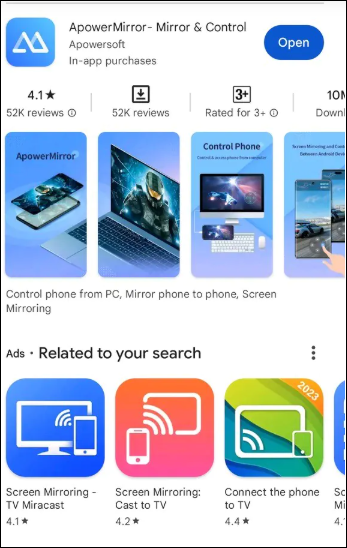
Harmadik féltől származó tükrözőalkalmazások használata
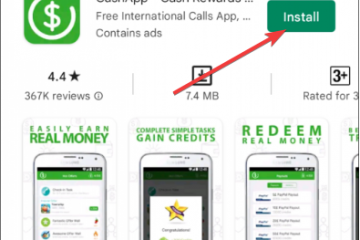
Egyes alkalmazások kiterjesztett tükrözési lehetőségeket kínálnak a régebbi eszközökhöz. A biztonsági kockázatok elkerülése érdekében csak megbízható alkalmazásokat használjon a Google Play Áruházból.
Javítsa ki, hogy a Roku nem jelenik meg az Android castlistán
Indítsa újra a Wi-Fi-t, és tiltsa le a többi telefont, kapcsolja ki a Wi-Fi-t, ha szükséges: kapcsolja ki a VPN-t és a privát DNS-t VPN vagy privát DNS funkciók. Ezek a beállítások gyakran blokkolják az eszközfelderítést. A hozzáférési pont elkülönítésének letiltása az útválasztón: A hozzáférési pont elkülönítése megakadályozza, hogy az eszközök beszéljenek egymással. Kapcsolja ki az útválasztó beállításaiban, hogy a Roku látható legyen a telefonja számára. A Roku hálózati veremének újraindítása: Lépjen a Beállítások, Rendszer, majd a Rendszer újraindítása menüpontra. A Roku újra csatlakozik a Wi-Fi-hez, és újra felfedezhetővé válik.
A nem csatlakozik vagy akadozó képernyőtükrözés javítása
Mindkét eszköz 5 GHz-es Wi-Fi-re történő váltása: A tükrözéshez gyors vezeték nélküli adatátvitelre van szükség. Használja útválasztója 5 GHz-es hálózatát az interferencia csökkentése és az adatfolyam minőségének javítása érdekében. Az akkumulátorkímélő mód vagy az adaptív teljesítmény letiltása: Az akkumulátorkímélő mód korlátozza a sugárzási teljesítményt Androidon. Kapcsolja ki, hogy stabil kapcsolatot tudjon fenntartani Rokujával. A Roku OS és az Android rendszer frissítése: A Roku frissítések gyakran javítják a tükrözés megbízhatóságát. A kompatibilitási problémák elkerülése érdekében telepítse a függőben lévő frissítéseket.
Tippek a jobb képernyőtükrözéshez a Roku készüléken
Tartsa telefonját 10 méteren belül az útválasztótól Kapcsolja ki a Bluetooth-t, ha késést lát. Zárja be a többi vezeték nélküli alkalmazást a telefonján Indítsa újra mindkét eszközt a hosszú tükrözés előtt.
GYIK
Hogyan találhatom meg az átküldési lehetőséget Androidon? Megtalálható a gyorsbeállításokban vagy a rendszerbeállítások között a csatlakoztatott eszközök alatt.
Miért nem jelenik meg a Rokum a cast-listában? Ez általában a hálózat elszigetelése, a VPN-ek vagy a különböző Wi-Fi-sávok miatt történik.
Miért késik a tükrözés? A lassú Wi-Fi, a 2,4 GHz-es hálózatok vagy az akkumulátorkímélő módok gyakran okoznak akadozást.
Tükrözhetem a Netflixet vagy a Prime Videot? A képernyőtükrözés a DRM-védett alkalmazásoknál nem működik. Ehelyett használja a hivatalos Roku-alkalmazásokat.
Összefoglaló
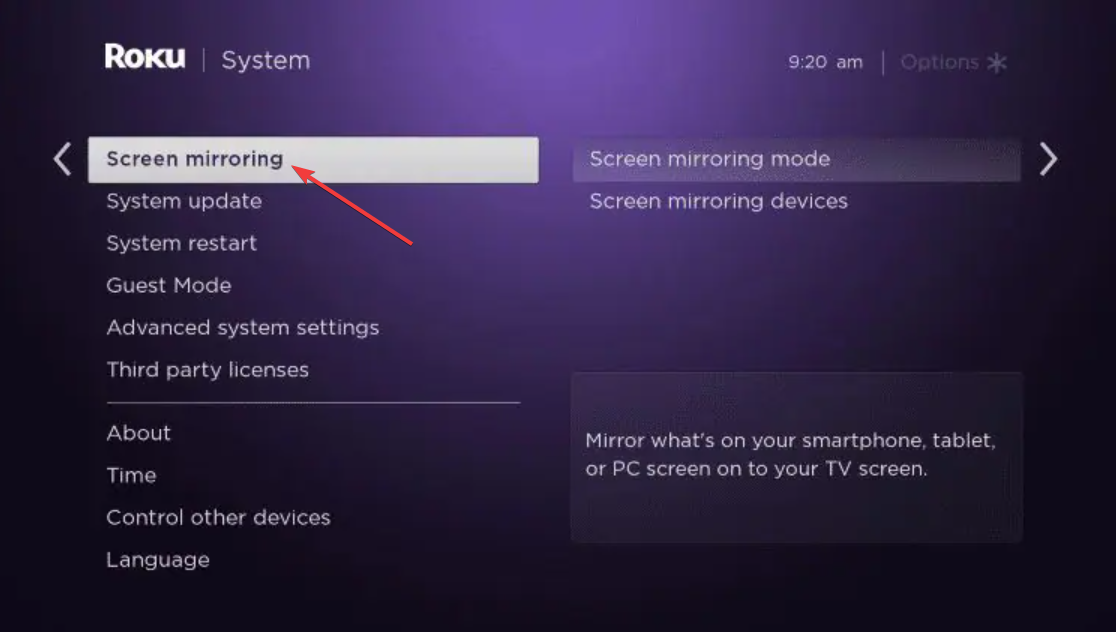
Ellenőrizze a Roku-kompatibilitást és az Android vezeték nélküli kijelző támogatását. Engedélyezze a képernyőtükrözési módot a Roku-n. Használja telefonja Cast vagy Smart View funkcióját a csatlakozáshoz. Hagyja jóvá a Roku üzenetét a tükrözés megkezdéséhez. Alkalmazzon hálózati és teljesítményjavításokat, ha a tükrözés sikertelen vagy késik.
Amint mindkét eszköz ugyanazt a hálózatot használja, és a megfelelő beállítások engedélyezve vannak, Android-telefonjának gyorsan tükröződnie kell a Roku-val. Ha továbbra is problémákat tapasztal, az alkalmazásszintű átküldés vagy a Roku beépített streamelő alkalmazásai gyakran jobb teljesítményt nyújtanak.