A Roblox a legtöbb modern Amazon Fire táblagépen fut, és telepítheti az Amazon Appstore-on keresztül vagy más módszerekkel. A lépések a Fire OS verziójától, az eszközprofiljától és attól függően változnak, hogy az alkalmazás megjelenik-e az Appstore-ban. Ez az útmutató a Roblox letöltésének és a gyakori telepítési problémák megoldásának minden megbízható módját ismerteti.
Tartalomjegyzék
Ellenőrizze, hogy Fire táblagépe támogatja-e a Robloxot
A legtöbb Fire 7 (2019+), Fire HD 8 (2020+) és Fire HD 10 (2019+) modell probléma nélkül fut. Ezek a táblagépek elegendő tárhellyel rendelkeznek, és támogatják az újabb Fire OS-verziókat.
A régebbi, 1 GB RAM-mal rendelkező Fire táblagépek azonban általában összeomlanak, vagy kompatibilitási hibákat mutatnak. Előfordulhat, hogy ezeken a modelleken nem találja meg a Robloxot az Appstore-ban a hardver korlátai miatt.
how”>
how OS verzióhoz
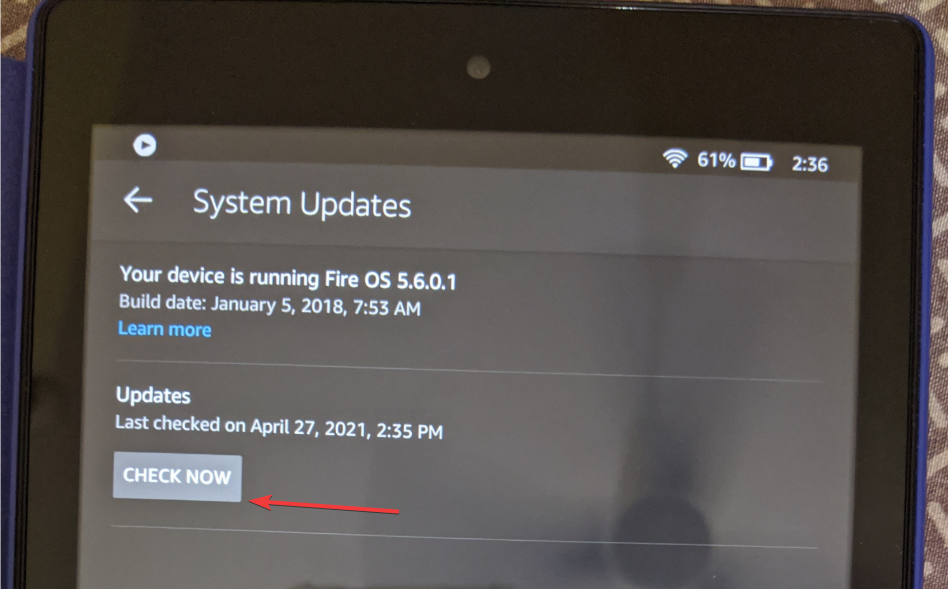
Nyissa meg a Beállítások elemet, válassza az Eszközbeállítások lehetőséget, és koppintson a Rendszerfrissítések elemre. Ezen a képernyőn látható az aktuális Fire OS verziója, így megerősítheti a Roblox támogatását.
Töltse le a Robloxot az Amazon Appstore-ból (ajánlott)
Nyissa meg az Appstore alkalmazást, és írja be a Roblox kifejezést a keresősávba. Válassza ki a hivatalos Roblox listát. Ezután koppintson a Get elemre, és engedélyezze az Appstore számára a csomag letöltését és ellenőrzését. A Fire OS a telepítés előtt ellenőrzi az alkalmazás biztonságát.
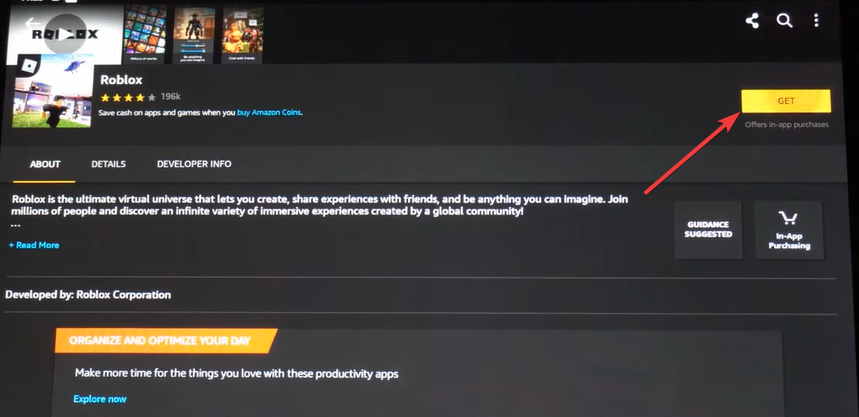
Most hozzon létre Roblo-fiókot vagy jelentkezzen be a kezdőképernyőről, és nyissa meg egy újat a játék megkezdéséhez.
Javítsa ki, hogy a Roblox nem jelenik meg az Amazon Appstore-ban
A Roblox néha nem jelenik meg az elavult szoftver, a szülői felügyelet vagy a korlátozott profilok miatt. Ezek a gyorsjavítások visszaállítják az alkalmazások listáját.
Frissítse a Fire OS-t a legújabb verzióra
Nyissa meg a Beállítások lehetőséget, válassza a Rendszerfrissítések lehetőséget, és telepítse a függőben lévő frissítéseket. Az újabb operációs rendszer-verziók feloldják a hozzáférést a frissített alkalmazásokhoz.
Váltás gyerekprofilról felnőtt profilra
A Roblox nem feltétlenül jelenik meg a Kids-profilokban. Csúsztassa lefelé az ujját, koppintson profilikonjára, és váltson a felnőtt profilra az Appstore eléréséhez.
Az Appstore korlátozásainak letiltása a szülői felügyeletben
Nyissa meg a Beállítások lehetőséget, válassza a Szülői felügyelet lehetőséget, és tekintse át az alkalmazásletöltési korlátozásokat. Engedélyezze a hozzáférést az új alkalmazásokhoz, hogy a Roblox megjelenhessen.
Telepítse a Robloxot a Google Play Áruház segítségével
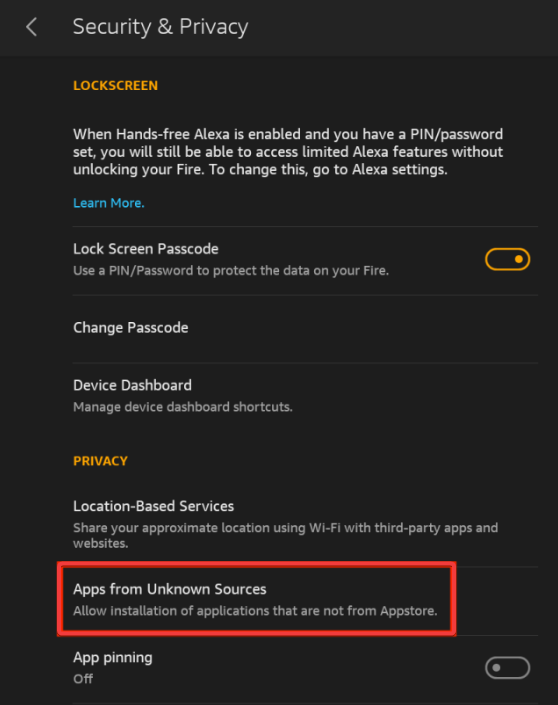
A Robloxot a Play Áruházból telepítheti, ha az Appstore blokkolja a bejegyzést, vagy ha gyorsabb frissítéseket szeretne. Először azonban lépjen a Beállítások > Biztonság és adatvédelem menübe, és engedélyezze böngészőjében az Ismeretlen forrásból származó alkalmazásokat.
Telepítse a szükséges Google Play-szolgáltatásfájlokat
Töltse le és telepítse a négy Play Services Fire APKOS-verziójának megfelelő fájlt. Ezek a fájlok lehetővé teszik a Google-fiók és az áruház funkcióit. Ezek a következők: Google Fiókkezelő, Google Services Framework, Google Play Szolgáltatások és Google Play Áruház.
Ne feledje, hogy a fent felsorolt sorrendben kell telepíteni őket a Play Áruházból.
D betöltése
Play Áruház, keressen rá a Roblox kifejezésre, és telepítse, mint bármely szabványos Android-alkalmazást.
A Roblox engedélyezése Fire Kids-profilban
Sok szülő szeretné, ha a Roblox elérhető lenne a gyermekfiókokhoz. A Fire OS alapértelmezés szerint elrejt néhány alkalmazást, ezért manuálisan kell hozzáadnia a Robloxot.
A Roblox alkalmazás megosztása egy Kids-profilban
Nyissa meg a Szülői irányítópultot a böngészőjében. Válassza ki gyermekét, válassza a Tartalom hozzáadása lehetőséget, és engedélyezze a hozzáférést a Robloxhoz.
A tartalom és az alkalmazásengedélyek módosítása
Ha szükséges, állítsa be a megfelelő korosztályt, és tiltsa le az alkalmazáson belüli vásárlásokat. Ezek a beállítások segítenek a Roblox-hozzáférés szabályozásában, miközben a profil biztonságban van.
A Fire táblagépeken előforduló gyakori Roblox-telepítési problémák megoldása
Javítsa ki az „Az eszköz nem kompatibilis” hibaüzenetet: Ez a hiba akkor jelenik meg, ha a táblagép elavult Fire OS-verziókat használ, vagy nincs elég RAM-ja. Frissítse az operációs rendszert, vagy váltson újabb modellre a legjobb eredmény érdekében. A Roblox elakadt betöltéskor vagy ellenőrzéskor: Indítsa újra a táblagépet, törölje a Roblox alkalmazás gyorsítótárát, vagy telepítse újra az alkalmazást. Ezek a lépések kijavítják a legtöbb betöltési leállást a Fire táblagépeken. Roblox lefagy vagy összeomlik a telepítés után: Csökkentse a grafikus beállításokat, és zárja be a háttéralkalmazásokat a memória felszabadításához. Az 1 GB vagy 2 GB RAM-mal rendelkező Fire táblagépeknek több memóriára van szükségük játék közben.
Tippek a Roblox teljesítményének javításához Fire táblagépeken
Alacsonyabb Roblox grafikus beállítások Zárja be a háttéralkalmazásokat és az ingyenes tárhelyet Tartsa frissítve a Fire OS-t és a Robloxot
Összefoglaló
Ellenőrizze a Fire táblagép kompatibilitását és a Fire OS verzióját. Telepítse a Robloxot az Amazon Appstore-ból a legegyszerűbb beállítás érdekében. Használja a Google Play Áruházat vagy az oldalbetöltést, ha az Appstore nem jeleníti meg a Robloxot. Javítsa ki az Appstore-és profilproblémákat a Robloxhoz való hozzáférés visszaállításához. Optimalizálja a teljesítményt a grafika csökkentésével és a rendszererőforrások felszabadításával.
Következtetés
A Roblox könnyen telepíthető, ha megerősíti a kompatibilitást, és kiválasztja a legjobb telepítési módot táblagépéhez. A legtöbb hiba elkerülhető a Fire OS frissítésével, a megfelelő profilra váltással és a grafikus beállítások csökkentésével.
A Roblox jól működik a legtöbb modern Fire táblagépen, ha az Appstore-on vagy más módszerekkel telepíti. Ezek a lépések stabil Roblox-élményt biztosítanak a pénztárcabarát Amazon hardvereken.
Végül, ha Ön is keresi a módját, hogyan játszhat Minecraftot Fire táblagépén, tekintse meg a témával kapcsolatos útmutatónkat.