Ha nagyképernyős streamelést szeretne okostévé nélkül, az egyik legegyszerűbb lehetőség, ha megtanulja, hogyan kell beállítani a Roku-t kivetítőn. A cikk írásakor minden jelenlegi Roku streaming eszköz HDMI-n keresztül csatlakozik, ami természetes párosítást jelent a legtöbb modern kivetítőhöz. Miután a Roku csatlakoztatva van, áram alatt van és Wi-Fi-hez csatlakozik, néhány perc alatt streamelhet Netflixet, Hulu-t vagy élő tévéműsort a falon vagy a projektor képernyőjén.
Mielőtt elkezdi, ellenőrizze, hogy a kivetítő rendelkezik-e HDMI-bemenettel, vagy hogy a megfelelő adapterrel rendelkezik-e a régebbi VGA vagy komponens bemenetekhez. A Roku streameléséhez stabil Wi-Fi-kapcsolatra, valamint beépített projektor hangszórókra vagy a kivetítőhöz vagy Rokuhoz csatlakoztatott külső hangrendszerre lesz szüksége.
A Roku beállítása a projektoron
Ha otthoni vagy osztálytermi készülékhez csatlakozik, kövesse ezeket a lépéseket a legtöbb Roku Stick, Roku Express és Roku Ultra modell esetén. src=”https://www.digitalcitizen.life/wp-content/uploads/2025/12/Screenshot-2025-12-07-at-4.30.32-AM-scaled.png”> Helyezze a projektort oda, ahol használni szeretné, és irányítsa a képernyőre vagy a falra. Ellenőrizze, hogy a projektor hátulján vagy oldalán van-e HDMI-port; ha csak VGA vagy komponens bemenettel rendelkezik, csatlakoztasson egy, a projektornak megfelelő HDMI-adaptert. Csatlakoztassa a Roku eszközt a projektor HDMI-portjához vagy az adapter HDMI-oldalához. 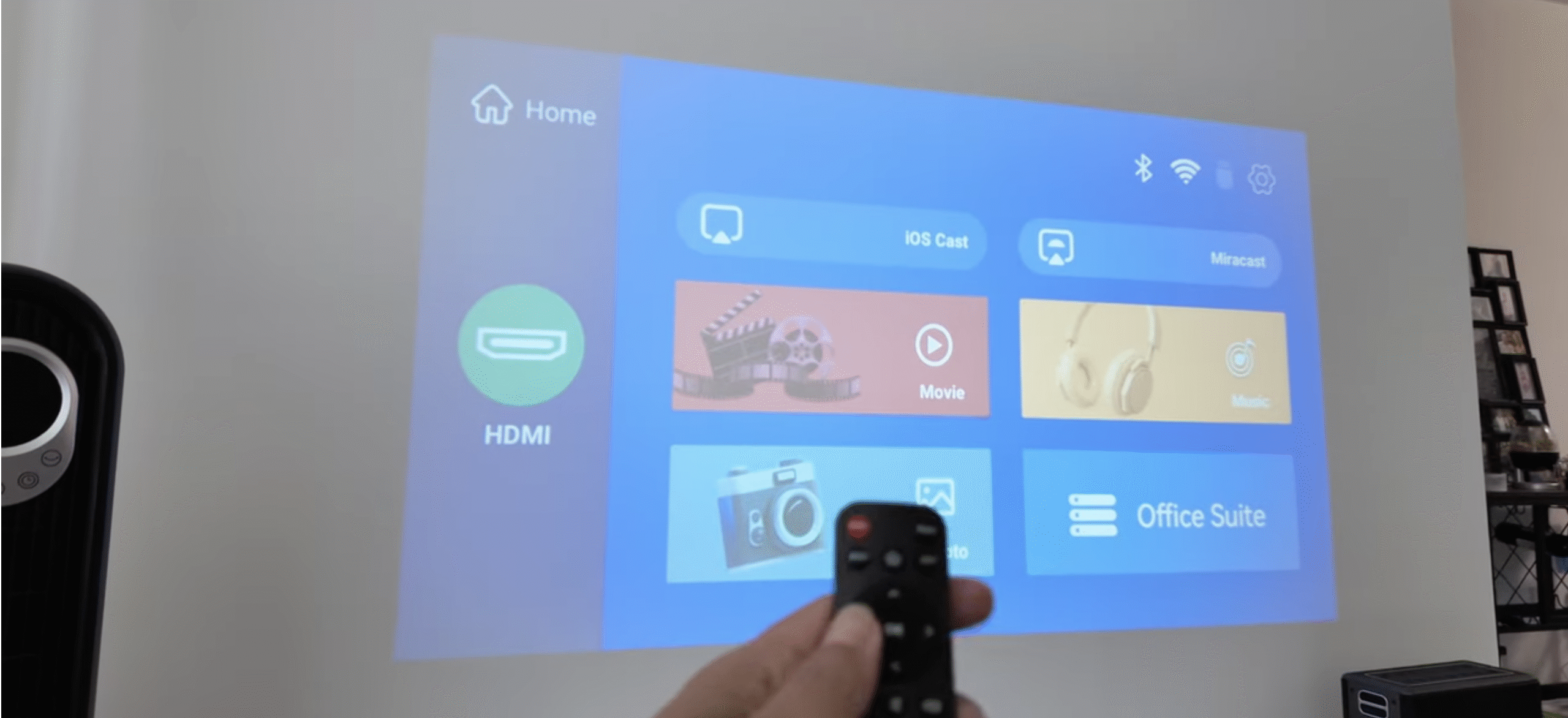
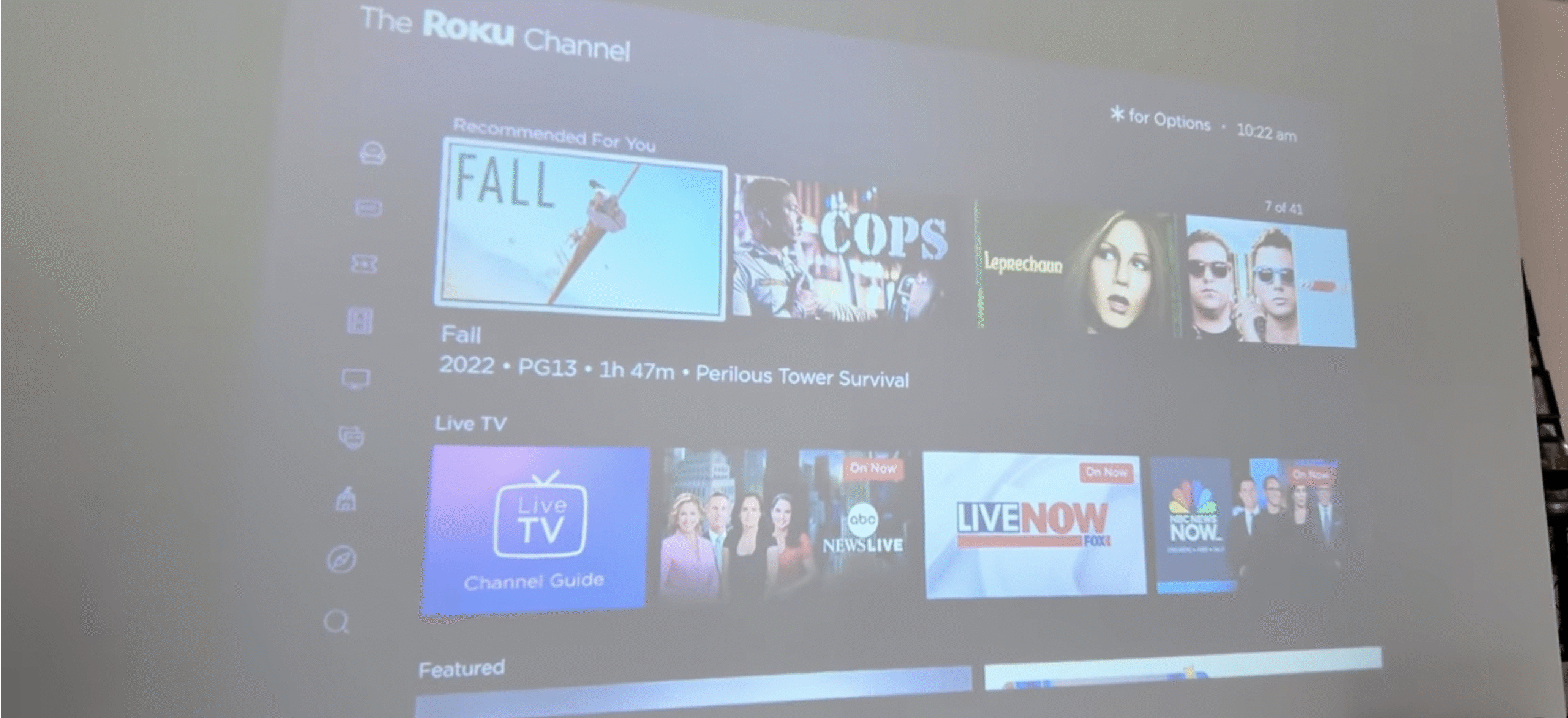
Várja meg, amíg megjelenik a Roku üdvözlő képernyője; ha a „Nincs jel” üzenetet látja, ellenőrizze még egyszer a bemeneti forrást és a HDMI-csatlakozást. A Roku távvezérlővel válassza ki a nyelvet és a régiót az első beállítási képernyőkön. Csatlakoztassa a Rokut a Wi-Fi-hálózathoz a képernyőn megjelenő Hálózat menüből, vagy csatlakoztasson egy Ethernet-kábelt, ha a Roku és a kivetítő beállítása támogatja a vezetékes hálózatot. Jelentkezzen be meglévő Roku-fiókjába, vagy hozzon létre egy újat, amikor a rendszer kéri. Írja be a kivetítő képernyőjén megjelenő aktiváló kódot a Roku link oldalán a telefonján vagy számítógépén. Engedélyezze a Roku számára, hogy letöltse a frissítéseket, és hozzáadja az alapértelmezett streaming csatornákat a kezdőképernyőhöz. Nyisson meg egy streamelő alkalmazást, például a Netflixet vagy a YouTube-ot, hogy tesztelje a videót, és állítsa be a kivetítő fókuszát és trapéztorzítását, hogy a kép éles és négyzet alakú legyen.
Csatlakoztasson külső hangszórókat vagy hangsávot a kivetítő hangkimenetéhez vagy a Roku-hoz (ha a modell támogatja a különálló hangkimeneteket a nagyobb helyiségekben).
Miután minden konfigurálva van, a Roku projektor beállítása ugyanúgy működik, mint egy hagyományos tévéhez csatlakoztatott Roku, ugyanazzal a kezdőképernyővel, streamelési alkalmazásokkal és távirányítókkal.
Gyakori problémák elhárítása
Nincs videó a képernyőn: Ellenőrizze, hogy a kivetítő a megfelelő HDMI-porton van-e vagy az adapter teljesen be van-e dugva a Roku-bemenetbe. „Nincs jel” üzenet: Próbálkozzon másik HDMI-kábellel vagy adapterrel, és győződjön meg arról, hogy a kivetítő támogatja a Roku megjelenítési beállításaiban kiválasztott felbontást. A kép homályosnak vagy görbültnek tűnik: Állítsa be a kivetítő fókuszgyűrűjét és trapéztorzítási vezérlőjét, majd helyezze át a projektort úgy, hogy az egy szintben legyen a vászonnal. Nincs hang a kivetítőből: Ellenőrizze a kivetítő hangerejét, győződjön meg arról, hogy a hang nincs elnémítva a Roku felületen, és győződjön meg arról, hogy a megfelelő hangkimenetet használja (projektor hangszórói vagy külső hangszórók). A Roku folyamatosan pufferel: Vigye közelebb a kivetítőt és a Rokut a Wi-Fi útválasztóhoz, vagy váltson vezetékes Ethernetre, ha Roku-modellje támogatja.
Tippek
Használjon rövid, jó minőségű HDMI-kábelt vagy közvetlen dugaszolható Roku Sticket, hogy csökkentse a jelproblémákat Roku-projektor beállítása során. Válasszon egy sötétebb szobát, vagy használjon sötétítőfüggönyöket, hogy javítsa a képkontrasztot a pénztárcabarát projektorokkal. Engedélyezze az automatikus megjelenítési beállításokat a Roku alkalmazásban, hogy az eszköz a legjobb felbontást válassza ki a kivetítőhöz. Szerelje fel a projektort a mennyezetre vagy egy stabil polcra, hogy elkerülje az ütközést és a kép kiütését.
GYIK
Használhatom a Roku-t bármilyen kivetítőn? A Roku-t bármely olyan kivetítővel használhatja, amely támogatja a HDMI-t, vagy amely képes HDMI-adapterrel működni a régebbi bemenetekhez.
Szükségem van Wi-Fi-re a Roku futtatásához a kivetítőn? Igen. A Roku streaming eszközöknek internet-hozzáférésre van szükségük, általában Wi-Fi-n keresztül a csatornák betöltéséhez, valamint filmek vagy tévéműsorok lejátszásához.
Működik-e a Roku egy hordozható mini kivetítővel? A legtöbb HDMI-porttal rendelkező hordozható kivetítő támogatja a Roku streaming stickeket, amennyiben elegendő energiát adnak, vagy külső USB-tápadaptert használ.
Hogyan vetíthetek ki vagy hangolhatok ki jobb hangot a csatlakoztatott hangszóróból? hangsávot a kivetítő hangkimenetéhez, vagy használja a Roku modell által támogatott hangbeállításokat külső vevőkészülékkel.
Összefoglalás
Győződjön meg arról, hogy a projektor támogatja a HDMI-t, vagy használjon megfelelő adaptert. Csatlakoztassa a Roku-t a kivetítő HDMI-bemenetéhez, és csatlakoztassa a tápellátást. Válassza ki a megfelelő HDMI bemenetet, és kövesse a képernyőn megjelenő Roku beállítási lépéseket. Csatlakozzon Wi-Fi-hez, aktiválja Roku-fiókját, és telepítse a streamelő alkalmazásokat. Finomítsa a kép-és hangbeállításokat a legjobb kivetítő-nézési élmény érdekében.
Következtetés
A Roku projektoron történő beállítása csak néhány gyors lépést igényel, ha megvannak a megfelelő portok és kábelek. Miután csatlakoztatta a Roku-t, csatlakozik a Wi-Fi hálózathoz, és beállítja a kijelzőt, a kivetítő úgy viselkedik, mint egy hatalmas streaming TV, amely követni tudja Önt szobáról szobára. A szilárd hálózati kapcsolatnak és az egyszerű hangfrissítésnek köszönhetően Roku projektorod képes kezelni a filmesteket, a sportnéző partikat és a prezentációkat a teljes házimozi rendszer költsége nélkül.