A Razer fejhallgatók jól működnek Windows rendszeren, ha a megfelelő módszerrel csatlakoztatja őket, és konfigurálja a megfelelő beállításokat. Ez az útmutató bemutatja, hogyan állíthatja be a Razer headsetet számítógépen, hogyan javíthatja ki a gyakori problémákat, valamint hogyan optimalizálhatja a hang-és mikrofonminőséget játékhoz vagy mindennapi használathoz.
De mielőtt belevágna a beállításba, ellenőrizze a fülkagylón vagy a fejpánton lévő címkén a pontos modellt. Ezenkívül válassza ki a megfelelő beállítási útvonalat (vezetékes, USB, vezeték nélküli, Bluetooth), hogy megakadályozza, hogy a Windows rossz hangeszközt válasszon.
1) Állítson be egy vezetékes Razer headsetet (3,5 mm-es jack)
A vezetékes analóg fejhallgatók, például a Razer ManO’War 7.1 játékfejhallgató, azonnal csatlakoznak, ha csatlakoztatja a megfelelő 5 mm-es jack csatlakozót 3. A Windows átvált az analóg hangforrásra, miután kiválasztotta.
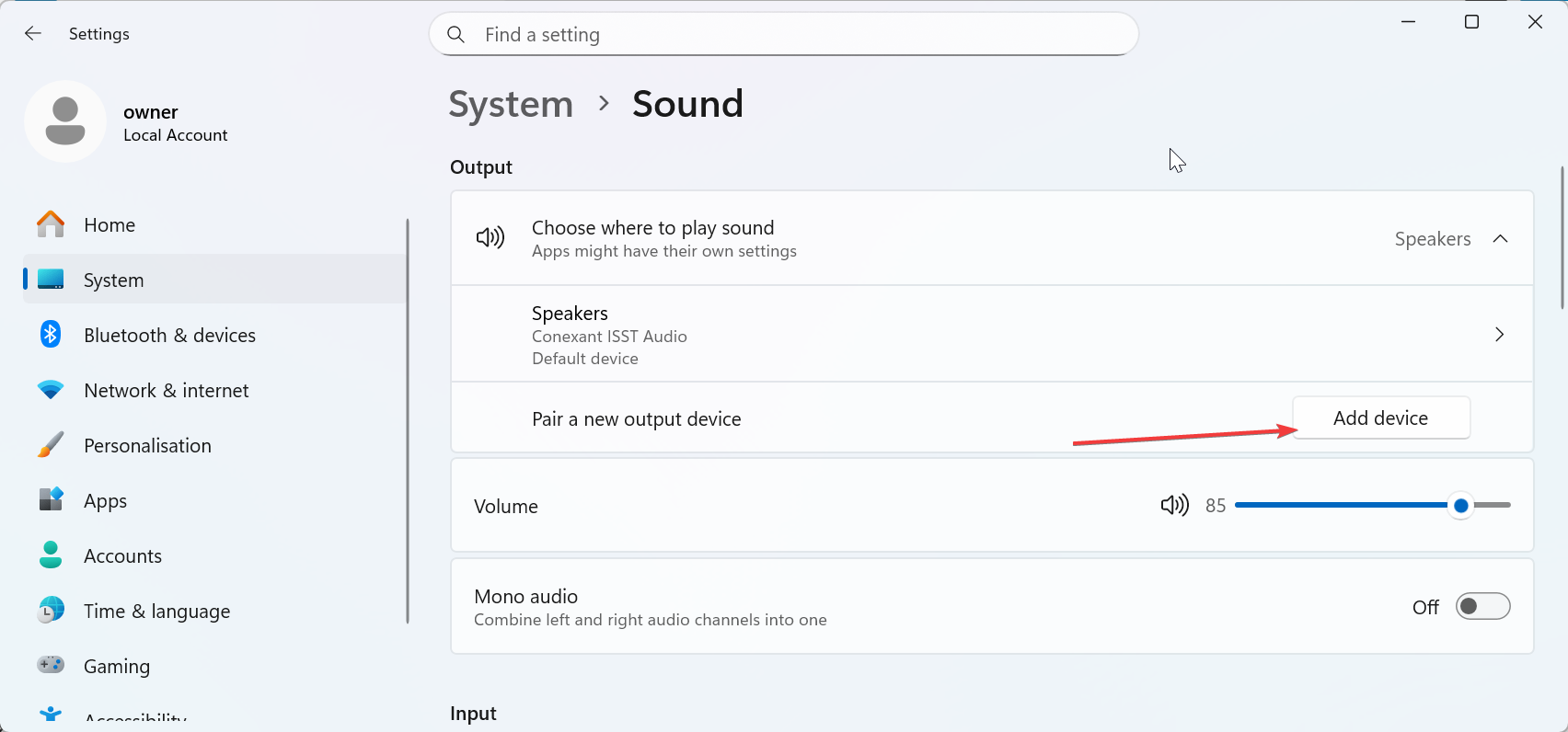
A modern hangportos laptopokhoz és sok egyfésűs hangporthoz használható. Csatlakoztassa a headsetet ehhez a porthoz, és szükség esetén módosítsa az alapértelmezett eszközt a Windows rendszerben.
Tipp: Egyes Razer fejhallgatók külön kábeleket használnak a hanghoz és a mikrofonhoz. Használjon Y-elosztót egyetlen jack-aljzattal rendelkező laptopokon vagy asztali számítógépeken, hogy az audio-és mikrofonfunkciók is működjenek.
2) Állítson be Razer USB-headsetet vagy USB-audiovezérlőt
Az USB-headsetek digitális audioeszközként jelennek meg. Csatlakoztassa őket egy USB-porthoz, és kiválasztja őket a Windows hangbeállításaiban.
A bal oldali Beállítások panel megnyitása, majd a Rendszer kiválasztása után nyomja meg a + gombot. Most válassza a Hang lehetőséget, és válassza ki a headsetet a kimenethez és a bemenethez egyaránt. Ez biztosítja, hogy minden alkalmazás a megfelelő eszközre küldje a hangot, és a megfelelő mikrofonon keresztül rögzítsen.
3) Vezeték nélküli Razer headset beállítása (2,4 GHz-es hardverkulcs)
A vezeték nélküli modellekhez USB-kulcs szükséges az alacsony késleltetésű teljesítményhez. Először a hardverkulcsot kell csatlakoztatni, majd párosítani a headsetet.
Csatlakoztassa a hardverkulcsot egy elülső USB-porthoz vagy egy asztali USB-bővítményhez. Ez csökkenti az interferenciát és növeli a jel megbízhatóságát.
Tipp: Ha a fejhallgató nem csatlakozik a hardverkulcshoz, használja a párosítási segédprogramot. Az eszköz újraszinkronizálja mindkét eszközt, és kijavítja a legtöbb csatlakozási hibát.
4) Bluetooth Razer fejhallgatók beállítása Windows rendszeren
A Bluetooth-modellek párosítása a Windows beállításaiban történik. Kapcsolja be a headsetet, és ellenőrizze, hogy párosítási módban van-e. Most lépjen a Beállítások > Bluetooth és eszközök menüpontra a számítógépén. Ezután válassza az Eszköz hozzáadása lehetőséget, és válassza a headset lehetőséget.
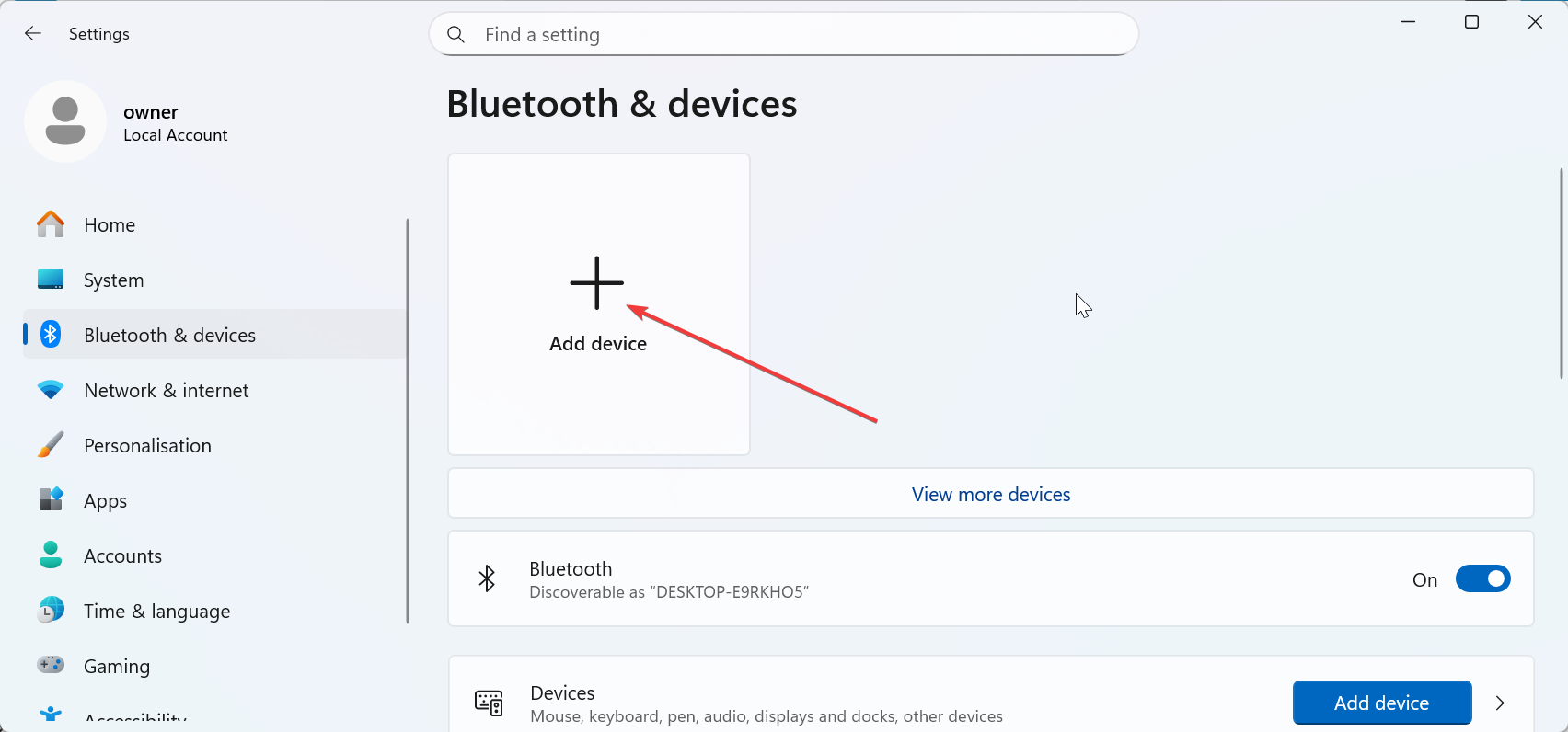
Végül válassza ki a headsetet, és kövesse a képernyőn megjelenő utasításokat a folyamat befejezéséhez.
Tipp a jó minőségű hangzáshoz: Váltson a jó minőségű Steo-profilra. Csak akkor válassza a Hands-Free lehetőséget, ha használnia kell a mikrofont.
5) A Razer Synapse telepítése és konfigurálása Windows rendszeren
A Razer Synapse EQ-vezérlőket, térhatású hangzást, mikrofonhangolást, akkumulátor-eszközöket és firmware-frissítéseket ad hozzá. Telepítse a fülhallgató teljes képességének feloldásához.
A THX térhangzás vagy a 7.1-es térhatású hang engedélyezése
Nyissa meg a Synapse-t, és aktiválja a térbeli hangot, ha modellje támogatja. Ez javítja a hangszínt és az irányíthatóságot.
Az EQ-profilok testreszabása játékokhoz és zenéhez
A basszus, a tisztaság és a magas hangok beállítása játék-vagy zenei preferenciái alapján. Mentse el több profilt a gyors váltáshoz.
Optimalizálja a mikrofon minőségét a zajcsökkentéssel és az erősítés szabályozásával
Kapcsolja be a zajcsökkentést a háttérhangok megtisztításához. Állítsa be az erősítést, hogy hangja tiszta maradjon torzítás nélkül.
6) Ellenőrizze a Windows hangbeállításait (kritikus lépés)
Az alapértelmezett lejátszási és rögzítési eszközök beállítása
Válassza ki a Razer headsetet alapértelmezett kimeneti és bemeneti eszközként. Ez biztosítja, hogy a Windows minden hangot helyesen irányítson.
Futtassa a hanghibaelhárítót az ütközések automatikus kijavításához
Lépjen a Beállítások > Rendszer > Hibaelhárítás > Egyéb hibaelhárítók menüpontra a beépített hibaelhárító kiválasztásához, a blokkolt hozzáférési problémák
vagy a letiltott mikrofonok javításához. >7) A Razer headset gyakori problémáinak elhárítása számítógépen
A Razer headset nem észlelhető: Változtassa meg az USB-portokat, indítsa újra a számítógépet, és telepítse újra az illesztőprogramokat. Párosítsa újra a vezeték nélküli modelleket a hardverkulccsal. A mikrofon nem működik Razer fejhallgatón: Ellenőrizze, hogy a mikrofon el van-e némítva a Synapse vagy a Windows rendszerben. Válassza ki a megfelelő rögzítőeszközt, és állítsa be a bemeneti szinteket. A hang túl halk vagy torz: Növelje a hangerőt a Windows rendszerben és az alkalmazásspecifikus beállításokban. Tiltsa le az ütköző EQ-eszközöket, amelyek csökkentik vagy torzítják a hangot.
Tippek a legjobb Razer hangélményhez
Válasszon jó minőségű USB-portokat (USB 3.0 vs. USB 2.0): Használjon stabil USB-portot az USB-hez és a vezeték nélküli hardverkulcsokhoz, hogy elkerülje a kiesést. Játékspecifikus audio-előbeállítások használata: Váltson FPS-vagy RPG-előbeállításokra a Synapse-ban, hogy megfeleljen játékstílusának. Térbeli hang tesztelése támogatott alkalmazásokkal: Játssz le egy térbeli audio tesztsávot, vagy használj egy támogatott játékot az irányított hang ellenőrzéséhez. Végezzen mikrofontesztet Windows vagy Synapse rendszerben: Rögzítsen egy gyors mintát, és ellenőrizze a tisztaságot. Ha torzítást hall, állítsa be az erősítést vagy a zajcsökkentést.
GYIK a Razer headset beállításáról és a számítógép konfigurációjáról
Miért nem észleli a Windows a Razer headsetemet? Próbálkozzon másik USB-porttal, indítsa újra a számítógépet, és telepítse újra az illesztőprogramokat.
Miért nem hallanak az emberek a mikrofonon? Ellenőrizze, hogy a mikrofon el van-e némítva, vagy a fizikai kapcsoló el van-e némítva a Windows rendszerben, Synap>MWhypte. recseg vagy elakad a hang? Ellenőrizze a vezeték nélküli interferenciát, vagy váltson másik USB-portra.
Hogyan engedélyezhetem a térbeli hangot? Aktiválja a THX-et vagy a 7.1-es térhangzást a Synapse-ban, és válassza ki alapértelmezett térformátumként.
Összefoglalás
Ellenőrizze a Razer headset modelljét és a csatlakozás típusát. Állítsa be a megfelelő útvonalat: vezetékes, USB, vezeték nélküli vagy Bluetooth. Válassza ki a megfelelő bemeneti és kimeneti eszközöket a Windows rendszerben. Konfigurálja az EQ-t, a mikrofonbeállításokat és a térbeli hangot a Synapse-ban. Tesztelje a hangot és a mikrofont, hogy megbizonyosodjon arról, hogy minden működik.
Következtetés
A megfelelő beállítás biztosítja, hogy Razer headsetje tiszta hangot és megbízható mikrofont biztosít a Windows rendszeren. A legtöbb probléma a megfelelő kapcsolat kiválasztásával, a Windows hangútválasztásának ellenőrzésével és a Synapse vagy a firmware frissítésével megoldható. A konfigurálás után futtasson egy gyors hang-és mikrofontesztet, hogy megbizonyosodjon arról, hogy minden zökkenőmentesen működik.
