A megfelelően beállított, játékra szánt laptop simábban működik, hűvösebb marad, és magasabb FPS-t produkál. A legtöbb felhasználó figyelmen kívül hagyja a kritikus lépéseket az első beállítás során, ami később lassú teljesítményhez vagy túlmelegedéshez vezet. Ez az útmutató végigvezeti Önt minden fontos beállításon, hogy rendszere a legjobb teljesítményt nyújthassa.
Tartalomjegyzék
Készítse elő játékra szánt laptopját a dobozból
A Windows és a GPU-illesztőprogramok frissítésével a legnagyobb korai teljesítménynövekedést érheti el. A tiszta rendszer elkerüli a bloatware-eket, az ütközéseket és az indítási hibákat.
Először telepítse az összes Windows-frissítést
Nyissa meg a Beállítások elemet, lépjen a Windows Update oldalra, és telepítse az összes elérhetőt. Javítja az eszköz stabilitását és csökkenti az összeomlásokat a modern játékokban.
775″g”height=”1″>5im-1.png”> src=”https://www.digitalcitizen.life/wp-content/uploads/2025/12/check-for-updates-how-to-set-up-a-gaming-laptop-1.png”>
GPU-illesztőprogramok frissítése Nvidia vagy AMD rendszerhez
Látogassa meg az Nvidia legújabb vezérlőpultját. Ez feloldja az első napi optimalizációt az új címek számára. A legfrissebb illesztőprogram-frissítést a Windows Eszközkezelőjével is telepítheti.
1171-laptop-1″png. src=”https://www.digitalcitizen.life/wp-content/uploads/2025/12/update-driver-how-to-set-up-a-gaming-laptop-1.png”>
A gyártói bloatware eltávolítása
Nyissa meg a Beállításokban az Alkalmazások és az eltávolítandó eszközöket. Ez felszabadítja a RAM-ot, és javítja a betöltési időket játék közben.
A játék teljesítménybeállításainak optimalizálása
A kis rendszerbeállítások észrevehető FPS-és válaszadási javulást eredményeznek.
Váltson a Windows energiaellátási módjára a Legjobb teljesítményre
Lépjen az Energiaellátási mód és az Energiagazdálkodás > Rendszerbeállítások elemre. teljesítményre az alatta lévő két lehetőségre. Ez megakadályozza, hogy a CPU lelassuljon intenzív játék közben.
<57"height="1><54"height="1554"height="1554"height="737"src="https://www.digitalcitizen.life/wp-content/uploads/2025/12/best-performance-how-to-set-up-gaming-laptop.png"src="https://www.digitalcitizen.life/wp-content/uploads/2025/12/best-performance-how-to-set-up-gaming-laptop.png">
Az Nvidia vagy az AMD vezérlőpult beállításainak konfigurálása
Módosítsa a beállításokat, például Low Latency Mode, és V Minőségre. Javítja a képkocka ütemezését és csökkenti az egér késleltetését.
A hardveresen gyorsított GPU ütemezés engedélyezése
Kapcsolja be a Hardveresen gyorsított GPU ütemezést a Grafikai beállítások alatt. Ez gyorsabb képfeldolgozást tesz lehetővé a rendszer számára.
A kijelző és a frissítési gyakoriság optimalizálása
A megjelenítési beállítások alapértelmezés szerint gyakran alacsonyabb teljesítményű módok. A frissítési gyakoriság növelése azonnal javítja a simaságot.
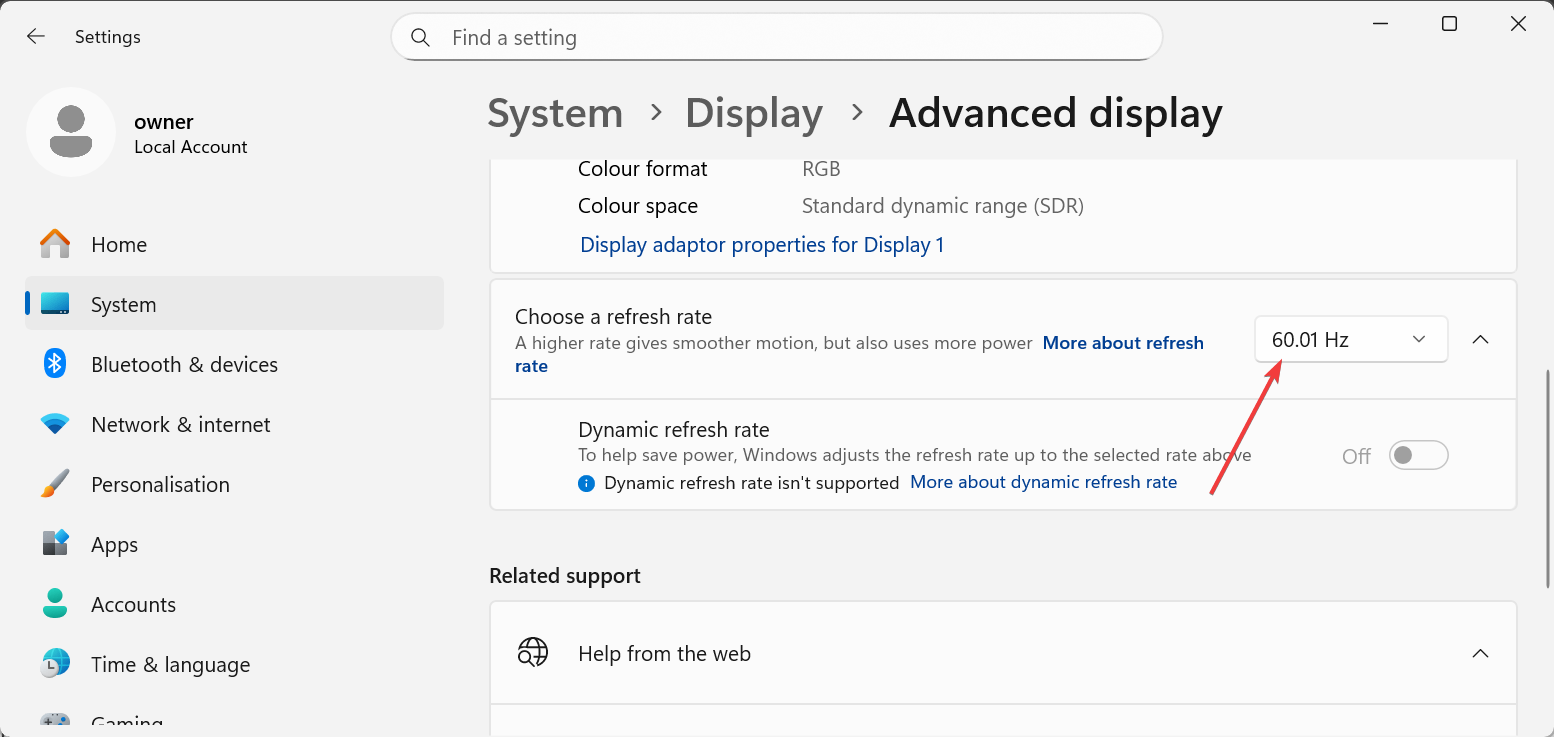
Állítsa be a képernyőt a maximális frissítési gyakoriságra
Nyissa meg a Speciális megjelenítési beállításokat, és válassza ki a legmagasabb elérhető frekvenciát, például 120 Hz vagy 165 Hz. Minden játékban egyenletesebb mozgás érhető el.
Szín és fényerő kalibrálása játékokhoz
Használja a kijelző kalibrálását. A kontraszt és a gam beállításához Javítja a láthatóságot sötét környezetben és versenytársakban.
Javítja a hő-és hűtési teljesítményt
A hő nagyobb hatással van az FPS-re, mint azt a legtöbb felhasználó gondolná. A megfelelő hűtés segít a laptop stabil teljesítményének fenntartásában a hosszú munkamenetek során.
A gyártói teljesítménymódok és a ventilátorgörbék konfigurálása
Nyissa meg a márka segédprogramját, és válasszon teljesítmény-vagy játékprofilt. Magasabb tartós sebességet és jobb hűtést érhet el.
Helyezze el laptopját az optimális légáramlás érdekében
Emelje fel a laptop hátulját, vagy használjon hűtőpárnát. A jobb légáramlás csökkenti a felmelegedést intenzív játék közben.
Tiszta háttérfolyamatok a hőterhelés csökkentése érdekében
Zárja be a nem használt alkalmazásokat a Feladatkezelőből. Ez csökkenti a CPU-terhelést és a hőmérséklet-ugrásokat.
Telepítse az alapvető játékszoftvereket és-indítókat
A játékkönyvtár letöltése vagy rendszerezése előtt megfelelő indítóprogramokra van szüksége.
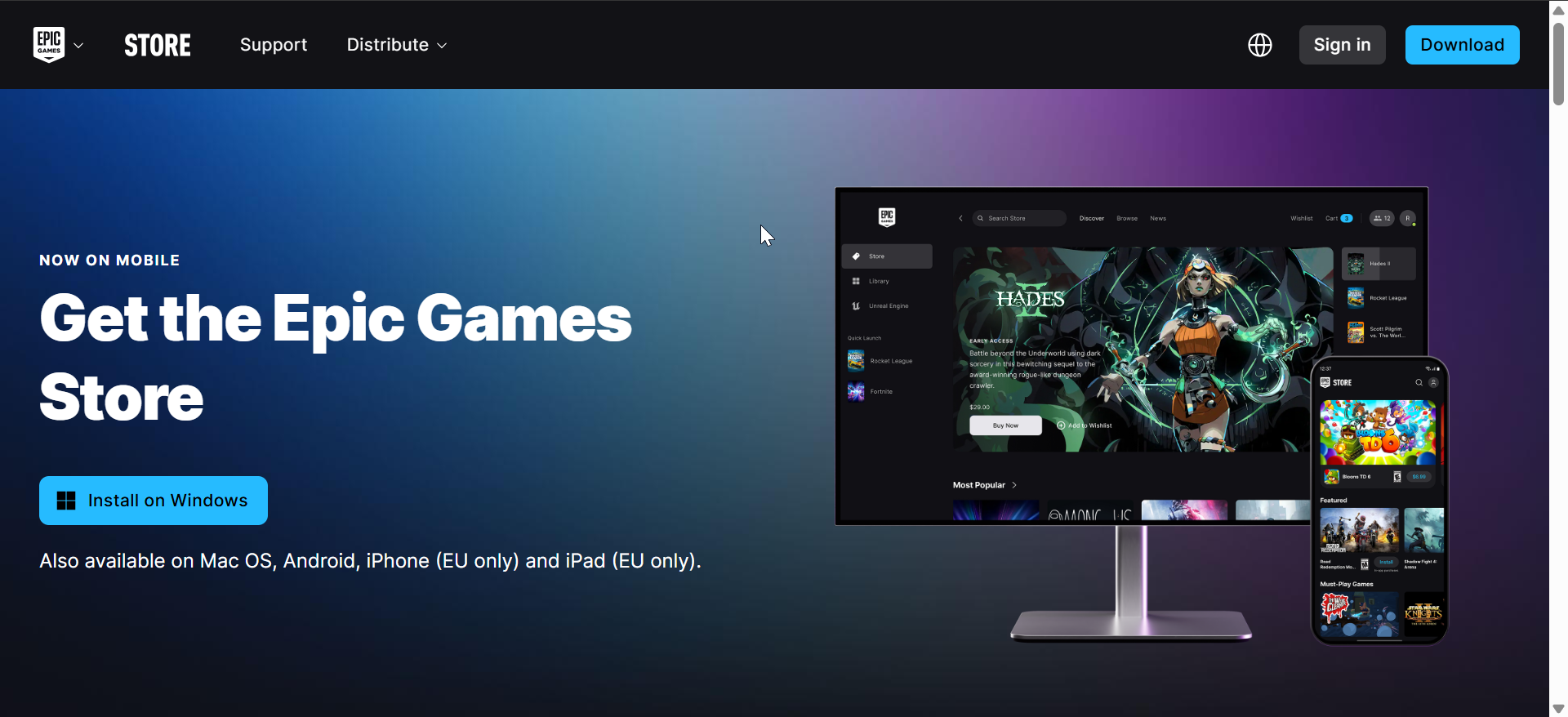
Telepítse a Steam, Epic, Xbox, EA és Ubisoft indítóprogramokat.
A ténylegesen letöltött indítókat. Ha mindent központosít, a játékkezelés könnyebbé válik.
Letöltési és telepítési opciók beállítása minden indítóhoz
Válassza ki az SSD-t telepítési helyként. A gyorsabb tárhely javítja a rendszerindítási időt, a betöltési időket és a textúra adatfolyamát.
A tárhely és a játéktelepítési helyek konfigurálása
A laptop akkor teljesít a legjobban, ha az elsődleges SSD kezeli a játékadatokat.
A nem játékalkalmazások áthelyezése másodlagos tárhelyre
Töltsön át másodlagos irodai alkalmazások fotóit, dokumentumokat vagy másodlagos meghajtóra. A fő SSD gyors és zsúfolt marad.
Alapértelmezett játéktelepítési meghajtók beállítása az indítókban
Nézze meg az egyes indítók beállítási oldalait, és válassza ki a megfelelő mappát, mielőtt új játékokat telepítene.
Javítsa a hálózati teljesítményt az online játékokhoz
Egyenletes online kapcsolat,
gyenge online játék. >Csatlakozás 5 GHz-es Wi-Fi vagy Ethernet használatával
Használjon 5 GHz-et a tisztább vezeték nélküli teljesítmény érdekében, vagy Ethernetet a legalacsonyabb késleltetés érdekében. Ez csökkenti a többszereplős játékok késését.
Engedélyezze a QoS-t vagy a játékmódot a kompatibilis útválasztókon
Az útválasztó előnyben részesítheti a játékforgalmat. Ez segít laptopjának megőrizni a stabilitást, amikor más eszközök streamelnek vagy letöltenek fájlokat.
A játékra szánt laptop teljesítményének összehasonlítása
Az összehasonlítás biztosítja, hogy a beállítási módosítások működjenek.
Futtasson szintetikus összehasonlító teszteket, például a 3DMark vagy a Cinebench.
Megmutatja, hogyan teljesíti a CPU-teszteket terhelés alatt. Összehasonlíthatja az eredményeket hasonló hardverekkel. Ha szükséges, külső GPU-t is beszerezhet játék laptopjához, hogy javítsa a teljesítményét.
Tesztelje a játékon belüli teljesítményt a már játszott játékokban
A beépített benchmark eszközökkel rendelkező játékok mérik az FPS-t és a képkockaidő pontosságát. Megerősíti, hogy szükség van-e további módosításokra.
Perifériák és tartozékok beállítása
A tartozékok megfelelő beállítása javítja a kényelmet, a pontosságot és a teljesítményt.
Külső egérbeállítások és DPI konfigurálása
Módosítsa a DPI-t és a lekérdezési gyakoriságot az egérszoftverben. A következetes egérvezérlés javítja a célzást és csökkenti a túllövést.
Külső monitorok csatlakoztatása és megjelenítési módok beállítása
Válassza a Kiterjesztés vagy a Duplikálás lehetőséget, majd állítsa be a megfelelő frissítési gyakoriságot. Ez megakadályozza a méretezési problémákat a nagyobb kijelzőkön.
Játékos fejhallgatók párosítása a térbeli audio támogatáshoz
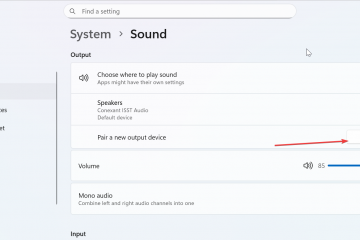
Engedélyezze a térbeli hangot a Windows rendszerben vagy a headset alkalmazásban. Ez javítja az irányított hangzást a versenyjátékokban.
Hosszú távú karbantartási és biztonsági tippek
A rendszeres karbantartás megakadályozza a túlmelegedést, a lelassulást és az akkumulátor kopását.
Engedélyezze a biztonsági eszközöket, például a víruskeresőt és a szabályozott mappaelérést
A teljesítményvesztés elkerülése érdekében tartsa könnyű a védelmet. Biztonságban maradhat a játékosokat megcélzó rosszindulatú programoktól.
Rendszeresen tisztítsa meg a szellőzőnyílásokat és a ventilátorokat
A felhalmozódó por növeli a belső hőmérsékletet. A szellőzőnyílások megtisztítása javítja a hűtési hatékonyságot.
Az akkumulátor állapotának figyelése és a töltési szokások módosítása
Használja az akkumulátor-kezelési módokat, ha laptopja támogatja ezeket. Ezek a módok megóvják az akkumulátor hosszú távú állapotát.
Tippek a jobb játékteljesítményhez
A teljes GPU-teljesítmény feloldásához tartsa csatlakoztatva laptopját játék közben. Frissítse a GPU illesztőprogramjait hetente az új játékoptimalizáláshoz. Használjon hűtőpárnát, ha laptopja gyakran túlmelegszik. Ha maximális FPS-re van szüksége, tiltsa le az olyan alkalmazásokat, mint a Discord átfedések vagy a képernyőrögzítők. Tárolja legnehezebb játékait a leggyorsabb SSD-n.
GYIK
Miért késik a laptopom játék közben? Rendszere késhet az elavult illesztőprogramok, a magas hőmérséklet vagy a CPU-erőforrásokat használó háttéralkalmazások miatt. A szoftverfrissítés és a hűtés javítása gyakran megoldja a problémát.
Játssz akkumulátorról? Az akkumulátor üzemmód csökkenti a CPU és a GPU teljesítményét az akkumulátor élettartamának megőrzése érdekében. Csatlakoztassa laptopját a maximális FPS eléréséhez.
Szükségem van hűtőpárnára? A hűtőpárna segít csökkenteni a hőmérsékletet a hosszú munkamenetek során. Sok felhasználó konzisztensebb teljesítményt észlel, ha ilyet használ.
Milyen gyakran kell frissíteni az Nvidia vagy az AMD illesztőprogramjait? Frissítse az illesztőprogramokat legalább havonta egyszer. Az új kiadások gyakran tartalmaznak fejlesztéseket a nemrégiben elindított játékokhoz.
Összefoglalás
Frissítse a Windows és a GPU illesztőprogramjait. Optimalizálja a Windows és a GPU beállításait a maximális teljesítmény érdekében. Növelje a képernyő frissítési gyakoriságát, és módosítsa a vizuális beállításokat. Javítsa a hűtést, és távolítsa el a szükségtelen háttéralkalmazásokat. Telepítsen indítókat, állítsa be a tárolási útvonalakat, és tesztelje rendszerét.
Most már van egy teljesen optimalizált, játékra alkalmas laptopod, amely készen áll a nagy teljesítményre és a stabil játékmenetre. Ezek a lépések megakadályozzák a lassulásokat, növelik az FPS-t, és nyomás alatt tartják a rendszert hidegen.