A legtöbb Windows-felhasználó a Fájlkezelőre támaszkodik a fájlok és mappák eléréséhez és rendezéséhez. És bár az alkalmazás a legtöbb feladatnál jól működik, érdemes lehet módosítani bizonyos beállításokat. Ehhez először meg kell nyitnia a Mappabeállítások ablakot, ahol beállíthatja például a mappák megnyitásának módját a Windows 10 rendszerben vagy az új lapok alapértelmezett helyét a Windows 11 Fájlkezelőjében. Ebben a cikkben elmagyarázom, mi a mappabeállítások, és megosztom, hogyan lehet megnyitni Windows 10 és Windows 11 rendszerben:
Mi az a Mappabeállítások Windows 10 és Windows 11 rendszerben?
A mappa A Beállítások ablak az a hely, ahol beállíthatja a Fájlböngésző és a Keresés működését a Windows rendszerben. A Mappabeállításokban található konfigurációs beállítások többnyire azonosak minden Windows-verzióban. Mióta azonban a File Explorer teljesen újratervezett a Windows 11-ben, a rendelkezésre álló beállítások is változtak egy kicsit. Ha Windows 10 rendszert használ, a Mappabeállítások az alábbi képernyőképhez hasonlóan néznek ki.

Mappabeállítások a Windows 10 rendszerben
Ha Windows 11 rendszert használ, a Mappabeállítások az alábbi képernyőképhez hasonlóan néznek ki. Ha összehasonlítja a két képernyőképet, észrevehet néhány kisebb eltérést.
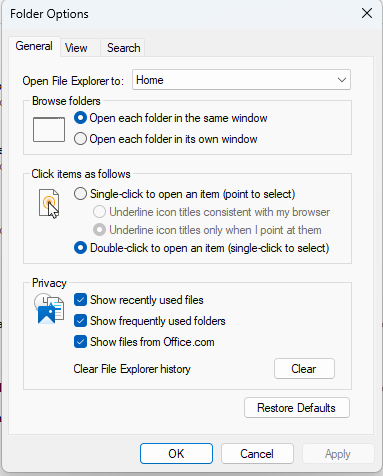
Mappabeállítások a Windows 11 rendszerben
A Mappabeállítások lehetőséget kell használnia, ha személyre szeretné szabni a Fájlböngésző vagy a Keresés működését. De ez egy másik oktatóanyag témája. Ebben csak azt tanítom meg, hogyan érheti el a mappabeállításokat a Windows 10 és a Windows 11 rendszerben.
Hol vannak a Mappabeállítások a Fájlkezelőben?
A Fájlkezelő másként működik a Windows rendszerben. 11 kontra Windows 10. Az alkalmazás új külsőt kapott a Windows 11 rendszerben, és további funkciókat kapott, amelyek nem léteznek a Windows 10 rendszerben. Bár a Mappabeállítások ablak mindkét operációs rendszerben ugyanazt a célt szolgálja, a Fájlkezelőből való elérése más kérdés.. Ezért úgy döntöttem, hogy az utasításokat két különböző részre osztom: az elsőt a Windows 10 felhasználóknak, a másodikat a Windows 11 felhasználóknak.
Windows 10: A mappabeállítások megnyitása a Fájlkezelőben
A Mappabeállítások megnyitásának egyik módja a Fájlböngészőben az, hogy rákattint vagy megérinti a szalag Nézet fülét, majd a jobb oldalon található Beállítások gombot.

A Windows 10 Fájlkezelőjében lépjen a Nézet > Beállítások
A A második módszer az, hogy rákattint vagy megérinti a Fájl fület a szalagon, és a megjelenő menüben válassza a „Mappa és keresési opció módosítása” lehetőséget.
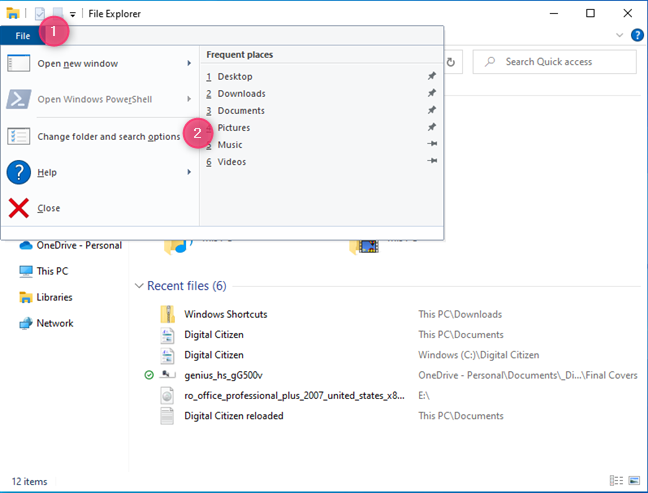
Lépjen a Fájl > Mappa és keresési beállítások módosítása menüpontra.
Mindkét művelet megnyitja a Mappabeállításokat a Windows rendszerben 10. Íme 15 módszer a Fájlkezelő javítására a Mappabeállítások használatával.
Windows 11: Hogyan hu Mappabeállítások a Fájlböngészőben
A Windows 11 rendszerben csak egy módja van a Mappabeállítások megnyitásának a Fájlkezelőből, és ez így működik: amikor az alkalmazás meg van nyitva, kattintson vagy koppintson a három pontra (…), más néven a „Továbbiak megtekintése” gomb. A megnyíló menüben válassza a Beállítások lehetőséget.

A Windows 11 Fájlkezelőjében lépjen a Továbbiak > Beállítások
A Mappabeállítások ablak azonnal megjelenik.
Hol vannak a Mappabeállítások a Vezérlőpulton?
Nem számít, hogy Windows 10 vagy Windows 11 rendszert használ; a Mappabeállításokat a Vezérlőpultról is elérheti ugyanazokkal az utasításokkal: nyissa meg a Vezérlőpultot, és navigáljon a „Megjelenés és testreszabás” elemre. Kattintson vagy koppintson a „Fájlböngésző beállításai” hivatkozásra.

Nyissa meg a Vezérlőpult > Megjelenés és személyre szabás > Fájlböngésző beállításai
Ezután megjelenik a Mappabeállítások ablak, és ezzel konfigurálhatja a File Explorer működését.
A mappabeállítások megnyitása a kereséssel
Nem számít, melyik Az Ön által használt Windows-verzió segítségével gyorsan elérheti a Mappabeállításokat a keresés segítségével. Például Windows 10 rendszerben kattintson vagy koppintson a Start menü gomb melletti Keresés mezőbe, és írja be a „mappabeállítások” szót. Ezután kattintson vagy koppintson a „Fájlböngésző beállításai” eredményre.

Windows 10 rendszerben keressen a Mappabeállítások elemre
A Windows 11 rendszerben ehhez hasonlóan kattintson vagy koppintson a Keresés ikonra, írja be a „mappabeállítások” szót, és kattintson vagy koppintson a „Fájlböngésző beállításai” eredményre.
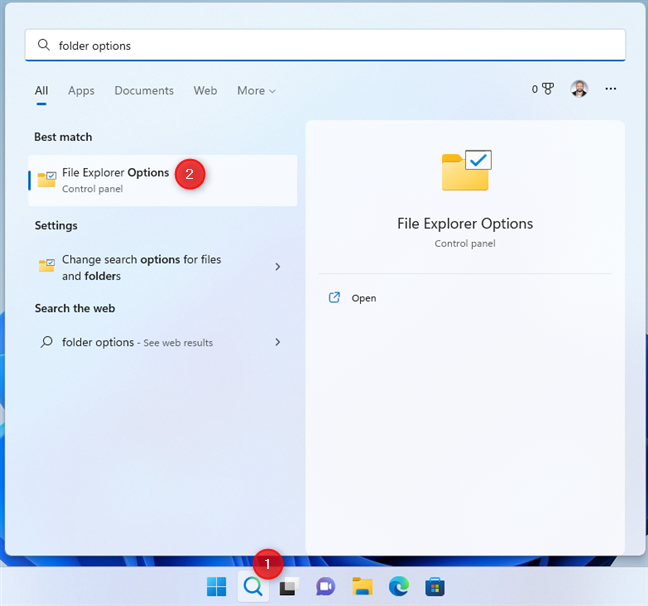
Windows 11 rendszerben keressen a Mappabeállítások elemre.
Ez módszer a leggyorsabb módja a mappabeállítások megnyitásának a Windows rendszerben anélkül, hogy először hozzá kellene férnie a File Explorerhez.
A Futtatás ablak használata a Mappabeállítások megnyitásához
Ez a módszer ugyanúgy működik a Windows 10 rendszerben is. és Windows 11: nyissa meg a Futtatás ablakot (nyomja meg a Windows + R billentyűkombinációt), majd írja be vagy másolja ki és illessze be a következő parancsok egyikét:
control.exe mappák
rundll32.exe shell32.dll,Options_RunDLL 0
Futtassa a control.exe mappákat
Ne felejtsen el kattintani vagy koppintson az OK gombra, vagy nyomja meg az Enter billentyűt a billentyűzeten a parancs futtatásához.
A mappabeállítások megnyitása CMD, PowerShell vagy Windows terminál használatával
Futtathatja a Parancssort a Windows rendszerben, megnyithatja a PowerShellt, vagy elindíthatja a Windows Terminált és futtassa a korábban említett parancsokat:
control.exe mappák

Futtassa ezt a parancsot: control.exe folders
rundll32.exe shell32.dll,Options_RunDLL 0

rundll32.exe shell32.dll,Options_RunDLL 0
Nem számít, melyik parancssori környezetben ent jobban szereti; mindkét parancs ugyanarra az eredményre vezet.
Bónusz: Használja az Ön számára létrehozott Mappabeállítások parancsikont
Ha gyakran kell módosítania a File Explorer működését, érdemes lehet letöltenie egy általunk létrehozott parancsikon, amely a Windows legszélesebb körű parancsikongyűjteményében található. Töltse le gyűjteményünket, csomagolja ki, és keresse meg a Fájlböngésző Opciók parancsikonját a Megjelenés és személyre szabás almappában.
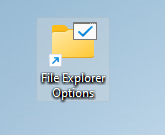
Töltse le a Fájlböngésző Options parancsikonját
Elhelyezheti az asztalon vagy bárhol máshol, ahol szeretné.
Melyik módszert részesíti előnyben a Mappabeállítások megnyitásához?
Most már számos módot ismer a Mappabeállítások ablak elérésére, amely lehetővé teszi a Fájlkezelő működésének személyre szabását a Windows 10 és Windows 11 rendszerben. Próbálja ki őket, és tudassa velem, melyik a kedvence. Továbbá, ha ismeri a Mappabeállítások ablak megnyitásának más módjait, ne habozzon megosztani őket egy megjegyzésben. Ígérem, hogy az Ön visszajelzései alapján frissítem ezt az útmutatót.

