Sok embernek kell nyomtatót telepítenie otthoni hálózatába. Tegyük fel, hogy hamarosan vásárol egyet. Ebben az esetben érdemes megfontolni a vezeték nélküli nyomtató használatát, mivel az otthonában bárhonnan lehetővé teszi a nyomtatást, és segít megszüntetni még egy vezetéket. Ez lehetővé teszi, hogy nyomtatóját könnyen hozzáférhető helyen helyezze el, miközben több helyet biztosít az asztalon. Egy dolgot azonban ne feledjen: a Wi-Fi nyomtató telepítése és konfigurálása valamivel több munkát igényel, mint egy hagyományos nyomtató telepítése USB-kábellel. Azonban nem lehet problémája, ha végigmegy az oktatóanyag összes lépésén:
MEGJEGYZÉS: Ezt az oktatóanyagot Canon Pixma MX535 nyomtatóval hoztuk létre. Bár egyes telepítési lépések eltérhetnek a csatlakoztatni kívánt vezeték nélküli nyomtatótól függően, az ebben az útmutatóban ismertetett alapok minden Wi-Fi hálózati nyomtató esetében ugyanazok. Azt is vegye figyelembe, hogy mivel nincs különbség a vezeték nélküli nyomtató és a Wi-Fi nyomtató között, ebben az útmutatóban mindkét kifejezést szabadon használjuk.
1. lépés: Csomagolja ki a vezeték nélküli nyomtatót, és helyezze be az útválasztóba. sugárzási tartomány
Csomagolja ki a nyomtatót, és tegye elég közel a Wi-Fi útválasztóhoz, hogy jó rádiójelet kapjon. Ezenkívül a kiválasztott helynek hozzáférhetőnek kell lennie a nyomtatót használók számára. Vegye figyelembe a vezeték nélküli nyomtató kézikönyvében található utasításokat a csomagolás és a védelem eltávolítására vonatkozóan. A nyomtatókat általában nagyon gazdag csomagolásban szállítják, és tele vannak matricákkal, szalagokkal és egyéb védelemmel.

A Canon által gyártott vezeték nélküli nyomtató
Az útválasztónak emellett a 2,4 GHz-es sávon kell sugároznia a jelét a Wi-Fi 4 szabványnak megfelelően. Előfordulhat, hogy a régebbi nyomtatók nem kompatibilisek azokkal az új útválasztókkal, amelyek a 2,4 GHz-es sávon a Wi-Fi 6 szabványt használják a Wi-Fi 4 helyett, amely minden olyan eszközzel kompatibilis, amely képes csatlakozni vezeték nélküli hálózathoz.
TIPP: Ha segítségre van szüksége annak eldöntésében, hogy melyik vezeték nélküli útválasztót vásárolja meg, az alábbiakban ismertetjük, hogy mi a jó vezeték nélküli router, és hogyan válasszon egyet.
2. lépés: Kapcsolja be a vezeték nélküli nyomtatót, és nyissa meg a hálózati konfigurációs menü
Miután minden csomagolást eltávolított, itt az ideje, hogy beállítsa vezeték nélküli nyomtatóját, és először konfigurálja azt. Csatlakoztassa a tápkábelt, dugja be egy konnektorba, helyezze be a patron(oka)t (gyártótól és modelltől függően), majd kapcsolja be. Ezután futtassa a konfigurációs varázslót. Előfordulhat, hogy meg kell adnia a használt nyelvet a nyomtató menüiben. Ezenkívül feltétlenül várja meg, amíg a nyomtató megtisztítja és beigazítja a patronokat.

Kapcsolja be a Wi-Fi nyomtatót, és kezdje el konfigurálni.
Mielőtt csatlakoztatná a Wi-Fi nyomtatót a számítógépekhez vagy más típusú eszközökhöz, csatlakoztatnia kell a hálózathoz. Böngésszen a nyomtató menüi között, és keresse meg a következőt: LAN-beállítások, Vezeték nélküli LAN-beállítások, Wi-Fi-beállítások vagy valami hasonló.
Lépjen be a Vezeték nélküli LAN beállítása menübe, és találjon egy lehetőséget a nyomtató csatlakoztatására. Wi-Fi hálózati kártyáján keresztül. A vezeték nélküli nyomtató típusától függően előfordulhat, hogy hálózati kábellel is csatlakoztathatja azt.
3. lépés: Vezeték nélküli nyomtató hozzáadása az otthoni hálózathoz
Ebben a lépésben pont szerint vezeték nélküli nyomtató beállításához három általános alternatíva van:
a. Csatlakoztassa manuálisan a Wi-Fi nyomtatót a vezeték nélküli hálózathoz
Az egyik módja annak, hogy a vezeték nélküli nyomtatót az otthoni hálózathoz csatlakoztassa úgy, hogy beírja a hálózat nevét (más néven SSID-t) és jelszavát a a nyomtató konfigurációs beállításai. Ez a lehetőség csak akkor működik, ha a Wi-Fi-nyomtató rendelkezik képernyővel és gombokkal, amelyek segítségével közvetlenül a nyomtatóra írhatja be a hálózati információkat.
Válassza ki a Wi-Fi-kapcsolatot, és menjen végig a a nyomtató beállítási varázslója. Valószínűleg be van kapcsolva a biztonság az útválasztón. Ebben az esetben meg kell kérni, hogy válassza ki a hálózatot, és adja meg a jelszót (biztonsági kulcs). Az összes adat megadása után a nyomtató elindítja a csatlakozási eljárást. Ha nem rendelkezik a szokásostól eltérő beállítással (pl. régi útválasztó, MAC-szűrés), a Wi-Fi-kapcsolatnak néhány másodpercen belül létre kell jönnie.
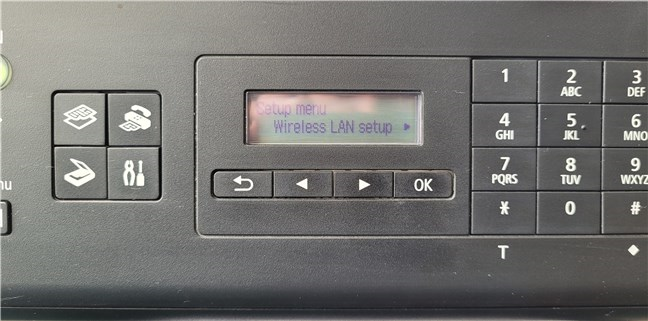
A vezeték nélküli LAN beállítása menü elérése Wi-Fi nyomtatón
b. Csatlakoztassa Wi-Fi nyomtatóját a hálózathoz a WPS használatával
A vezeték nélküli nyomtató beállításának és az otthoni hálózathoz való csatlakoztatásának alternatív és egyszerű módja a WPS gomb megnyomása. > gombot a nyomtatón és az útválasztón. Először is meg kell nyomnia az útválasztón található WPS gombot az új eszközök felderítésének bekapcsolásához. Ezután nyomja meg a WPS gombot is a nyomtatón. A vezeték nélküli nyomtató automatikusan felismeri és csatlakozik a Wi-Fi hálózathoz anélkül, hogy megadná a hálózati jelszót vagy más adatokat. Még ha leállítja is a nyomtatót vagy az útválasztót, emlékeznek a konfigurációjára, és amint újra bekapcsolja, csatlakozniuk kell.
c. Csatlakoztassa a nyomtatót a hálózathoz Ethernet-kábellel
Van egy másik módszer, amelyet néha használhat, ha a vezeték nélküli nyomtató nem rendelkezik az otthoni Wi-Fi hálózat adatainak megadásához használt kijelzővel és gombokkal, és ha a WPS gomb is hiányzik. Egyes Wi-Fi nyomtatók Ethernet hálózati kábelen keresztül is csatlakozhatnak az útválasztóhoz. Ebben az esetben a nyomtató automatikusan kap egy IP-címet az útválasztótól. A nyomtató IP-címét az útválasztó webes adminisztrációs oldalán találja. Írja be a nyomtató IP-címét egy webböngészőbe a webes felület megnyitásához. Ott keresse meg a Vezeték nélküli LAN vagy hasonló beállítási részt, és adja meg a nevét, jelszavát és a Wi-Fi hálózat egyéb szükséges adatait. Vegye figyelembe, hogy bizonyos Wi-Fi nyomtatómodellek is kínálják ugyanezeket a beállításokat közvetlenül az illesztőprogram telepítőszoftverében. Ebben az esetben a szoftver segítségével automatikusan felismerheti az otthoni hálózathoz csatlakoztatott nyomtatót, és beállíthatja a Wi-Fi hálózathoz való csatlakozásra.
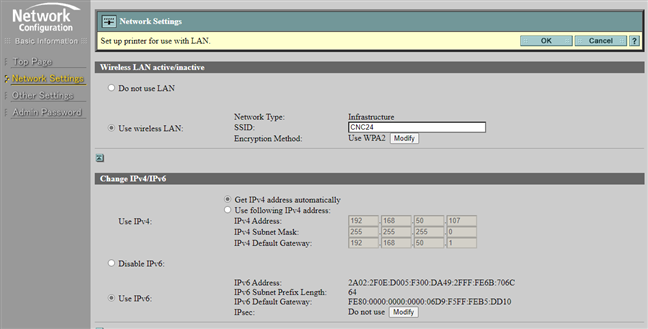
Vezeték nélküli nyomtató webalapú konfigurációs felülete
4. lépés. Ellenőrizze, hogy a nyomtató csatlakozik-e a Wi-Fi hálózathoz.
Ha problémákat tapasztal, ellenőrizze a nyomtató kézikönyvét a hibaelhárítási utasításokért, és az útválasztó konfigurációjában keresse meg azokat a beállításokat, amelyek blokkolhatják a nyomtató hálózati csatlakozását..
Ahhoz, hogy még egyszer ellenőrizze, hogy minden rendben van-e, megkérheti a nyomtatót, hogy nyomtassa ki a hálózati konfiguráció részleteit. Itt olyan fontos részleteket láthat, mint a MAC-cím, az útválasztótól kapott IP-cím és egyéb részletek.
A hálózati konfigurációs oldalon a vezeték nélküli nyomtató csatlakozási adatai láthatók
5. lépés: Hogyan adjunk hozzá Wi-Fi nyomtató Windows 10 vagy Windows 11 rendszerű számítógépén
Most telepítenie kell a vezeték nélküli nyomtatót a számítógépére. Eddig nem kellett volna semmilyen telepítési/konfigurációs lépést végrehajtania az eszközein. Ahhoz, hogy számítógépei megtalálhassák a nyomtatót a hálózaton keresztül, és azt nyomtatáshoz használhassák, telepítenie és konfigurálnia kell a nyomtató-illesztőprogramokat minden olyan számítógépen, amely a hálózat részét képezi.
Akár Windows 10, akár Windows rendszert használ, Windows 11 esetén az operációs rendszernek a folyamat ezen részét automatikusan kell kezelnie. Előfordulhat, hogy nem észlelte és konfigurálta automatikusan a vezeték nélküli nyomtatót. Ebben az esetben vagy az operációs rendszer beépített varázslóival adhatja hozzá a nyomtatót a számítógéphez, vagy futtathatja a nyomtató mellékelt szoftverét.

Vezeték nélküli nyomtató hozzáadása
Ha a nyomtatóhoz mellékelt szoftvert választja , kövesse a telepítővarázsló lépéseit, de ne felejtse el kiválasztani a „Nyomtató használata vezeték nélküli LAN-kapcsolattal” (vagy hasonló) lehetőséget, amikor a nyomtató csatlakozási módjáról kérdezik.
Ha úgy dönt, hogy a varázsló a Beállítások alkalmazásból Windows 10 vagy Windows 11 rendszerben, nincs különbség a hálózat és a helyi nyomtató között. A lépések ugyanazok, és ebben az oktatóanyagban már részleteztük őket: Helyi nyomtató telepítése Windows számítógépére.

A vezeték nélküli nyomtató telepítése LED és a Windows 11 beállításai között szerepel.
Ha úgy dönt, hogy a Vezérlőpulton elérhető nyomtatóvarázslót használja, az eljárás kissé eltér. Ebben az esetben, amikor a varázsló arra kéri, hogy válassza ki a nyomtató megtalálásának módját a „helyi nyomtató” helyett, válassza ki az alábbi listában található lehetőségek egyikét, attól függően, hogy milyen információkat tud a vezeték nélküli nyomtatóról:
„Bluetooth-os, vezeték nélküli vagy hálózaton felfedezhető nyomtató hozzáadása” – ez az első dolog, amit meg kell próbálnia. Ha megtalálja a hálózaton, Windows 10 vagy Windows 11 rendszerű számítógépe megjeleníti, és lehetővé teszi a nyomtató telepítését ezzel a lehetőséggel. 
Hogyan adjunk hozzá vezeték nélküli nyomtató a Vezérlőpultról
„Nyomtató hozzáadása TCP/IP-címmel vagy gazdagépnévvel” – ha ismeri vezeték nélküli nyomtatója IP-címét vagy nevét, használhatja ezt a lehetőséget. Írja be az információkat a varázslóba, majd a Windows elkezdi telepíteni az illesztőprogramokat. 
Vezeték nélküli nyomtató hozzáadása a Vezérlőpultról IP-cím használatával
„Helyi nyomtató vagy hálózati nyomtató hozzáadása kézi beállításokkal”-használja ezt a lehetőséget csak akkor használja, ha Ön tapasztalt felhasználó, és pontosan tudja, hogy a vezeték nélküli nyomtató milyen portot és illesztőprogramot fog használni a Windows rendszerű számítógépén. 
Hogyan állítsunk be vezeték nélküli nyomtató kézi beállításokkal
TIPP: A vezeték nélküli nyomtató telepítése után a következőképpen nyomtathat ki vele bármit, amit szeretne.
6. lépés: Hogyan telepítsen vezeték nélküli nyomtatót okostelefonjára és táblagépére
Ha van okostelefonja vagy táblagépe, azokról is nyomtathat vezeték nélkül. Keresse a nyomtató gyártójától származó nyomtatási alkalmazásokat. Például a Canon rendelkezik egy ingyenes Canon PRINT Inkjet/SELPHY alkalmazással, amely mindkét iPhone-ra elérhető. és Android.

Egy mobil alkalmazás vezeték nélküli nyomtatóhoz
Más gyártók, például Epson, =”https://www.brother-usa.com/home/mobile-print”>Brother vagy HP hasonló ingyenes alkalmazásokat is biztosít.
Sikerült probléma nélkül csatlakoztatnia vezeték nélküli nyomtatóját a Wi-Fi útválasztóhoz?
Amint látja, egy a vezeték nélküli hálózati nyomtató elég sok időt és munkát igényel. Ezenkívül ügyeljen arra, hogy ne hagyjon ki egyetlen lépést vagy alapvető konfigurációs elemet sem. A vezeték nélküli nyomtató használatával megspórolt idő azonban megtérül. Ha otthonában bárhonnan, bármikor nyomtathat, ez növeli a termelékenységet.

