Si vous souhaitez une configuration de streaming sur grand écran sans téléviseur intelligent, apprendre à configurer Roku sur un projecteur est l’une des options les plus simples. Au moment de la rédaction de cet article, tous les appareils de streaming Roku actuels se connectent via HDMI, ce qui en fait un complément naturel à la plupart des projecteurs modernes. Une fois le Roku branché, alimenté et connecté au Wi-Fi, vous pouvez diffuser Netflix, Hulu ou la télévision en direct sur un mur ou un écran de projecteur en quelques minutes seulement.
Avant de commencer, vérifiez que votre projecteur dispose d’une entrée HDMI ou que vous disposez du bon adaptateur pour les anciennes entrées VGA ou Composant. Vous aurez également besoin d’une connexion Wi-Fi stable pour le streaming Roku et de haut-parleurs de projecteur intégrés ou d’un système audio externe connecté au projecteur ou au Roku.
Comment configurer Roku sur le projecteur
Utilisez ces étapes pour la plupart des modèles Roku Stick, Roku Express et Roku Ultra lors de la connexion à un projecteur domestique ou de salle de classe.
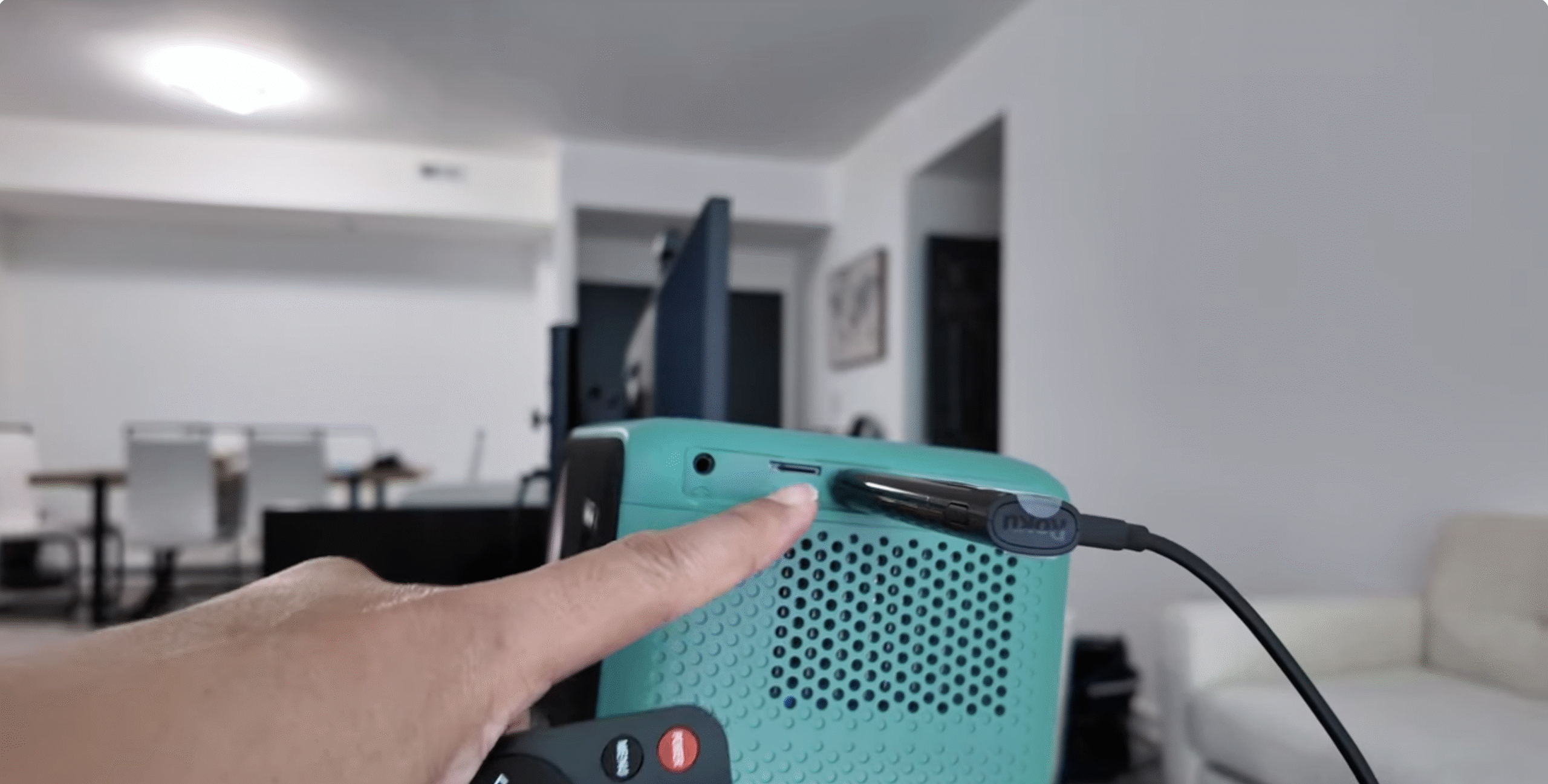 Placez le projecteur là où vous prévoyez de l’utiliser et pointez-le vers votre écran ou votre mur. Vérifiez l’arrière ou le côté du projecteur pour un port HDMI ; s’il ne dispose que d’entrées VGA ou Composant, connectez un adaptateur HDMI correspondant à votre projecteur. Branchez l’appareil Roku sur le port HDMI du projecteur ou sur le côté HDMI de votre adaptateur. Connectez le câble d’alimentation Roku à un adaptateur secteur USB ou à un port USB alimenté du projecteur, si disponible. Allumez le projecteur et sélectionnez l’entrée HDMI qui correspond au port utilisé par le Roku.
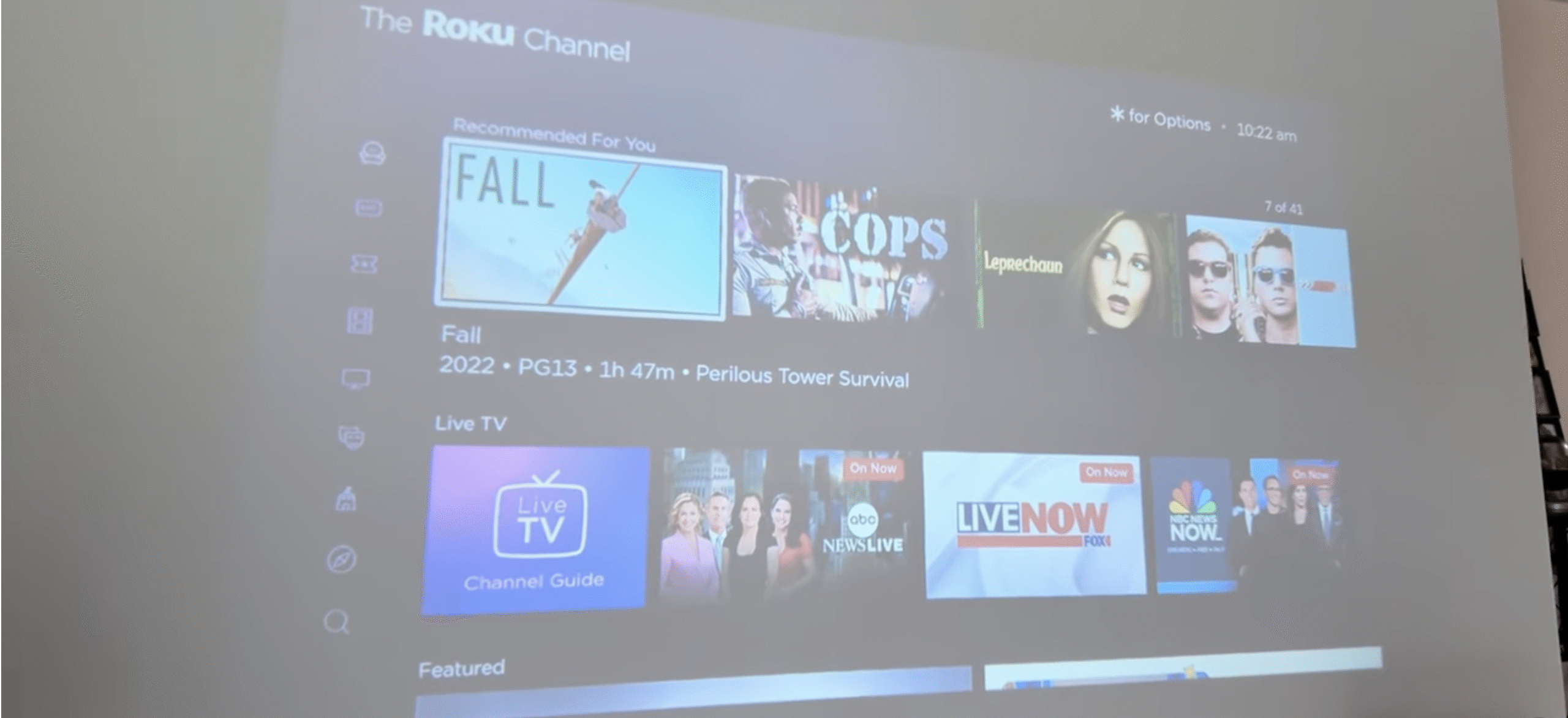
 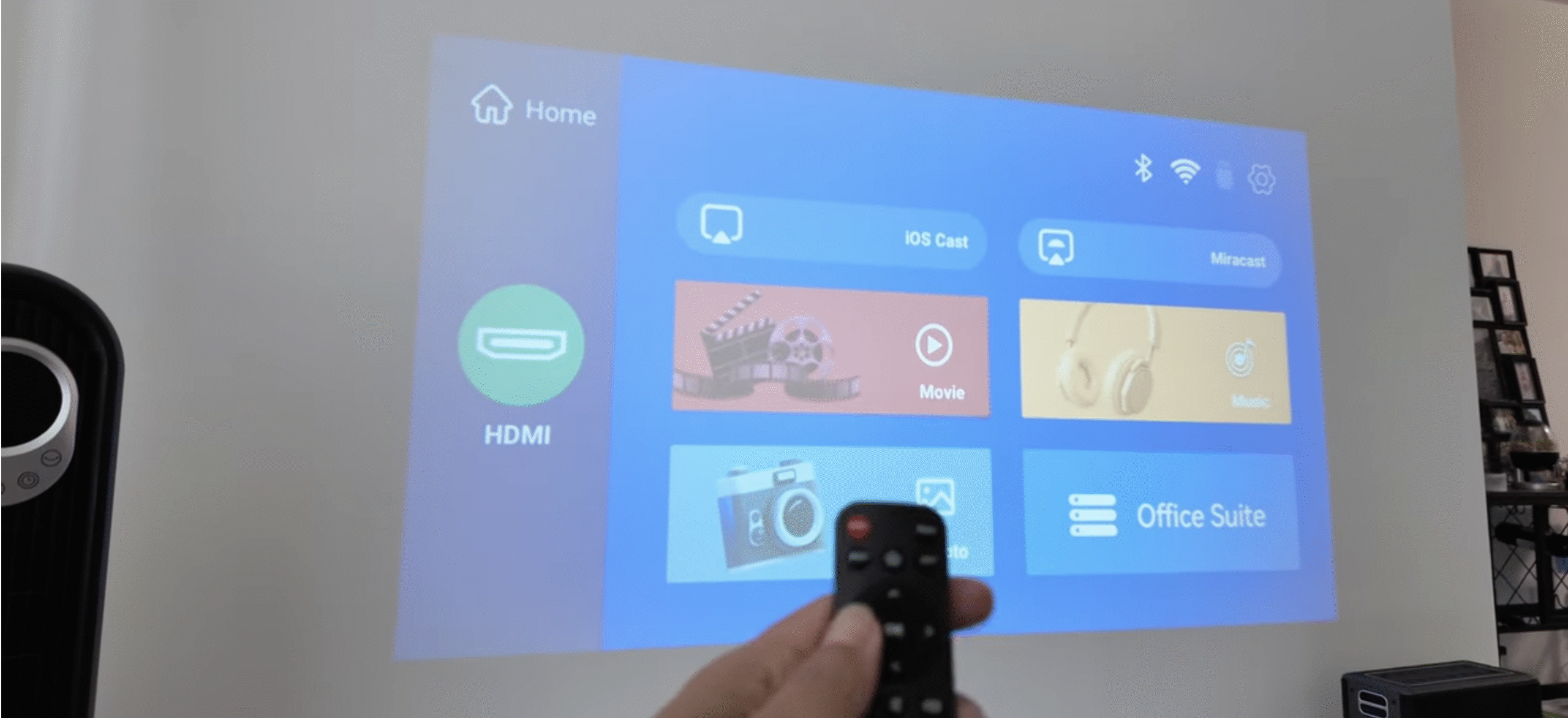 Attendez que l’écran de bienvenue de Roku apparaisse ; si vous voyez « Pas de signal », vérifiez la source d’entrée et la connexion HDMI. Utilisez la télécommande Roku pour choisir votre langue et votre région sur les premiers écrans de configuration. Connectez le Roku à votre réseau Wi-Fi à partir du menu Réseau à l’écran ou branchez un câble Ethernet si la configuration de votre Roku et de votre projecteur prend en charge le réseau filaire. Connectez-vous à votre compte Roku existant ou créez-en un nouveau lorsque vous y êtes invité. Entrez le code d’activation affiché sur l’écran du projecteur sur la page de lien Roku sur votre téléphone ou votre ordinateur. Autorisez le Roku à télécharger les mises à jour et à ajouter les chaînes de streaming par défaut à votre écran d’accueil. Ouvrez une application de streaming comme Netflix ou YouTube pour tester la vidéo et ajuster la mise au point et la distorsion trapézoïdale du projecteur afin que l’image soit nette et carrée.
  Connectez des haut-parleurs externes ou une barre de son à la sortie audio du projecteur ou au Roku (si votre modèle prend en charge la sortie audio séparée) pour un meilleur son dans les grandes pièces.
Une fois que tout est configuré, la configuration de votre projecteur Roku fonctionne comme un Roku connecté à un téléviseur ordinaire, avec le même écran d’accueil, les mêmes applications de streaming et les mêmes télécommandes.
Dépannage des problèmes courants
Aucune vidéo à l’écran : Vérifiez que le projecteur est sur la bonne entrée HDMI et que le Roku est entièrement inséré dans le port ou l’adaptateur. Message « Aucun signal » : Essayez un autre câble ou adaptateur HDMI et assurez-vous que le projecteur prend en charge la résolution sélectionnée dans les paramètres d’affichage Roku. L’image semble floue ou tordue : ajustez la bague de mise au point et la commande trapézoïdale du projecteur, puis repositionnez le projecteur de manière à ce qu’il soit au niveau de l’écran. Aucun son ne sort du projecteur : Vérifiez le volume du projecteur, confirmez que le son n’est pas coupé dans l’interface Roku et assurez-vous que vous utilisez la bonne sortie audio (haut-parleurs du projecteur ou haut-parleurs externes). Roku continue de mettre en mémoire tampon : rapprochez le projecteur et le Roku du routeur Wi-Fi ou passez à Ethernet filaire si votre modèle Roku le prend en charge.
Conseils
Utilisez un câble HDMI court de haute qualité ou un Roku Stick enfichable directement pour réduire les problèmes de signal dans la configuration de votre projecteur Roku. Choisissez une pièce plus sombre ou utilisez des rideaux occultants pour améliorer le contraste de l’image des projecteurs économiques. Activez les paramètres d’affichage à réglage automatique dans Roku pour permettre à l’appareil de choisir la meilleure résolution pour votre projecteur. Montez le projecteur au plafond ou sur une étagère stable pour éviter de le cogner et de désaligner l’image.
FAQ
Puis-je utiliser Roku sur n’importe quel projecteur ? Vous pouvez utiliser Roku avec n’importe quel projecteur qui accepte le HDMI ou qui peut fonctionner avec un adaptateur HDMI pour les entrées plus anciennes.
Ai-je besoin du Wi-Fi pour exécuter Roku sur un projecteur ? Oui. Les appareils de streaming Roku ont besoin d’un accès Internet, généralement via Wi-Fi, pour charger des chaînes et lire des films ou des émissions de télévision.
Roku fonctionnera-t-il avec un mini-projecteur portable ? La plupart des projecteurs portables dotés de ports HDMI prennent en charge les clés de streaming Roku à condition qu’elles fournissent suffisamment d’énergie ou que vous utilisiez un adaptateur secteur USB externe.
Comment obtenir un meilleur son de la configuration de mon projecteur ? Connectez des haut-parleurs amplifiés ou une barre de son à la sortie audio du projecteur, ou utilisez votre Roku les options audio prises en charge par le modèle avec un récepteur externe.
Résumé
Confirmez que votre projecteur prend en charge HDMI ou utilisez un adaptateur approprié. Connectez le Roku à l’entrée HDMI du projecteur et alimentez-le. Sélectionnez la bonne entrée HDMI et suivez les étapes de configuration de Roku à l’écran. Connectez-vous au Wi-Fi, activez votre compte Roku et installez des applications de streaming. Affinez les paramètres d’image et audio pour la meilleure expérience visuelle du projecteur.
Conclusion
La configuration de Roku sur un projecteur ne prend que quelques étapes rapides une fois que vous disposez des ports et des câbles appropriés. Après avoir branché le Roku, rejoint votre réseau Wi-Fi et réglé l’affichage, le projecteur se comporte comme un téléviseur géant en streaming qui peut vous suivre d’une pièce à l’autre. Avec une connexion réseau solide et une simple mise à niveau audio, la configuration de votre projecteur Roku peut gérer des soirées cinéma, des soirées sportives et des présentations sans le coût d’un système de cinéma maison complet.