Vous pouvez obtenir l’application Spectrum TV sur un téléviseur intelligent LG soit en l’installant directement à partir du LG Content Store sur les modèles webOS pris en charge, soit en utilisant un appareil de diffusion en continu comme Roku ou Apple TV lorsque l’application native n’apparaît pas. Ce guide vous montre comment vérifier la compatibilité, installer l’application Spectrum TV et continuer à regarder Spectrum sur LG lorsque votre téléviseur ne prend pas en charge l’application.
La procédure pas à pas se concentre sur LG webOS aux États-Unis et couvre les problèmes courants liés à l’application Spectrum TV sur les téléviseurs intelligents LG. Vous voyez également des options de sauvegarde telles que la diffusion depuis un téléphone, l’utilisation d’AirPlay ou la connexion d’un boîtier de diffusion en continu afin de ne jamais manquer la télévision en direct ou les émissions à la demande.
Comment obtenir l’application Spectrum TV sur LG Smart TV
Commencez par vérifier si votre LG Smart TV prend en charge l’application Spectrum TV dans le LG Content Store, car la compatibilité dépend de la version de webOS et de l’année modèle. Si vous ne voyez pas l’application, vous pouvez toujours diffuser Spectrum sur votre téléviseur LG avec un périphérique externe ou une mise en miroir d’écran.
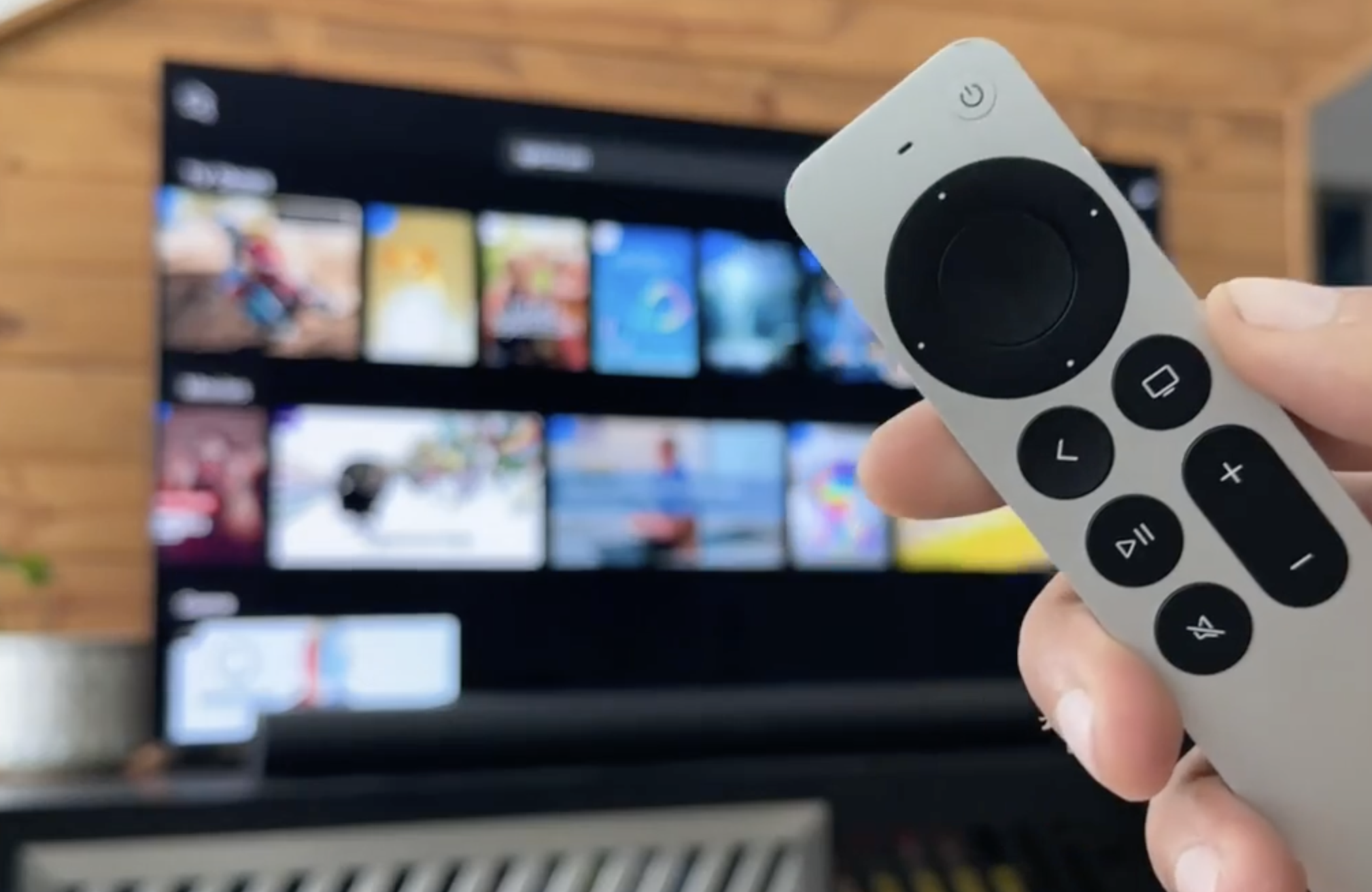
Utilisez ces étapes rapides pour obtenir Spectrum TV sur un téléviseur intelligent LG :
Ouvrez le LG Content Store et recherchez l’application Spectrum TV sur votre téléviseur intelligent LG. Installez l’application Spectrum TV et connectez-vous avec votre nom d’utilisateur et votre mot de passe Spectrum. Utilisez un Roku, une Apple TV, une Fire TV, une Xbox ou un Chromecast si l’application n’apparaît pas sur votre téléviseur LG. Diffusez ou mettez en miroir l’application Spectrum TV depuis votre téléphone, tablette ou ordinateur comme option de sauvegarde.
Vérifiez si votre LG Smart TV prend en charge l’application Spectrum TV
Vous devez vérifier la compatibilité avant de passer du temps à résoudre les problèmes. LG et Spectrum limitent l’application Spectrum TV à des versions et régions webOS spécifiques, de sorte que les modèles plus anciens ou certains modèles de milieu de cycle peuvent ne pas répertorier l’application.
Appuyez sur le bouton Paramètres de votre télécommande LG et ouvrez Tous les paramètres. Accédez à Assistance ou Général > À propos de ce téléviseur et notez la version webOS. Confirmez que votre téléviseur LG exécute une version récente de webOS qui prend normalement en charge les applications de streaming modernes. Revenez à l’écran d’accueil et sélectionnez LG Content Store. Utilisez le champ de recherche pour saisir Spectrum TV et consultez les résultats sur votre LG Smart TV.
Si vous voyez l’application Spectrum TV dans le LG Content Store, votre téléviseur prend en charge une installation native et vous pouvez passer à la section suivante. Si vous ne la voyez pas, prévoyez d’utiliser un appareil de diffusion en continu ou une méthode de diffusion à la place.
Installez l’application Spectrum TV à partir du LG Content Store
Lorsque l’application Spectrum TV apparaît dans le LG Content Store, vous pouvez l’installer directement sur le LG Smart TV et éviter tout matériel supplémentaire. Assurez-vous d’abord que le téléviseur se connecte à un réseau Wi-Fi ou filaire domestique stable.
Ouvrez le LG Content Store à partir de l’écran d’accueil de LG. Sélectionnez l’option Rechercher et entrez Spectrum TV. Mettez en surbrillance la vignette de l’application Spectrum TV dans les résultats de recherche. Choisissez Installer sur la page de l’application et attendez la fin du téléchargement. Appuyez sur le bouton Accueil et recherchez l’icône Spectrum TV dans la ligne de votre application. Lancez l’application et sélectionnez Connexion. Saisissez votre nom d’utilisateur et votre mot de passe Spectrum, puis confirmez pour terminer l’activation sur le LG Smart TV.
Une fois connecté, vous pouvez regarder les chaînes Spectrum en direct, parcourir les données du guide et lire le contenu à la demande de l’application Spectrum TV sur votre téléviseur LG, de la même manière qu’une expérience Roku ou Samsung Smart TV.
Utiliser un appareil de diffusion en continu lorsque l’application Spectrum TV n’apparaît pas sur LG
Si votre LG Smart TV n’affiche pas l’application Spectrum TV, vous pouvez connecter un appareil de diffusion en continu pris en charge à un port HDMI. Cette approche fonctionne bien pour les anciens téléviseurs LG ou les modèles avec une prise en charge limitée des applications.
Choisissez un appareil pris en charge tel qu’un Roku, une Apple TV, un Fire TV, un Chromecast ou une Xbox. Connectez l’appareil à un port HDMI ouvert à l’arrière ou sur le côté de votre téléviseur intelligent LG. Commutez l’entrée du téléviseur LG sur cette source HDMI avec le bouton Entrée ou Source. Terminez la configuration initiale de l’appareil et connectez-le au même réseau Wi-Fi que vous utilisez pour Spectrum Internet, le cas échéant. Ouvrez la boutique d’applications de l’appareil. 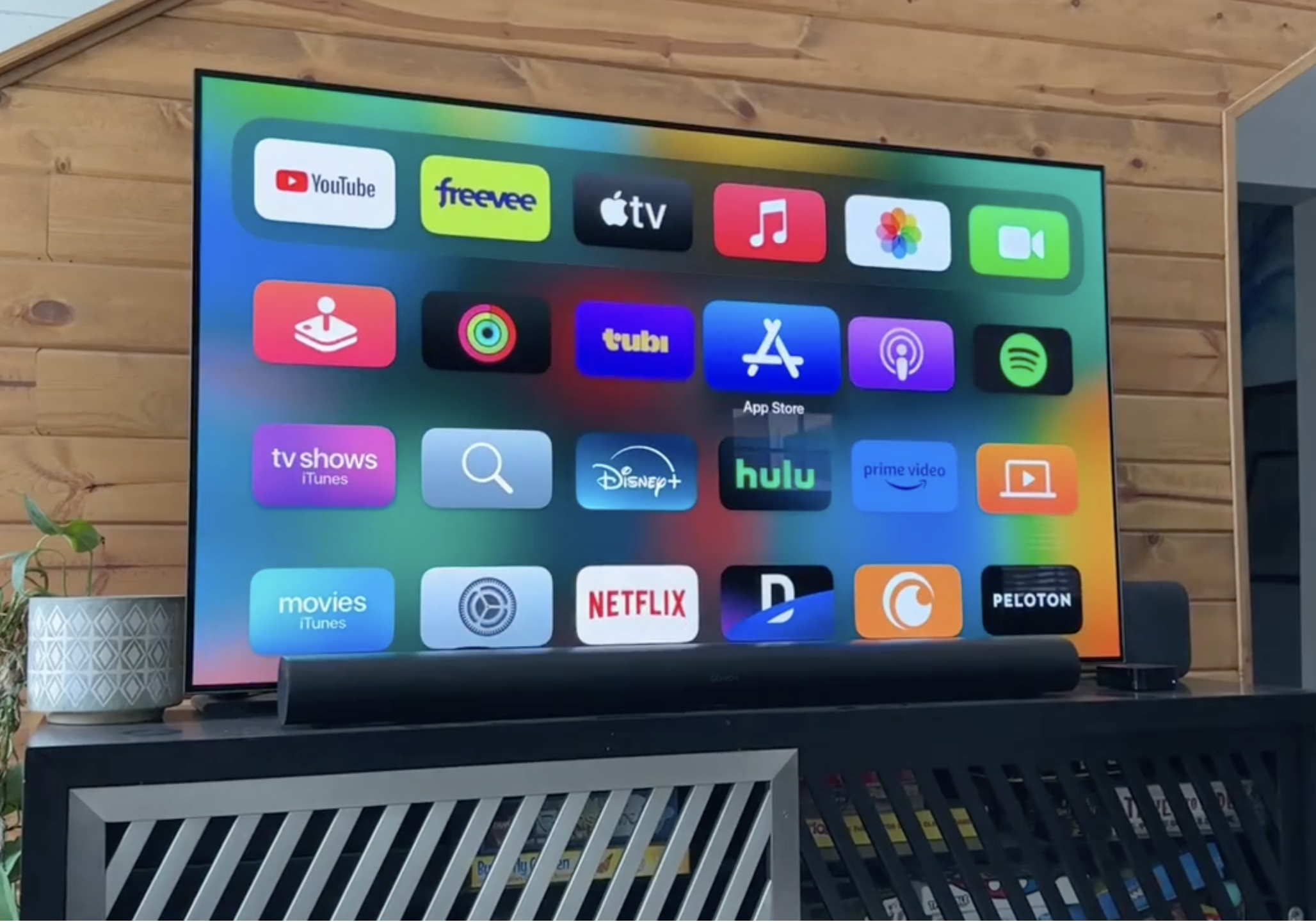 Recherchez Spectrum TV.
 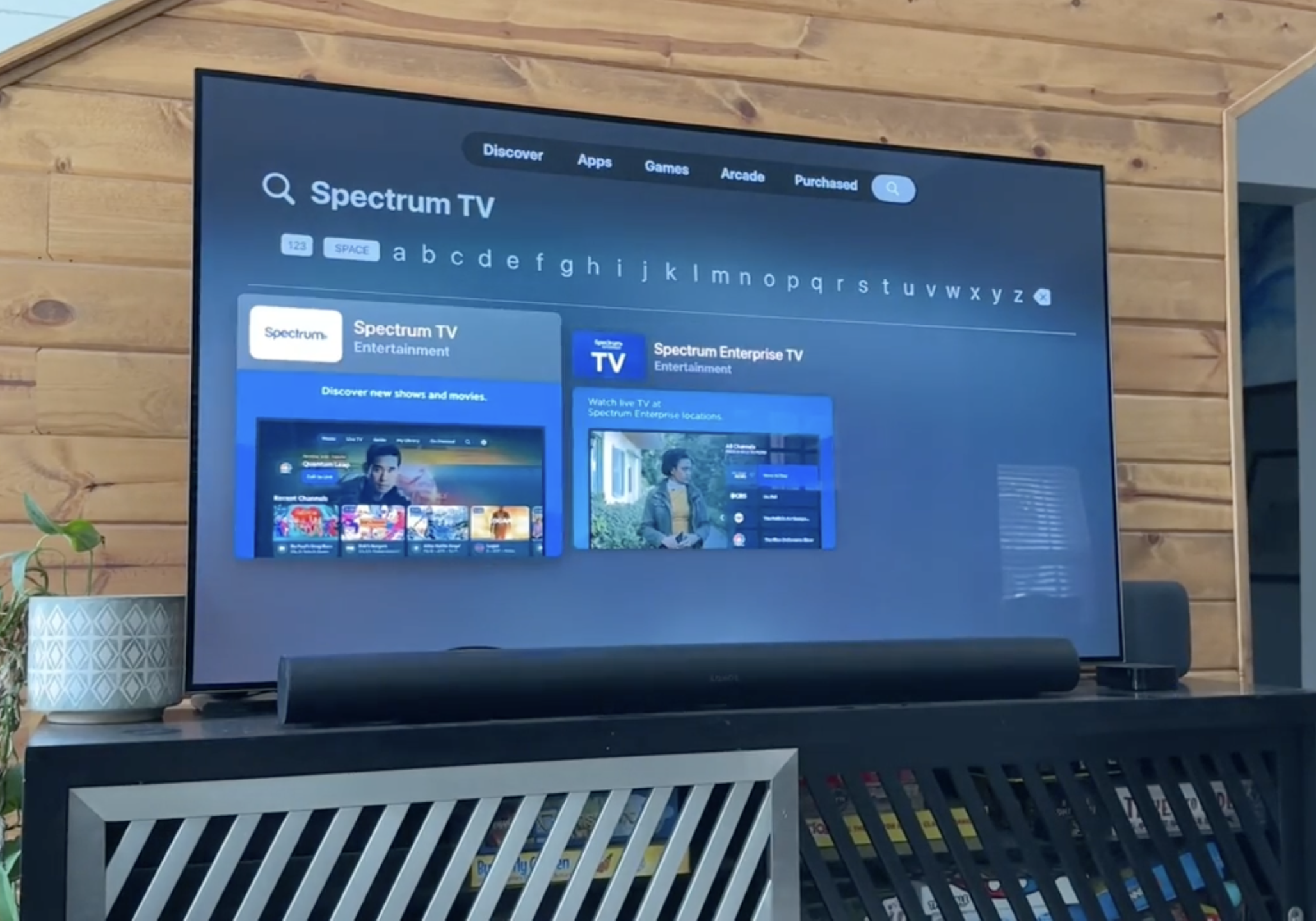 Installez l’application Spectrum TV, lancez-la et connectez-vous avec vos identifiants Spectrum.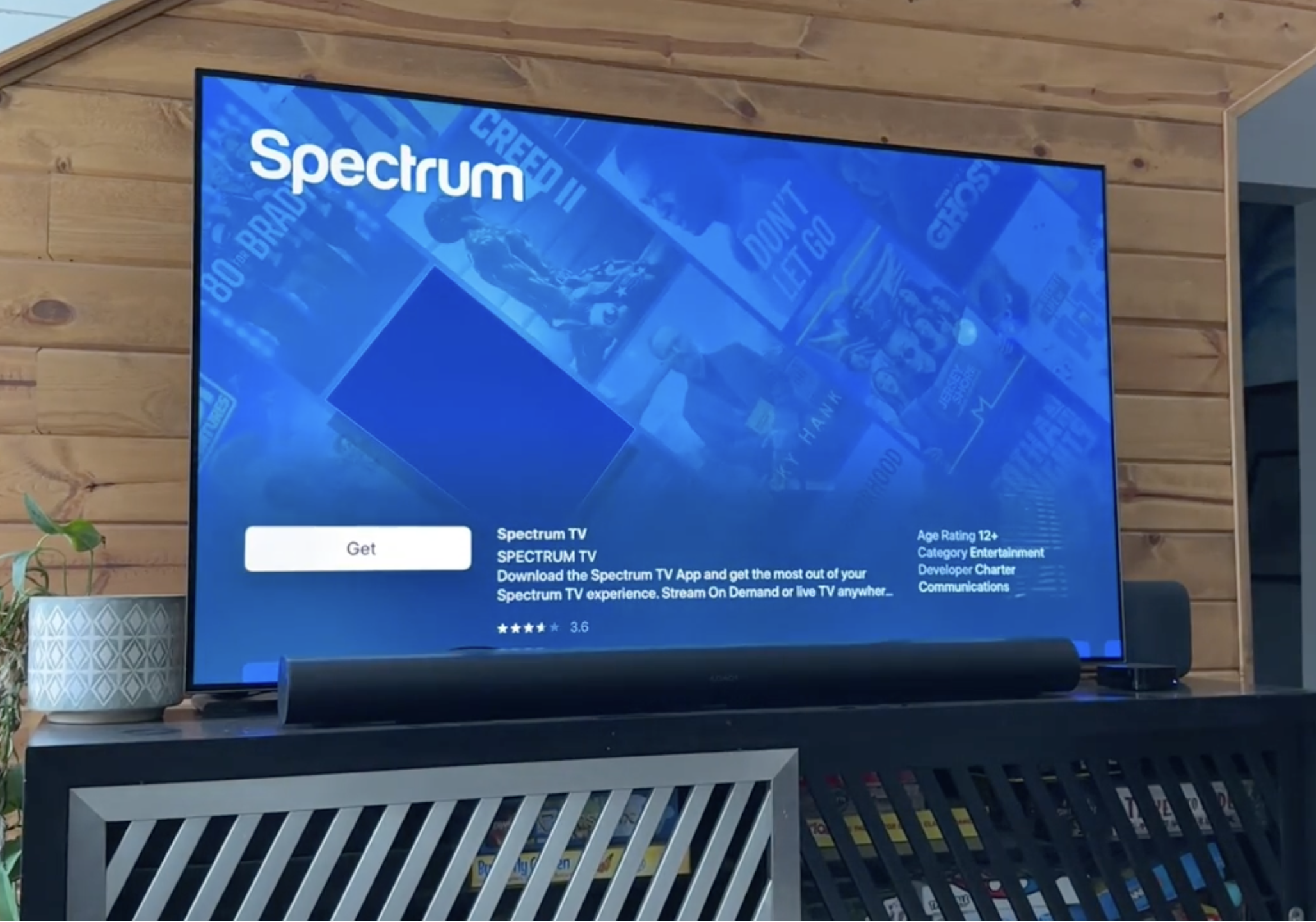
Cette méthode transforme l’appareil externe en votre hub de streaming Spectrum, tandis que le LG Smart TV fait office d’écran. Vous avez également accès à d’autres services de streaming via ce même appareil.
Diffuser ou mettre en miroir Spectrum TV sur un téléviseur intelligent LG
Vous pouvez toujours regarder l’application Spectrum TV sur un téléviseur intelligent LG sans application native en effectuant une mise en miroir à partir d’un téléphone, d’une tablette ou d’un ordinateur. Les performances dépendent de votre réseau Wi-Fi et de la prise en charge de la diffusion sur votre appareil.
Installez l’application Spectrum TV sur votre appareil iPhone, iPad ou Android et connectez-vous. Confirmez que votre téléviseur intelligent LG et votre appareil mobile utilisent le même réseau Wi-Fi. Sur les modèles LG plus récents prenant en charge AirPlay, ouvrez le Tableau de bord d’accueil et confirmez les paramètres AirPlay. Commencez à diffuser une chaîne ou une émission à la demande dans l’application Spectrum TV sur votre téléphone ou votre tablette. Utilisez AirPlay sur iOS ou l’option Cast/Screen Mirroring sur Android pour sélectionner votre LG Smart TV. Attendez que le téléviseur LG reflète l’écran de votre appareil, puis regardez le flux Spectrum en mode plein écran.
La mise en miroir de l’écran ajoute généralement un peu de retard et dépend fortement de la puissance du Wi-Fi, mais elle résout les besoins de visualisation à court terme lorsque vous ne pouvez pas installer l’application Spectrum TV directement sur votre LG Smart TV.
Dépannage des problèmes courants
Si l’application Spectrum TV ne s’installe pas ou ne diffuse pas correctement sur votre LG Smart TV, vous pouvez effectuer quelques vérifications rapides avant de réinitialiser votre matériel ou d’appeler l’assistance. La plupart des problèmes proviennent de problèmes de réseau, de logiciels obsolètes ou de limites de compte.
L’application Spectrum TV ne s’affiche pas dans LG Content Store : Vérifiez que votre région LG TV est définie sur les États-Unis dans Paramètres > Général > Localisation. Si l’application n’apparaît toujours pas, utilisez plutôt un appareil de diffusion en continu. L’application indique que votre appareil n’est pas pris en charge : Vérifiez la version webOS du téléviseur LG dans À propos de ce téléviseur. Si le téléviseur exécute une ancienne version de webOS qui ne reçoit plus de mises à jour d’applications, installez Spectrum sur un Roku ou un appareil similaire. Mise en mémoire tampon ou streaming de mauvaise qualité : effectuez un test de vitesse sur un autre appareil et redémarrez votre modem, votre routeur et votre téléviseur LG. Essayez une connexion Ethernet filaire lorsque cela est possible pour un streaming Spectrum plus stable. Échecs de connexion : vérifiez votre nom d’utilisateur et votre mot de passe Spectrum en vous connectant sur le site Web ou l’application mobile Spectrum. Réinitialisez votre mot de passe si vous ne parvenez pas non plus à vous y connecter, puis réessayez sur l’application LG. L’application plante ou se bloque sur LG : Redémarrez le LG Smart TV en le débranchant pendant 30 secondes, puis rebranchez-le et relancez l’application Spectrum TV. Recherchez les mises à jour du micrologiciel LG sous Paramètres > Assistance. Pas de son mais la vidéo est diffusée : vérifiez que le volume du téléviseur LG n’est pas coupé, désactivez les périphériques audio Bluetooth et vérifiez les paramètres Sortie audio pour vous assurer que le téléviseur envoie le son à la bonne sortie.
Conseils
Ces conseils simples vous aident à obtenir des performances plus fluides de l’application Spectrum TV sur un téléviseur intelligent LG et à réduire les interruptions de diffusion pendant les sports en direct ou les émissions aux heures de grande écoute.
Placez votre routeur Wi-Fi dans la même pièce ou dans une pièce éloignée du téléviseur intelligent LG pour améliorer la puissance du sans fil. Utilisez un appareil de streaming moderne avec une solide prise en charge des applications si votre téléviseur LG semble lent ou daté. Déconnectez-vous des appareils inutilisés sur votre compte Spectrum si vous atteignez les limites des appareils pendant la diffusion. Désactivez les applications inutilisées sur les téléphones et les tablettes lorsque vous diffusez ou mettez en miroir pour réduire la congestion Wi-Fi. Activez le contrôle parental dans l’application Spectrum TV si les enfants utilisent également le LG Smart TV. Planifiez les mises à jour du micrologiciel pendant la nuit afin que votre téléviseur LG et votre appareil de diffusion en continu restent à jour sans interrompre le visionnage.
FAQ
Puis-je installer Spectrum TV directement sur chaque téléviseur intelligent LG ?
Non. Seuls certains téléviseurs intelligents LG exécutant des versions webOS prises en charge peuvent installer l’application Spectrum TV à partir du LG Content Store. Les modèles plus anciens et certains appareils de milieu de cycle nécessitent à la place un Roku, une Apple TV, une Fire TV, un Chromecast ou une console de jeu.
Ai-je besoin d’Internet Spectrum pour utiliser l’application Spectrum TV sur LG ?
Vous avez généralement besoin d’un abonnement Spectrum TV actif, et de nombreux forfaits exigent que vous utilisiez Spectrum Internet à la maison pour un accès complet aux chaînes. Vérifiez les détails de votre forfait pour voir comment l’application se comporte sur les connexions Internet non-Spectrum.
Pourquoi l’application Spectrum TV est-elle différente sur mon téléviseur LG et sur mon téléphone ?
Spectrum met à jour l’interface de l’application à différents moments selon les plates-formes, de sorte que la version LG Smart TV peut ne pas correspondre exactement à l’application mobile. Les fonctionnalités de base telles que la télévision en direct, la navigation dans les guides et à la demande restent généralement cohérentes.
Puis-je regarder Spectrum TV sur plusieurs téléviseurs LG en même temps ?
Vous pouvez vous connecter à l’application Spectrum TV sur plusieurs appareils à la fois, mais Spectrum peut limiter les flux simultanés par compte. Si vous voyez des erreurs concernant un trop grand nombre de flux, déconnectez-vous des appareils inutilisés et réessayez.
La diffusion depuis mon téléphone est-elle aussi efficace qu’une application Native Spectrum sur LG ?
La diffusion fonctionne à la rigueur, mais dépend généralement davantage de la puissance du Wi-Fi et de la durée de vie de la batterie de votre téléphone. Une application Spectrum TV native sur le téléviseur intelligent LG ou un boîtier de streaming dédié offre généralement une lecture plus fluide et plus fiable.
Résumé
Vous pouvez obtenir l’application Spectrum TV sur les téléviseurs intelligents LG compatibles directement depuis le LG Content Store. Lorsque l’application n’apparaît pas, vous pouvez connecter un Roku, une Apple TV, Fire TV, Chromecast ou une console de jeu pour diffuser Spectrum. La mise en miroir et la diffusion d’écran offrent des options de sauvegarde pour une visualisation à court terme sur les téléviseurs intelligents LG. La plupart des problèmes proviennent de problèmes de réseau, d’un micrologiciel obsolète ou de versions LG webOS non prises en charge. L’utilisation d’une connexion Wi-Fi ou Ethernet solide et la mise à jour des appareils améliorent l’expérience Spectrum TV sur les téléviseurs intelligents LG.
Conclusion
Lorsque vous savez comment obtenir l’application Spectrum TV sur les modèles LG Smart TV, vous pouvez traiter votre écran LG comme un remplacement complet d’un décodeur câble. Les nouveaux ensembles LG webOS installent souvent l’application Spectrum TV directement, tandis que les modèles plus anciens ou non pris en charge fonctionnent mieux avec un appareil de streaming ou une configuration de diffusion.
Si l’application Spectrum TV n’apparaît jamais dans le LG Content Store, vous disposez toujours d’options flexibles avec Roku, Apple TV, Fire TV, Chromecast, les consoles de jeux ou une simple mise en miroir d’écran. Choisissez le chemin qui convient à votre LG Smart TV, à votre réseau domestique et à la façon dont vous préférez regarder les chaînes en direct et les émissions à la demande.