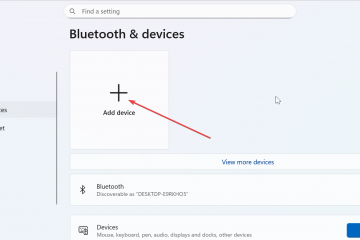
Un routeur Belkin utilise une adresse IP locale et une page de connexion du navigateur pour accéder à ses paramètres. La plupart des problèmes de connexion surviennent parce qu’une mauvaise adresse IP ou un mauvais mot de passe est utilisé. Ce guide explique comment accéder au tableau de bord, résoudre les problèmes d’accès et réinitialiser le routeur si nécessaire.
Table des matières
Vérifiez les informations de connexion par défaut de votre routeur Belkin
Vous avez besoin de l’adresse IP et des informations de connexion correctes avant d’accéder au routeur. Les appareils Belkin utilisent souvent les mêmes valeurs par défaut sur plusieurs modèles, ce qui permet d’identifier le point d’entrée approprié.
Trouver l’adresse IP par défaut du routeur Belkin
La plupart des routeurs Belkin utilisent 192.168.2.1. Certains modèles fournis par votre FAI peuvent utiliser une valeur de passerelle différente. Vérifiez donc les détails de votre carte réseau si la page ne s’ouvre pas. Cela évite toute confusion lorsque la page de connexion ne se charge pas.
Trouver le nom d’utilisateur et le mot de passe par défaut
Belkin laisse généralement le champ du nom d’utilisateur vide. Le mot de passe peut être défini sur « admin » ou imprimé sur l’étiquette du routeur. L’utilisation de la valeur par défaut correcte supprime la plupart des erreurs de connexion.
Connectez-vous au routeur Belkin à l’aide d’un navigateur
La connexion par navigateur fonctionne sous Windows, macOS et ChromeOS. Ces étapes vous donnent le chemin le plus rapide vers le tableau de bord Belkin.
Connectez-vous au réseau du routeur
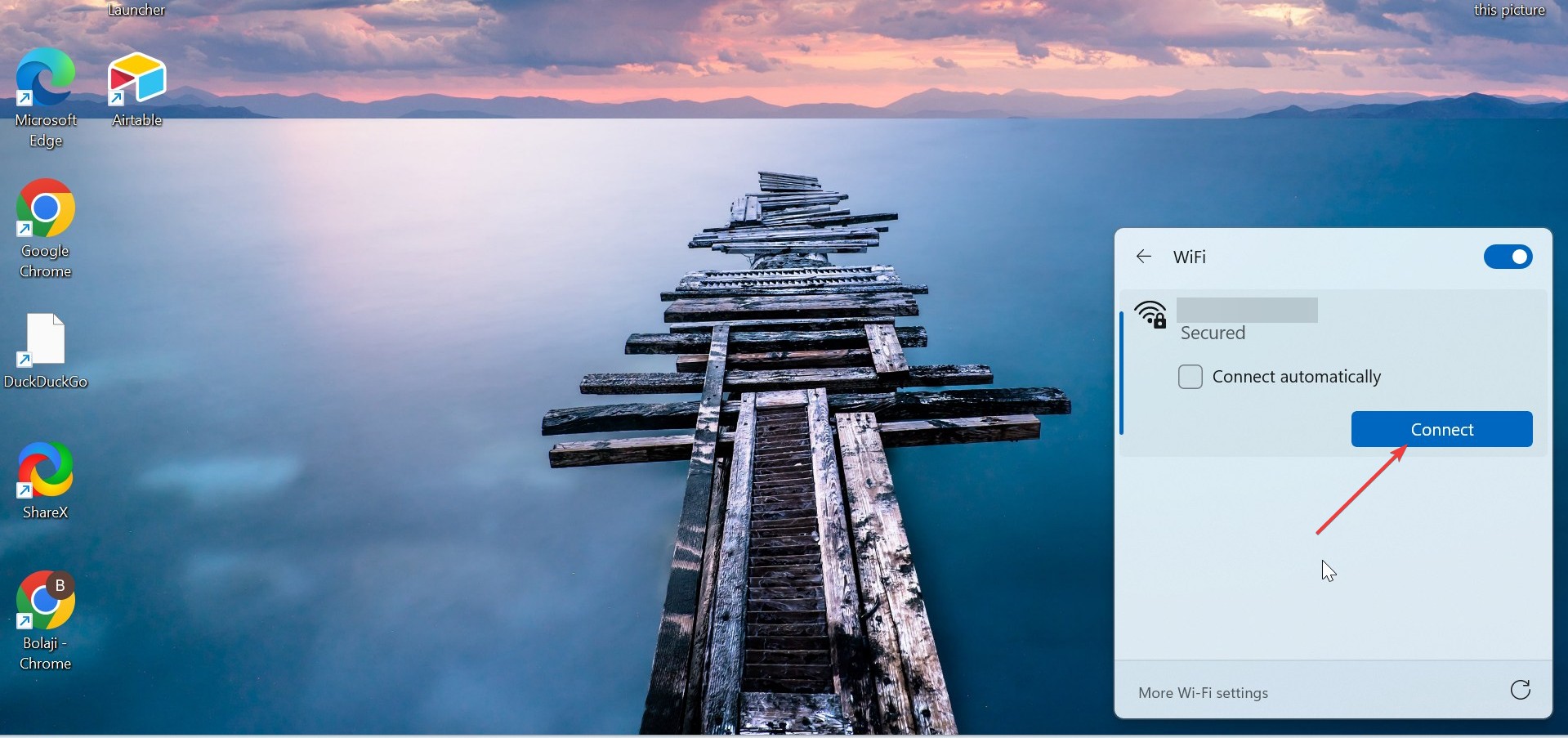
Connectez-vous au WiFi du routeur Belkin ou branchez-le avec un câble Ethernet. Cela garantit que l’appareil permet un accès direct à la page d’administration. Évitez les réseaux invités car ils bloquent les fonctionnalités de gestion du routeur.
Entrez l’adresse IP de connexion du routeur dans le navigateur
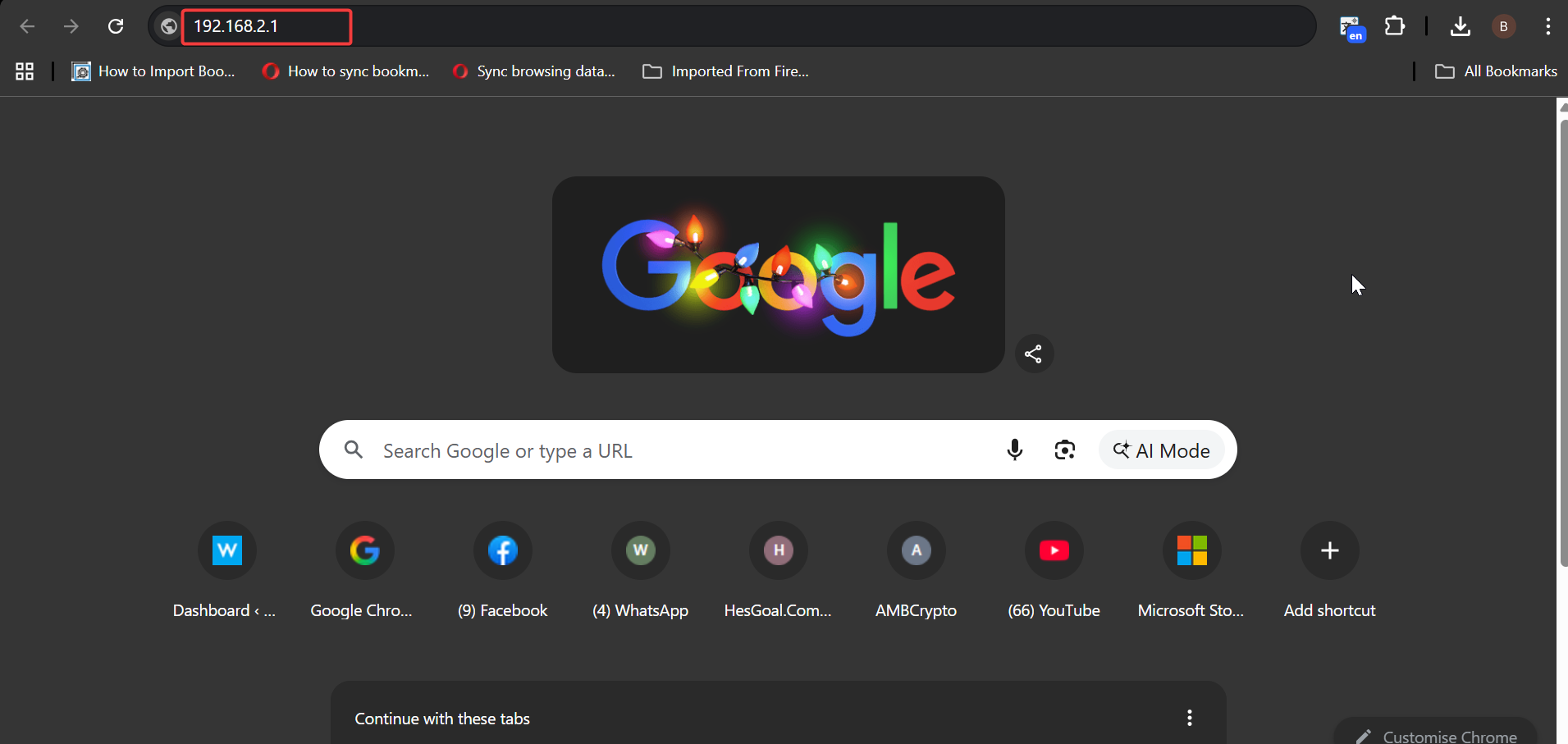
Tapez 192.168.2.1 dans le champ la barre d’adresse du navigateur et appuyez sur Entrée. Assurez-vous de ne pas utiliser la barre de recherche, car cela déclenche une recherche sur le Web au lieu d’ouvrir le routeur. Certains routeurs Belkin répondent également à http://router comme raccourci.
Entrez vos informations de connexion
Entrez le mot de passe correct lorsque l’écran de connexion apparaît. L’ancien micrologiciel Belkin utilise une simple zone de texte, tandis que les modèles plus récents affichent une présentation de connexion plus claire. Une fois connecté, le tableau de bord se charge avec des options pour les outils WiFi, de sécurité et réseau.
Connectez-vous à votre routeur Belkin depuis un téléphone
De nombreux utilisateurs gèrent leurs routeurs depuis leur téléphone. Les navigateurs mobiles peuvent charger la page de connexion tant que vous utilisez la bonne adresse de passerelle.
Trouvez l’adresse IP du routeur sur iPhone ou Android
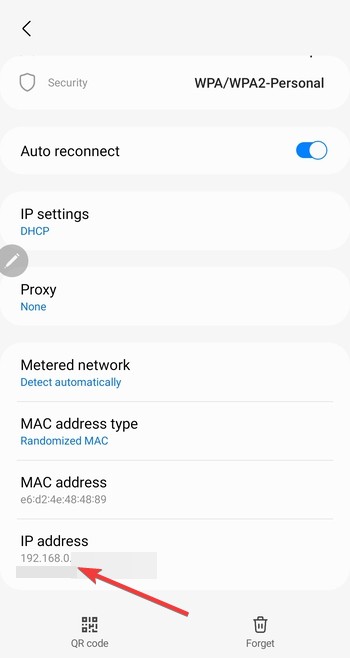
Ouvrez vos paramètres WiFi et appuyez sur le réseau connecté. Votre téléphone affiche l’adresse « Routeur » ou « Passerelle ». Cette valeur remplace 192.168.2.1 si votre appareil utilise une adresse IP différente.
Ouvrez la page de connexion Belkin dans un navigateur mobile
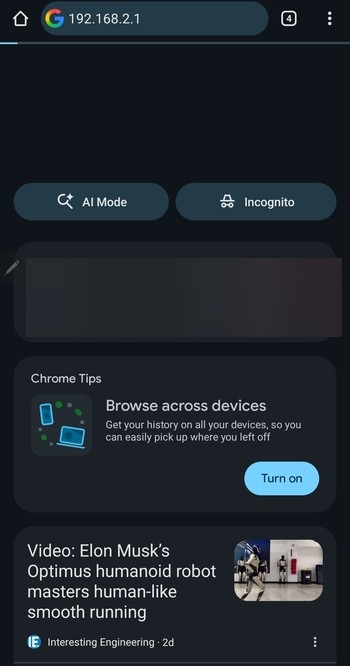
Tapez l’adresse IP dans Safari ou Chrome pour accéder à la page d’administration. Certains navigateurs mobiles vous avertissent des pages non sécurisées lorsque HTTP est utilisé. Continuez sur le site pour accéder à l’écran de connexion.
Réinitialisez votre routeur Belkin si le mot de passe ne fonctionne pas
Une réinitialisation restaure les paramètres d’usine par défaut lorsque le mot de passe administrateur est perdu. Vous retrouvez l’accès au tableau de bord mais devez ensuite reconfigurer l’appareil.
Utilisez le bouton de réinitialisation du routeur
Appuyez et maintenez enfoncé le bouton de réinitialisation pendant environ 10 secondes. Le routeur redémarre et charge ses paramètres d’origine. Cela efface les mots de passe et les configurations personnalisés.
Reconfigurez le routeur après la réinitialisation
Connectez-vous à nouveau en utilisant les informations d’identification par défaut. Configurez votre nom WiFi, votre mot de passe et votre connexion administrateur pour sécuriser le routeur. Mettez à jour les deux bandes si le routeur prend en charge le Wi-Fi double bande.
Résolvez les problèmes lorsque vous ne parvenez pas à accéder à la page de connexion de Belkin
Vérifiez si vous êtes connecté au bon réseau : les téléphones peuvent passer aux données cellulaires ou à une autre bande Wi-Fi. Connectez-vous directement au réseau Belkin avant de réessayer la page de connexion. Résoudre les blocages de sécurité du navigateur sur la page de connexion : les navigateurs modernes bloquent certaines pages HTTP par défaut. Utilisez l’option pour continuer vers l’adresse locale afin de pouvoir accéder à l’écran de connexion en toute sécurité. Essayez les autres URL de connexion Belkin : certains routeurs prennent en charge des URL d’accès supplémentaires telles que http://router ou http://192.168.2.1/login. L’utilisation de ces alternatives est utile en cas d’échec de l’adresse principale. Résoudre les conflits DNS ou VPN : les VPN, les DNS personnalisés et les fonctionnalités de navigation privée peuvent bloquer les connexions IP locales. Désactivez-les temporairement et rechargez la page de connexion. Connectez-vous via Ethernet en cas d’échec de la connexion Wi-Fi : une connexion filaire contourne les interférences sans fil et les erreurs de routage. Cela vous donne une connexion stable pour le processus de connexion.
Conseils pour sécuriser l’accès au routeur Belkin
Modifiez le mot de passe administrateur après votre première connexion. Désactivez la gestion à distance, sauf si vous en avez besoin. Utilisez WPA2 ou WPA3 pour la sécurité sans fil. Créez un réseau invité pour protéger votre connexion principale. Recherchez les mises à jour du micrologiciel dans le tableau de bord du routeur.
FAQ
Pourquoi ne puis-je pas accéder au 192.168.2.1 ? Le routeur peut utiliser une adresse de passerelle différente. Vérifiez les détails de votre réseau pour confirmer l’adresse IP correcte et assurez-vous que vous êtes connecté au réseau Belkin.
Que faire si la page de connexion Belkin se charge lentement ou expire ? Un signal sans fil faible, l’utilisation d’un VPN ou des conflits DNS peuvent entraîner des délais d’attente. Passez à Ethernet ou désactivez le VPN et réessayez d’accéder à la page de connexion.
Comment trouver le mot de passe WiFi de mon routeur ? Ouvrez le tableau de bord du routeur et vérifiez la section Sans fil pour le mot de passe actif. Si vous ne parvenez pas à vous connecter, recherchez un autocollant sur la base du routeur.
Puis-je modifier les paramètres du routeur Belkin à partir d’un autre appareil du réseau ? Oui. Tout appareil connecté au même réseau peut ouvrir la page de connexion du routeur en utilisant l’adresse IP et le mot de passe corrects.
Résumé
Identifiez l’adresse IP et les informations d’identification par défaut de Belkin. Connectez-vous au réseau du routeur et ouvrez l’adresse IP dans votre navigateur. Utilisez le mot de passe par défaut correct pour accéder au tableau de bord. Résolvez les problèmes de connexion en vérifiant les paramètres des réseaux, du DNS et du navigateur. Réinitialisez le routeur si le mot de passe administrateur ne peut pas être récupéré.
Les routeurs Belkin offrent un processus de connexion simple une fois que vous utilisez l’adresse IP et les informations d’identification correctes. Ces étapes vous aident à accéder au tableau de bord, à résoudre les problèmes de connexion et à réinitialiser l’appareil si nécessaire.