Comment adapter le texte à une cellule dans Excel
Excel est un outil incroyablement efficace si vous savez bien l’utiliser. Même s’il dispose de nombreuses fonctionnalités d’automatisation, vous devez toujours ajuster manuellement certains paramètres et mises en page.

L’habillage et l’ajustement du texte en sont de parfaits exemples. Vos données Excel n’auront pas l’air aussi nettes que vous en avez besoin si le texte dépasse constamment des cellules.
Heureusement, il existe plusieurs façons de ranger votre feuille et de faire tenir le texte dans une cellule dans Excel.
Faire en sorte que le texte remplisse la cellule – Excel
La méthode la plus courante pour faire correspondre correctement le texte à chaque cellule consiste à utiliser l’option d’habillage du texte. Voici comment l’utiliser :
Sélectionnez les cellules contenant le texte que vous souhaitez envelopper sur votre feuille. Allez à”Accueil”et cliquez sur”Wrap Text”dans le groupe Alignement. Vous pouvez également le faire en appuyant simultanément sur les boutons”Alt + H + W”. Notez que les raccourcis clavier ne s’appliquent pas aux appareils Mac.
Suivre les étapes ci-dessus rendra votre texte s’adapter à la largeur de la cellule. Si vous modifiez la largeur de la colonne entière, le texte changera avec elle.
Si vous ne voyez pas une partie du texte, il se peut que la hauteur de la ligne ne soit pas autorisez-le. Dans ce cas, vous devrez ajuster la taille pour que tout le texte enveloppé soit visible. Voici comment :
Sélectionnez la ou les cellules pour lesquelles vous ajustez la hauteur des lignes.
Allez à”Accueil”et cliquez sur”Format”dans le groupe Cellules. Appuyez sur”Taille de cellule”et cliquez sur”AutoFit Row Height”pour ajuster automatiquement la hauteur. Si vous souhaitez le faire manuellement, accédez à”Hauteur de ligne”et saisissez les valeurs auxquelles vous souhaitez étendre les lignes dans la zone appropriée.

Vous pouvez également augmenter leur hauteur en faisant glisser la bordure inférieure de la ligne si vous ne recherchez aucune proportion de ligne spécifique.
Utilisation de la fonction Réduire pour ajuster
Si vous ne souhaitez pas que les cellules s’adaptent à votre texte, mais vice versa , vous pouvez utiliser l’option”Réduire pour ajuster”. Voici les étapes à suivre :
Sélectionnez votre ensemble de données, puis faites un clic droit dessus. Allez à”Formater les cellules”. Vous pouvez également utiliser”Ctrl + 1″pour ouvrez le menu.
 Cliquez sur l’onglet”Alignement”, puis cochez la case à côté de”Réduire pour ajuster”.
 Appuyez sur”OK”pour confirmer votre choix.

Vous remarquerez que le texte est maintenant plus petit pour s’adapter à la taille de la cellule. Cette option n’est pas idéale pour un texte plus long, et la version réduite peut devenir pratiquement invisible, selon sur la taille de la cellule. l, c’est une option appropriée pour les petites cellules contenant quelques mots.
Ajuster la taille des cellules à l’aide de raccourcis clavier
Excel dispose d’une pléthore de raccourcis qui rendent la navigation et les commandes plus pratiques, y compris redimensionner les cellules afin qu’elles correspondent à la quantité de texte.
Ajuster la hauteur et la largeur des cellules est très simple et ne nécessite que quelques étapes. Pour ajuster la largeur, procédez comme suit :
Sélectionnez la colonne que vous souhaitez développer.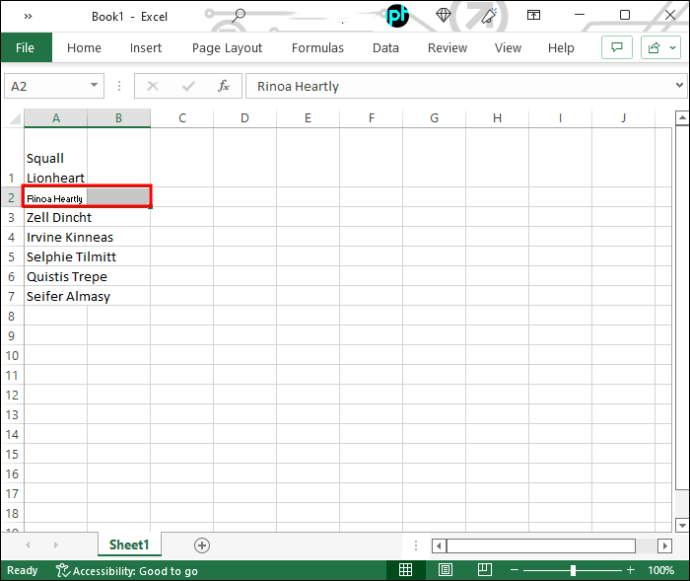 Appuyez sur le raccourci”Alt + H + O + I”.

La largeur s’ajustera automatiquement pour s’adapter à la ligne de texte la plus longue. Si vous devez également augmenter la hauteur, suivez simplement ces étapes :
Sélectionnez les lignes que vous souhaitez développer.
 Utilisez le raccourci clavier”Alt + H + O + A”.

La hauteur des cellules augmentera et vous verrez tout le texte qu’elles contiennent.
Rendez vos données visibles
Alors que vous pouvez voir, vous pouvez faire tenir le texte dans une cellule dans Excel en quelques clics. Cela rendra vos données beaucoup plus attrayantes et faciles à digérer. Une fois que vous vous serez habitué à ces raccourcis, le redimensionnement des cellules ne prendra pas de temps.
Avez-vous d’autres méthodes pour ajuster le texte dans les cellules Excel ? N’hésitez pas à partager vos réflexions dans la section des commentaires.
Avertissement : certaines pages de ce site peuvent inclure un lien d’affiliation. Cela n’affecte en rien notre éditorial.

