Windows 11 et Windows 10 sont livrés avec des ensembles prédéfinis de fonctionnalités et de composants. Vous pouvez personnaliser Windows en supprimant les fonctionnalités que vous n’utilisez pas et en ajoutant celles dont vous avez besoin mais qui ne sont pas installées par défaut. De plus, si vous supprimez les composants indésirables, vous pouvez théoriquement économiser un peu d’espace sur votre disque dur. Ce didacticiel vous apprend à ajouter et à supprimer des fonctionnalités Windows dans Windows 11 et Windows 10. Le processus est assez simple, alors commençons :
Comment ouvrir les fonctionnalités Windows
Bien que l’ouverture Les fonctionnalités de Windows sont assez similaires dans Windows 11 et Windows 10, les visuels sont légèrement différents. Pour cette raison, nous allons vous montrer comment y accéder d’abord dans Windows 11, puis dans Windows 10 :
Comment ouvrir les fonctionnalités Windows dans Windows 11
Si vous Si vous utilisez Windows 11, cliquez ou appuyez sur le bouton Rechercher dans la barre des tâches qui ressemble à une loupe, et tapez”fonctionnalités Windows”dans le champ de recherche. Une fois les résultats affichés, cliquez ou appuyez sur”Activer ou désactiver les fonctionnalités Windows.”
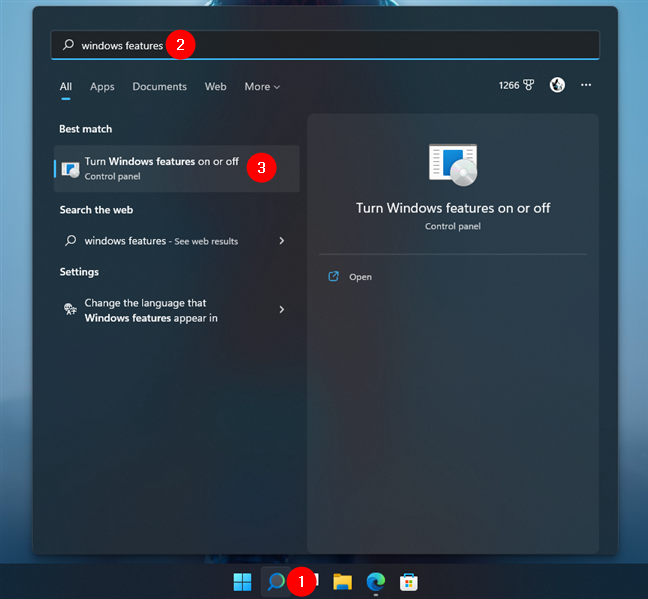
Rechercher pour les fonctionnalités Windows dans Windows 11
Vous pouvez également accéder aux fonctionnalités Windows à l’aide de l’application Paramètres. Ouvrez-le (Windows + I), sélectionnez Applications dans la barre latérale de gauche, puis cliquez ou appuyez sur Fonctionnalités facultatives à droite.
CONSEIL : Les paramètres des fonctionnalités facultatives de Windows 11 et Windows 10 vous permet d’ajouter d’autres fonctionnalités supplémentaires à votre appareil. Si vous souhaitez savoir comment installer de nouvelles fonctionnalités ou supprimer celles dont vous n’avez pas besoin, consultez cet autre guide que nous venons de publier : Comment ajouter ou supprimer des fonctionnalités facultatives dans Windows 11 et Windows 10.

Accéder aux fonctionnalités facultatives de Windows 11
Sur la page Fonctionnalités facultatives, faites défiler jusqu’à la section Paramètres associés en bas, puis cliquez ou appuyez sur Plus de fonctionnalités Windows.
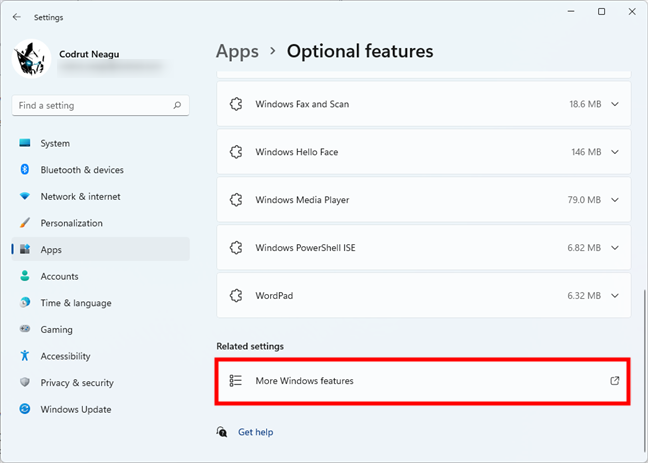
Le lien Plus de fonctionnalités Windows dans les fonctionnalités facultatives
Et le dernier mais non le moindre , une troisième méthode pour accéder aux fonctionnalités Windows dans Windows 11 consiste à utiliser le Panneau de configuration. Dans celui-ci, accédez à Programmes> Programmes et fonctionnalités et cliquez ou appuyez sur l’option”Activer ou désactiver les fonctionnalités Windows”sur la gauche.
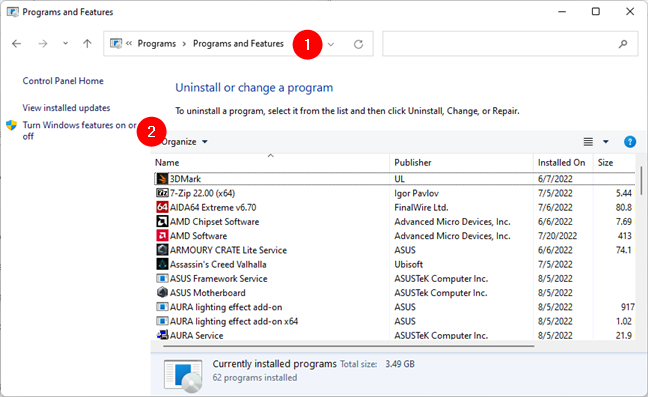
Cliquez ou appuyez sur Activer ou désactiver les fonctionnalités Windows
La fenêtre des fonctionnalités Windows s’ouvre, affichant une liste de fonctionnalités que vous pouvez ajouter ou supprimer selon vos préférences.
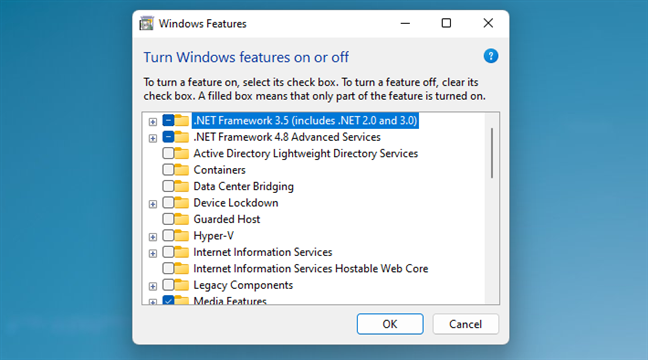
Les fonctionnalités Windows de Windows 11
Les entrées cochées sont déjà installées sur votre ordinateur ou appareil, tandis que celles qui ne le sont pas ne le sont pas.
Comment ouvrir les fonctionnalités Windows dans Windows 10
Sous Windows 10, cliquez ou appuyez sur le champ de recherche dans votre barre des tâches, puis saisissez”fonctionnalités Windows”. Cliquez ou appuyez sur l’option”Activer ou désactiver les fonctionnalités Windows”dans la liste.

Tapez les fonctionnalités de Windows dans le champ de recherche de la barre des tâches
Si vous préférez, vous pouvez également choisir le long chemin. Ouvrez l’application Paramètres (Windows + I) et rendez-vous dans Applications > Applications et fonctionnalités > Fonctionnalités facultatives.
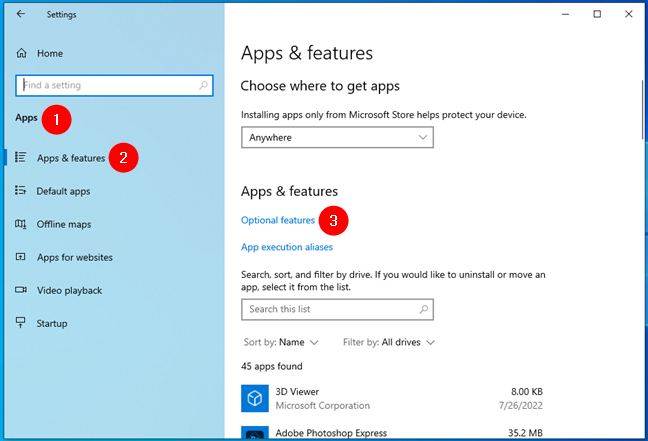
Accéder aux fonctionnalités facultatives de Windows 10
Ensuite, faites défiler jusqu’à la section Paramètres associés et cliquez ou appuyez sur le lien”Plus de fonctionnalités Windows”.
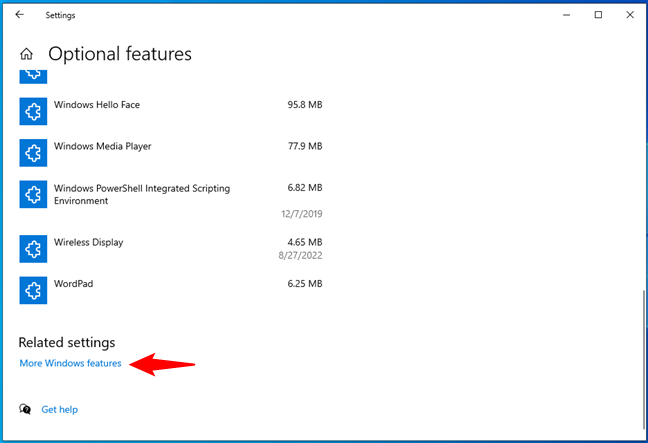
Ouvrir plus de fonctionnalités Windows dans Windows 10
Une troisième méthode alternative pour accéder aux fonctionnalités Windows dans Windows 10 est fournie par le Panneau de configuration. Ouvrez-le, accédez à Programmes > Programmes et fonctionnalités, puis cliquez ou appuyez sur”Activer ou désactiver les fonctionnalités Windows”à gauche de la fenêtre.
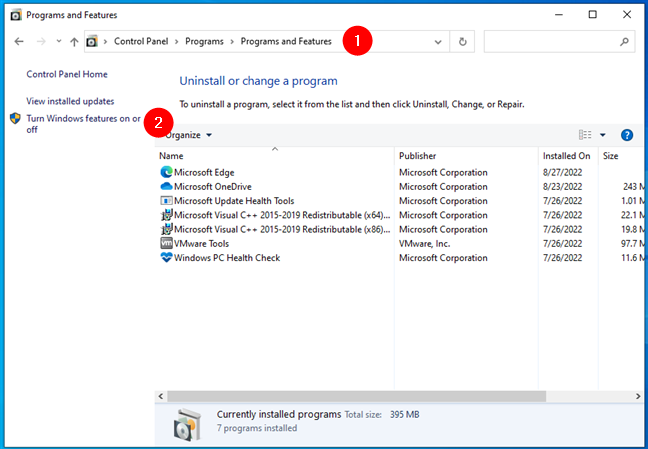
Activez ou désactivez les fonctionnalités Windows dans Windows 10
Windows 10 lance ensuite le Fenêtre Fonctionnalités Windows. Elle affiche une liste des fonctionnalités disponibles à installer ou à supprimer.
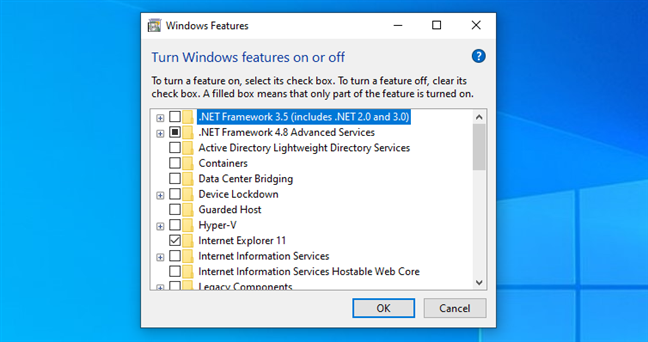
Fonctionnalités et composants Windows disponibles dans Windows 10
Les fonctionnalités cochées sont déjà installées, tandis que celles non sélectionnées ne le sont pas.
REMARQUE : À partir de maintenant, les étapes et l’interface utilisées pour installer ou supprimer des fonctionnalités et des composants sont identiques dans Windows 11 et Windows 10. En conséquence, nous avons décidé d’utiliser des captures d’écran de Windows 11.
Comment ajouter des fonctionnalités ou des composants Windows
La fenêtre Fonctionnalités Windows répertorie toutes les fonctionnalités ou composants disponibles pour Windows. Pour afficher plus d’informations sur une fonctionnalité, survolez-la avec votre souris ou appuyez dessus, et une brève description apparaît. Cependant, si vous souhaitez encore plus de détails sur chaque composant, lisez : Quelles sont les fonctionnalités Windows que vous pouvez ajouter ou supprimer ?.
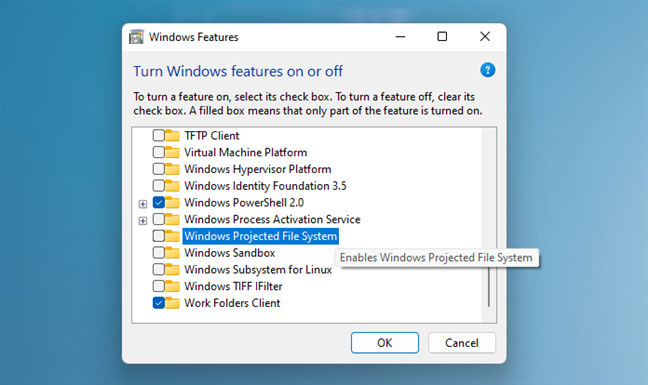
Une brève description est disponible pour chaque fonctionnalité Windows
Pour ajouter des fonctionnalités à Windows 10 ou Windows 11, cochez leurs cases dans la fenêtre Fonctionnalités de Windows, puis cliquez ou appuyez sur OK.

Ajout du composant Virtual Machine Platform
Vous devez patienter pendant que Windows recherche les fichiers requis pour installer la fonctionnalité sélectionnée.
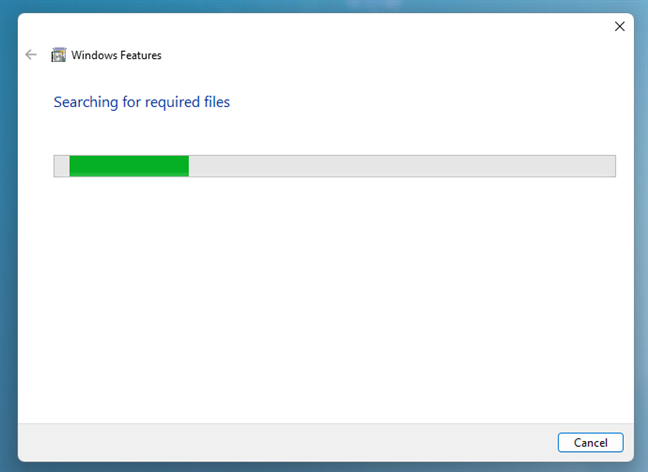
Un écran de chargement vous informe de la progression
REMARQUE : Pour certaines fonctionnalités, Windows peut avoir besoin de télécharger certains fichiers f rom Windows Update pour ajouter avec succès les composants demandés.
Une fois que Windows a trouvé les fichiers requis, il commence à installer la fonctionnalité facultative, vous indiquant qu’il”Applique les modifications”.
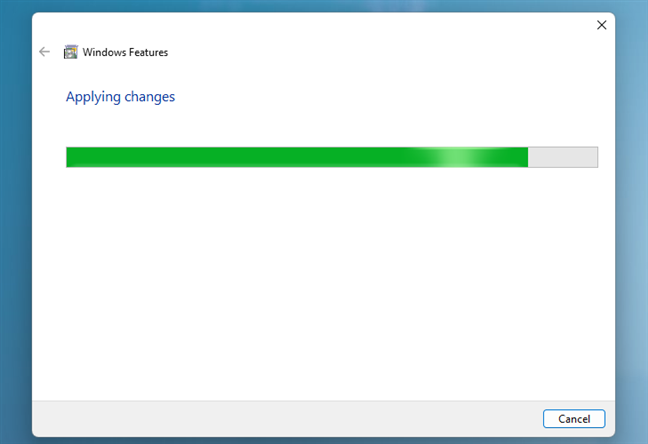
Attendez que vos modifications soient appliquées
Pour certains composants, tels que”Plate-forme de machine virtuelle”, le redémarrage de votre ordinateur ou appareil Windows est nécessaire pour terminer l’installation de vos modifications. Cliquez ou appuyez sur”Redémarrer maintenant”et rappelez-vous que le redémarrage peut prendre plus de temps pour configurer les composants ajoutés.
Redémarrez pour terminer l’installation de vos modifications
D’autres fonctionnalités, telles que”Windows Projected File System”, ne nécessitent pas de redémarrer. Une fois vos modifications terminées, appuyez sur Fermer pour terminer le processus.
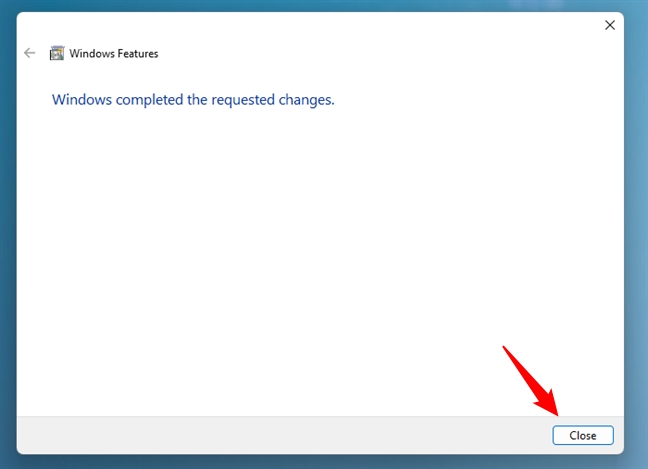
Appuyez sur Fermer pour terminer l’installation des nouveaux composants
Windows inclut désormais la ou les fonctionnalités que vous avez sélectionnées pour l’installation.
Comment pour supprimer des fonctionnalités ou des composants Windows
Une fois que vous avez décidé quels composants vous souhaitez supprimer, décochez la case à côté d’eux pour désinstaller les fonctionnalités Windows inutiles. Lorsque vous décochez certaines fonctionnalités, comme Internet Explorer 11, à partir de Windows, vous pouvez recevoir un avertissement indiquant que leur désactivation peut affecter d’autres fonctionnalités, programmes ou paramètres par défaut de Windows. Si cela se produit, vous devrez confirmer à nouveau que vous souhaitez désinstaller cette fonctionnalité.
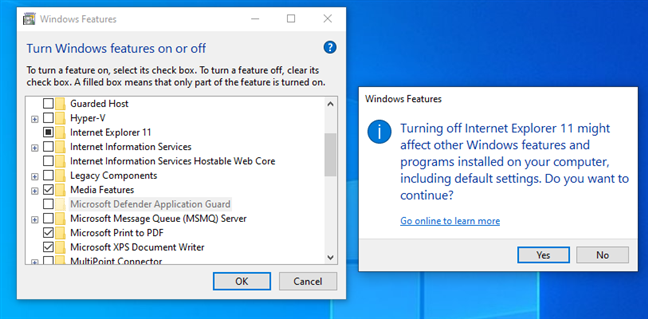
Windows vous avertit des conséquences de la désactivation de certaines fonctionnalités
Vous pourriez penser que le lien”Aller en ligne pour en savoir plus”pourrait fournissez des informations plus spécifiques sur le composant que vous désactivez, mais en cliquant ou en appuyant dessus, vous accédez à une page d’aide Windows générique offrant plus d’informations sur Windows.
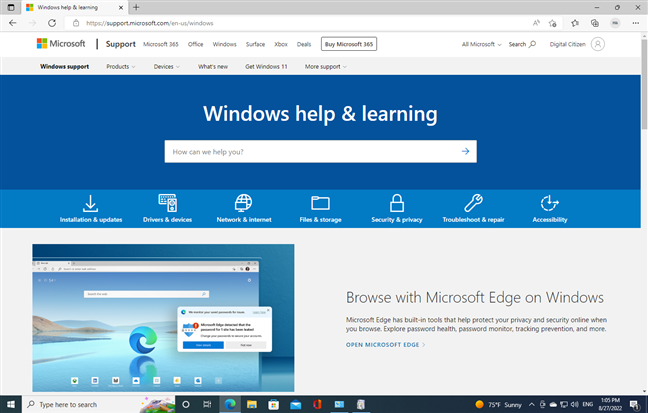
La page d’aide de Windows fournit des conseils et des informations génériques
De toute façon, une fois vous avez décoché les fonctionnalités ou les composants que vous souhaitez supprimer, cliquez ou appuyez sur le bouton OK dans la fenêtre Fonctionnalités de Windows.
Appuyez sur OK pour appliquer vos modifications
Un écran de chargement vous tient au courant de la progression, vous permettant de savoir que votre système”recherche les fichiers requis”en premier.
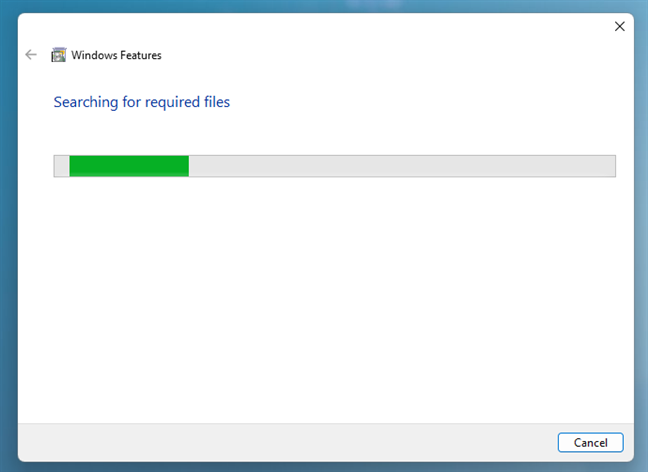
Windows recherche le fichier requis files
Vous devez ensuite attendre que les modifications que vous avez demandées soient appliquées.
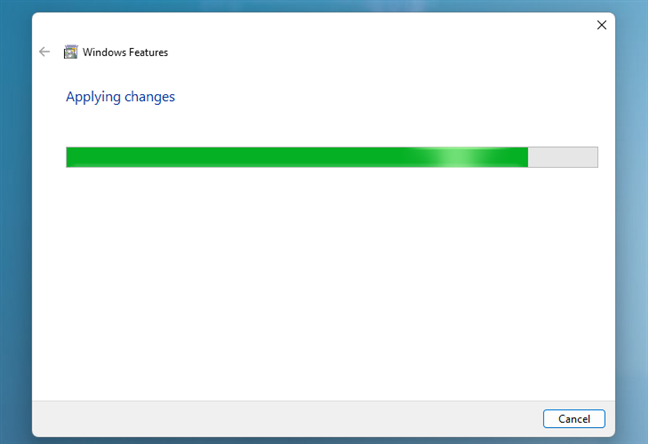
Attendez que Windows applique les modifications
Après avoir supprimé certaines fonctionnalités, Windows peut vous informer qu’il doit redémarrer votre ordinateur ou appareil pour appliquer les modifications demandées. Appuyez sur Redémarrer maintenant et attendez que le redémarrage soit effectué. Gardez à l’esprit que ce redémarrage prend plus de temps que d’habitude car Windows doit passer plus de temps à se configurer selon vos instructions.
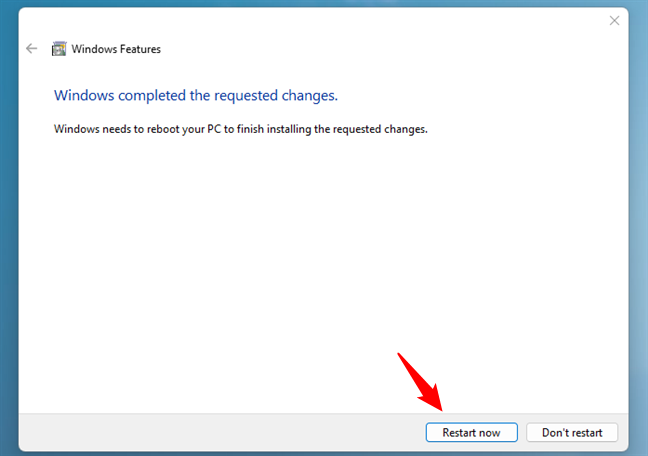
Redémarrez votre PC Windows pour appliquer les modifications
D’autres composants peuvent être supprimés sans redémarrage du système. Si tel est le cas pour les fonctionnalités dont vous avez choisi de vous débarrasser, vous êtes informé que”Windows a effectué les modifications demandées”. Cliquez ou appuyez sur Fermer, et vous avez terminé.
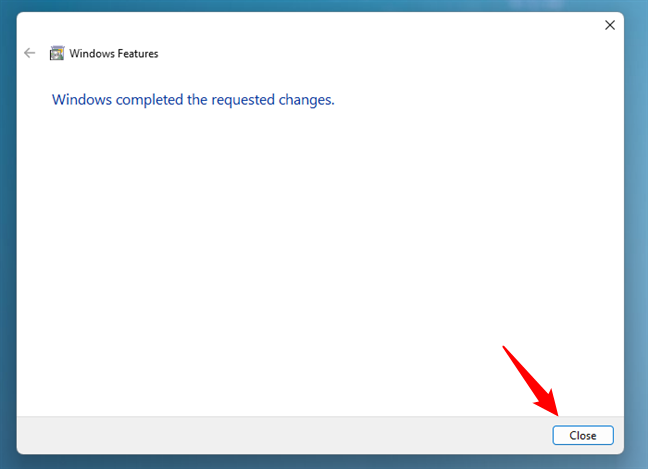
Appuyez sur Fermer pour quitter les fonctionnalités Windows
CONSEIL : Si vous souhaitez purger votre ordinateur ou appareil Windows des logiciels inutiles, vous pouvez également lire : Liste des bloatwares Windows 11 et Windows 10 (mise à jour 2022).
Qu’est-ce que Windows fonctionnalités ou composants avez-vous ajoutés ou supprimés ?
Chez Digital Citizen, nous utilisons certaines fonctionnalités facultatives qui ne sont pas installées par défaut dans Windows 11 ou Windows 10. Par exemple, Windows Sandbox et le sous-système Windows pour Linux. C’est pourquoi nous les ajoutons à presque tous nos ordinateurs. Par contre, il y a des fonctionnalités dont nous n’avons pas besoin habituellement, comme Internet Explorer, que nous désinstallons. Et vous ? Quels composants Windows avez-vous ajouté ou supprimé de votre système ? Faites-le nous savoir dans la section des commentaires ci-dessous.