Cet article décrit les étapes à suivre pour activer ou désactiver une description contextuelle pour les éléments de dossier et de bureau dans Windows 11.
Par défaut, Windows affiche les info-bulles et Infortips qui sont collectivement décrits comme des astuces. Ce sont de petites fenêtres contextuelles qui décrivent de manière concise l’objet pointé, y compris les boutons de commande, les dossiers et les éléments du bureau.
Les info-bulles sont utilisées pour l’explorateur de fichiers. Lorsque vous passez votre souris sur un dossier ou un élément du bureau, il fournit des détails de propriété de base tels que Date de création, Taille, Dossiers et Fichiers dans les dossiers.
Cela peut être utile lorsque vous voulez savoir ce qu’il y a dans un dossier sans l’ouvrir. Il est activé par défaut dans Windows 11.
Si vous souhaitez l’utiliser et qu’il n’est pas disponible, vous pouvez suivre les étapes ci-dessous pour l’activer. Si vous ne le souhaitez pas, les étapes vous montrent également comment le désactiver.
Afficher ou masquer les descriptions contextuelles des éléments de dossier et de bureau via l’option de dossier de l’explorateur de fichiers
Comme décrit ci-dessus, Windows fournit des détails de propriété de base tels que la date de création, la taille, les dossiers et les fichiers dans les dossiers lorsque vous survolez un élément.
Voici comment l’activer ou le désactiver dans Windows 11.
Tout d’abord, ouvrez les options de dossier de l’explorateur de fichiers.
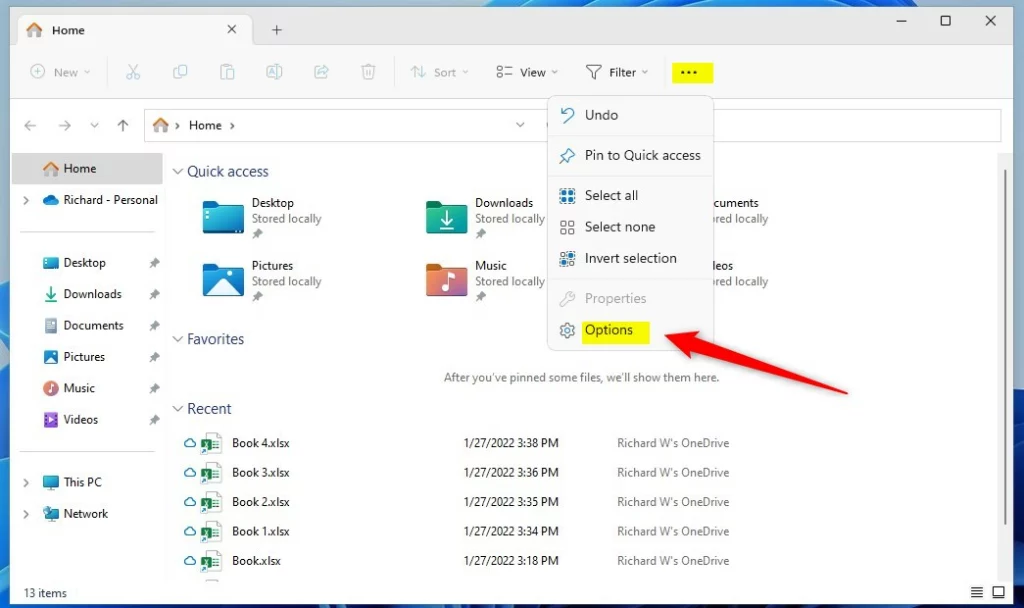
Ouvrez Explorateur de fichiers ou utilisez le raccourci clavier (touche Windows + E), puis cliquez sur le bouton Options (3 points) dans la barre de menus.
options du dossier de l’explorateur de fichiers de Windows 11 onedrive
Sur le dossier de l’explorateur de fichiers Dans la fenêtre Options, sous l’onglet Affichage, cochez ou décochez la case à côté de”Afficher la description contextuelle pour dossier et éléments de bureau“pour activer ou désactiver la fonctionnalité.
 Windows 11 afficher la description contextuelle des éléments de dossier et de bureau
Activer ou désactiver l’affichage de la description contextuelle des éléments de dossier et de bureau via l’éditeur de registre
Une autre façon d’afficher ou de masquer les descriptions contextuelles des dossiers et des éléments de bureau les éléments de bureau doivent utiliser l’éditeur de registre Windows.
Ouvrez le registre Windows et accédez au chemin d’accès clé du dossier comme indiqué ci-dessous.
HKEY_CURRENT_USER\Software\Microsoft\Windows\CurrentVersion\Explorer\Advanced
Si vous ne voyez pas la clé de dossier Avancé , faites un clic droit sur la clé parent Explorer , puis créez la sous-clé (Avancé ) clé de dossier.
 Windows 11 affiche la description contextuelle du dossier et de sktop dans le registre
Dans le volet droit de la clé de dossier Avancé , cliquez avec le bouton droit de la souris et sélectionnez Nouveau-> Valeur DWORD (32 bits). Saisissez une nouvelle clé nommée ShowInfoTip.
Double-cliquez sur le nouveau nom de valeur (ShowInfoTip) et saisissez les données de la valeur de 1 pour afficher une description contextuelle des éléments de dossier et de bureau.
Une donnée de valeur de 0 masquera une description contextuelle pour les éléments de dossier et de bureau.
 Windows 11 affiche la description contextuelle des éléments de dossier et de bureau dans les données de valeur de registre
Ça devrait le faire ! Déconnectez-vous et reconnectez-vous ou redémarrez pour que les modifications s’appliquent.
 Windows 11 affiche la description contextuelle des éléments de dossier et de bureau dans l’explorateur de fichiers
Référence :
https://learn.microsoft.com/en-us/windows/win32/uxguide/ctrl-tooltips-and-infotips
Conclusion :
Ce message vous a montré comment activer ou désactiver la description contextuelle pour les éléments de dossier et de bureau dans Windows 11. Si vous trouvez une erreur ci-dessus ou si vous avez quelque chose à ajouter, veuillez utiliser le formulaire de commentaire ci-dessous.

