Le chaînage en série ne fonctionne généralement qu’avec DisplayPort, mais de nombreux utilisateurs tentent toujours de relier plusieurs moniteurs via HDMI. HDMI ne peut pas transmettre plusieurs flux vidéo via un seul port, vous avez donc besoin de méthodes de connexion alternatives. Ce guide présente des méthodes pratiques pour connecter deux moniteurs ou plus, même lorsque le chaînage HDMI n’est pas possible.
Table des matières
Ce dont vous avez besoin avant de configurer plusieurs moniteurs
Avant de choisir une méthode, vérifiez les ports de votre appareil et les entrées du moniteur. Cela vous aide à choisir la configuration la plus simple et la plus compatible.
Vérifiez les ports disponibles sur votre PC
Vérifiez si votre ordinateur portable dispose d’une entrée HDMI, DisplayPort, USB-C avec DisplayPort Alt Mode ou Thunderbolt. Chacun de ces ports prend en charge différents types de connexions multi-moniteurs.

Confirmez les capacités de votre moniteur
Vérifiez si vos moniteurs disposent de plusieurs Entrées HDMI ou DisplayPort. Cela détermine les solutions de contournement qui fonctionneront sans adaptateurs supplémentaires.
Méthode 1 : Utiliser un répartiteur HDMI pour une connexion en série en miroir
Un répartiteur HDMI peut dupliquer un signal HDMI sur deux moniteurs ou plus. Cette configuration reflète l’affichage et ne peut pas créer un bureau étendu.
Comment fonctionne un répartiteur HDMI
Un répartiteur prend un HDMI Entrée et sortie de la même image sur tous les écrans connectés. La résolution peut chuter lors du mélange de moniteurs avec des capacités différentes.
Quand un répartiteur HDMI est le bon choix
Les répartiteurs HDMI fonctionnent bien pour les présentations, l’affichage numérique et les configurations où une sortie identique est acceptable.
Méthode 2 : utilisez une station d’accueil USB-C ou Thunderbolt pour les écrans étendus
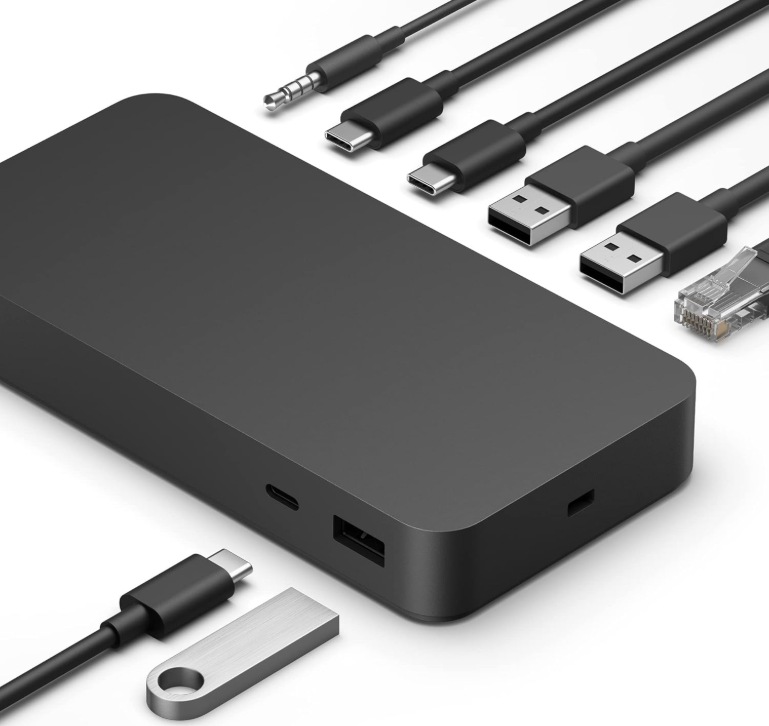
Une station d’accueil peut émettre plusieurs signaux vidéo indépendants, même lorsque vous branchez un seul câble HDMI à l’ordinateur portable. Cela vous donne de véritables affichages étendus sans connexion en série.
Comment les stations d’accueil contournent les limitations HDMI
Les stations d’accueil utilisent la bande passante USB-C ou Thunderbolt pour générer des sorties vidéo séparées. Chaque port fonctionne comme sa propre connexion d’affichage.
Fonctionnalités de la station d’accueil à rechercher
Choisissez une station d’accueil avec des sorties double HDMI ou HDMI plus DisplayPort. Vérifiez les résolutions maximales prises en charge pour éviter les limites de taux de rafraîchissement.
Méthode 3 : Utiliser plusieurs sorties GPU au lieu d’une connexion en série
La plupart des ordinateurs de bureau et certains ordinateurs portables incluent plusieurs sorties vidéo sur le GPU. Cela vous permet d’exécuter des moniteurs séparés sans les enchaîner.
Pourquoi cela fonctionne pour les écrans étendus
Chaque port GPU envoie son propre flux vidéo, ce qui rend les configurations d’affichage étendues simples et fiables.
Comment mélanger les connexions HDMI, DisplayPort et USB-C
Le mélange des ports n’affecte pas la disposition multi-moniteurs. Windows gère chaque connexion comme un écran distinct.
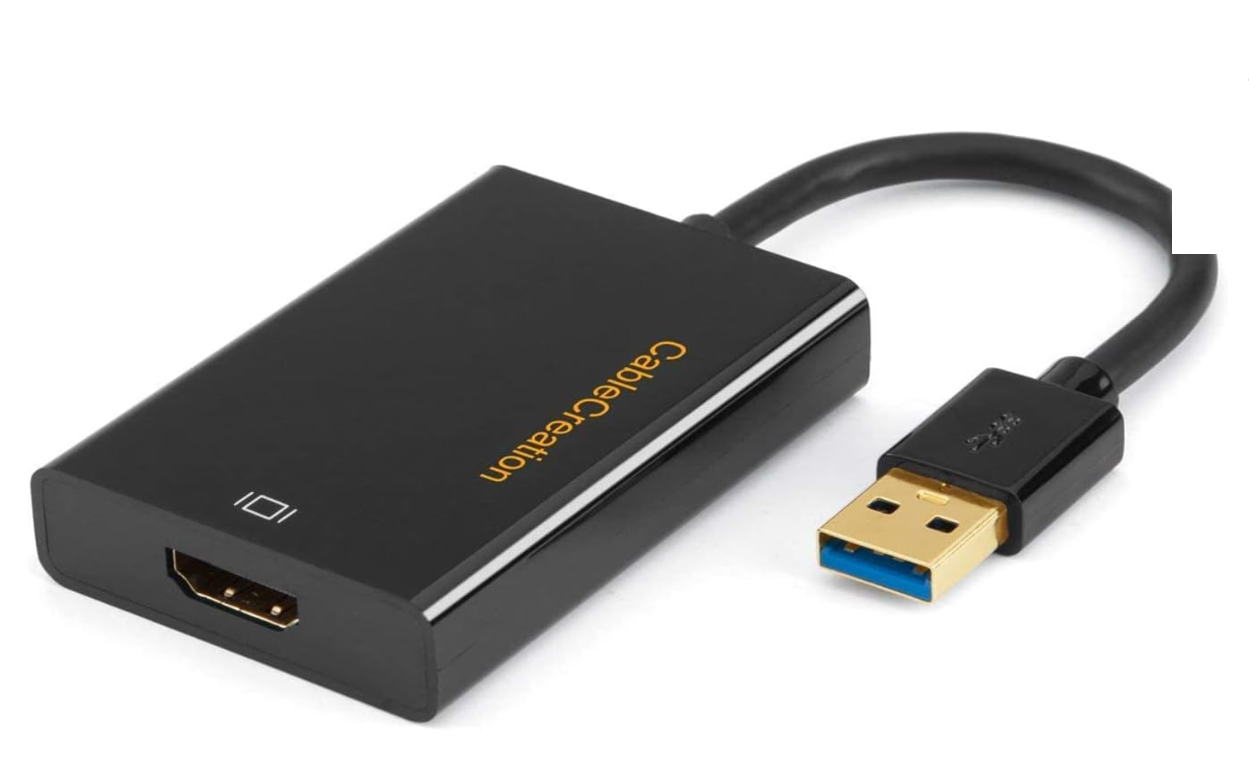
Un adaptateur DisplayLink est une option flexible lorsque votre appareil ne dispose pas de ports physiques supplémentaires. Il crée une interface de moniteur virtuel via USB.
Comment fonctionne la technologie DisplayLink
DisplayLink utilise des pilotes pour compresser et transmettre la vidéo via USB. Cette méthode fonctionne sur la plupart des appareils Windows modernes.
Limites de performances à prendre en compte
Attendez-vous à des taux de rafraîchissement inférieurs et à une latence occasionnelle sur les applications exigeantes. Cette approche fonctionne mieux pour les tâches de productivité que pour les jeux.
Dépannage des configurations multi-moniteurs HDMI
Problèmes d’absence de signal ou d’écran noir : vérifiez la qualité du câble et assurez-vous que chaque moniteur sélectionne la bonne entrée. Le redémarrage du GPU ou la reconnexion des câbles résout souvent les échecs de détection. Résolutions incorrectes ou problèmes de mise à l’échelle : ouvrez les paramètres d’affichage de Windows et ajustez la résolution ou la mise à l’échelle pour chaque moniteur. Des taux de rafraîchissement plus faibles sont parfois utiles lorsque la bande passante devient limitée. Identifiez les câbles et répartiteurs défectueux ou incompatibles : les répartiteurs bon marché ou les câbles HDMI endommagés provoquent des scintillements et des pertes de signaux. Utilisez des câbles certifiés qui correspondent à vos objectifs de résolution.
FAQ
Pouvez-vous étendre les écrans à l’aide d’un répartiteur HDMI ? Non. Les répartiteurs HDMI ne font que dupliquer le signal et ne peuvent pas créer de bureaux étendus.
Des moniteurs prennent-ils en charge le chaînage HDMI ? Non. Comme le HDMI ne dispose pas de MST, aucun moniteur ne peut connecter en série les entrées HDMI.
Quel est le moyen le moins cher de faire fonctionner deux moniteurs externes ? Utilisez un répartiteur HDMI si la mise en miroir fonctionne correctement. Pour le mode étendu, un adaptateur USB-C vers HDMI ou un dongle DisplayLink est l’option la plus abordable.
Puis-je mélanger HDMI et DisplayPort dans une configuration multi-moniteurs ? Oui. Windows traite chaque connexion indépendamment, de sorte que les ports de mixage fonctionnent normalement.
Conseils
Utilisez des câbles HDMI haut débit certifiés pour une meilleure stabilité du signal. Consultez le manuel de votre ordinateur portable ou de bureau pour connaître les limites multi-moniteurs GPU. Évitez les séparateurs sans marque qui provoquent des limites de résolution ou un scintillement. Si vous avez besoin d’écrans étendus, choisissez des stations d’accueil ou des adaptateurs plutôt que des répartiteurs HDMI. Testez chaque moniteur individuellement pour confirmer qu’il fonctionne avant de tout connecter.
Résumé
HDMI ne peut pas être connecté en série car il ne transporte qu’un seul flux vidéo. Utilisez des répartiteurs HDMI uniquement pour la sortie miroir. Utilisez des stations d’accueil, des sorties GPU ou des adaptateurs DisplayLink pour les affichages étendus. Mélangez HDMI, DisplayPort et USB-C selon vos besoins pour les configurations multi-moniteurs. Résolvez les problèmes de câble, de port et de résolution pour des performances stables.
La connexion de plusieurs moniteurs avec HDMI nécessite des méthodes alternatives car HDMI ne prend pas en charge le chaînage en série. La meilleure configuration dépend si vous avez besoin d’écrans en miroir ou étendus et des ports proposés par votre appareil. Choisissez la méthode qui correspond à votre matériel et votre espace de travail multi-écrans fonctionnera sans problème, sans frustration inutile.