La mise en miroir d’écran vous permet d’afficher votre téléphone Android sur votre téléviseur Roku ou votre appareil de streaming avec une connexion sans fil rapide. La plupart des utilisateurs rencontrent des problèmes car leurs paramètres Roku, leurs menus Android ou leur réseau Wi-Fi ne sont pas configurés correctement. Ce guide vous guide à travers les étapes exactes qui fonctionnent sur toutes les principales marques Android et modèles Roku.
Table des matières
Ce dont vous avez besoin avant de mettre en miroir Android sur Roku
Confirmez quelques conditions avant de commencer à mettre en miroir votre Android sur votre téléviseur. Cela évite le problème courant où Roku n’apparaît jamais dans le menu Cast.
Vérifiez la compatibilité des appareils Roku
Roku OS prend en charge la mise en miroir d’écran sur la plupart des téléviseurs Roku, des modèles Streaming Stick, des modèles Roku Ultra et Roku Express à partir de 3900 ou plus récent. Les anciens modèles Express ne prennent pas en charge la mise en miroir.
Vérifiez la version d’Android et la prise en charge de l’affichage sans fil
La plupart des téléphones fonctionnant sous Android 7 ou les plus récents prennent en charge les fonctionnalités d’affichage sans fil telles que Cast, Smart View ou l’affichage sans fil. Le nom exact du menu dépend de la marque de votre téléphone.
Comment activer la mise en miroir d’écran sur Roku
Roku doit autoriser la mise en miroir d’écran avant que votre téléphone puisse se connecter. Vous ne devez le définir qu’une seule fois, à moins que le paramètre ne soit réinitialisé après une mise à jour.
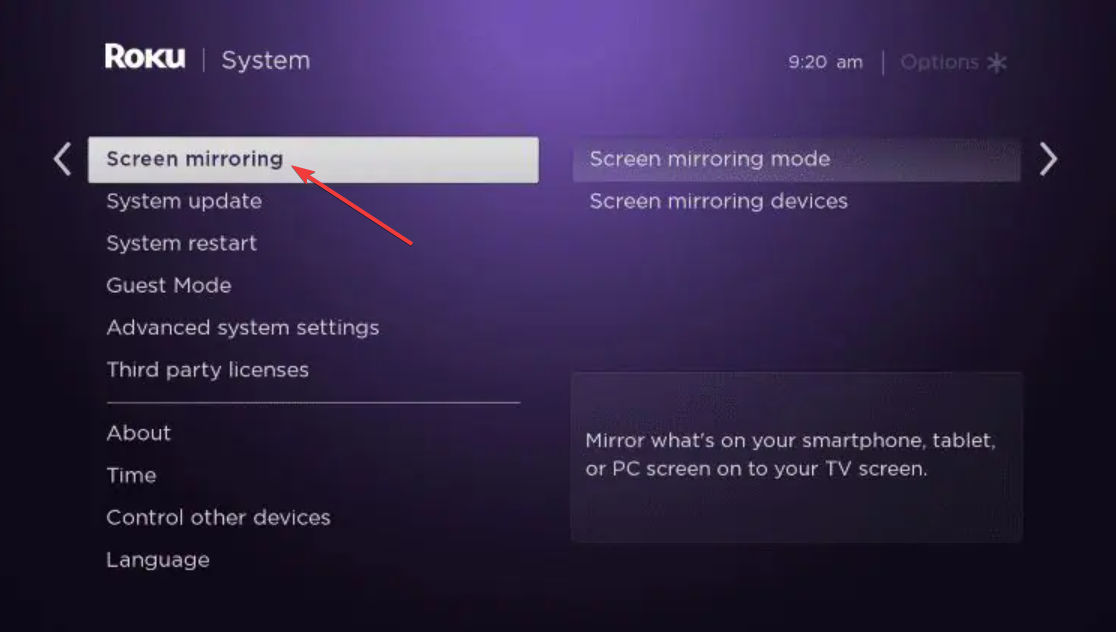
Commencez par ouvrir les Paramètres sur votre Roku. Ensuite, sélectionnez Système, puis Mise en miroir de l’écran. Définissez le mode pour inviter ou toujours autoriser les connexions Android entrantes.
Notez que votre téléphone et Roku doivent utiliser le même réseau Wi-Fi. Si votre routeur diffuse des réseaux 2,4 GHz et 5 GHz, connectez les deux appareils à la même bande pour éviter les problèmes de découverte.
Comment mettre en miroir l’écran depuis n’importe quel téléphone Android
Ces étapes universelles fonctionnent sur la plupart des téléphones Android modernes, quel que soit le fabricant.
Utilisez l’option de diffusion dans les paramètres rapides
Faites glisser votre doigt depuis le haut vers le bas pour ouvrir les paramètres rapides. Recherchez Cast, Screen Cast ou Smart View. Appuyez dessus et choisissez votre appareil Roku dans la liste.

Approuver la demande de mise en miroir sur Roku
Si Roku affiche une invite d’autorisation, utilisez la télécommande pour approuver la connexion. L’écran du téléphone devrait apparaître sur votre téléviseur au bout de quelques secondes.
Comment mettre en miroir avec les téléphones Samsung, Google Pixel, Xiaomi et Motorola
Les marques de téléphones utilisent des noms différents pour leurs fonctionnalités de diffusion. Ces étapes reflètent les menus Android actuels sur les principaux modèles américains.
Samsung Smart View (One UI)
Faites glisser votre doigt vers le bas pour ouvrir les paramètres rapides. Appuyez sur Smart View. Sélectionnez votre appareil Roku pour démarrer la mise en miroir. Si Smart View n’apparaît pas, appuyez sur l’icône en forme de crayon pour l’ajouter.
Google Pixel Cast
Ouvrez les paramètres rapides et appuyez sur Cast. Si la vignette est manquante, accédez aux paramètres, aux appareils connectés, puis diffusez. Choisissez votre Roku dans la liste.

Affichage sans fil Xiaomi et Redmi
Ouvrez les paramètres et recherchez l’affichage sans fil. Activez l’Affichage sans fil, puis choisissez votre Roku lorsqu’il apparaît dans la liste des appareils.
Diffusion d’écran Motorola
Faites glisser votre doigt vers le bas pour ouvrir les paramètres rapides et recherchez la diffusion d’écran. Sélectionnez votre Roku. Désactivez l’économiseur de batterie si votre téléphone ne parvient pas à se connecter.
Certaines applications de streaming bloquent la mise en miroir pour des raisons de droits d’auteur. Cette section vous aide à éviter les écrans noirs et les erreurs de lecture.
Mise en miroir des applications de streaming
Des applications comme Netflix, Hulu et Prime Video bloquent la mise en miroir de l’écran en raison du DRM. Vous verrez l’audio mais pas la vidéo. Ce comportement est normal et ne peut être contourné.
Diffusion de YouTube ou de photos au lieu de la mise en miroir
Des applications telles que YouTube et Google Photos prennent en charge la diffusion native. Appuyez sur l’icône Cast dans l’application pour une lecture plus fluide et une utilisation moindre de la batterie.
Autres méthodes pour afficher Android sur Roku
Si la mise en miroir échoue toujours, ces méthodes alternatives vous aident à obtenir du contenu sur votre téléviseur.
Utilisez les applications intégrées de Roku au lieu de la mise en miroir
Installez des applications comme YouTube, Disney Plus ou HBO Max directement sur Roku pour de meilleures performances que la mise en miroir.
Utiliser applications de mise en miroir tierces
Certaines applications offrent des options de mise en miroir étendues pour les appareils plus anciens. Utilisez uniquement des applications fiables du Google Play Store pour éviter les risques de sécurité.

Correction de Roku n’apparaissant pas sur la liste de diffusion Android
Redémarrez le Wi-Fi et désactivez le VPN ou le DNS privé : activez le Wi-Fi sur votre téléphone, redémarrez le routeur si nécessaire et désactivez les fonctionnalités VPN ou DNS privé. Ces paramètres bloquent souvent la découverte de périphériques. Désactivez l’isolation du point d’accès sur votre routeur : l’isolation du point d’accès empêche les appareils de communiquer entre eux. Désactivez-le dans les paramètres de votre routeur pour rendre Roku visible sur votre téléphone. Redémarrez la pile réseau de Roku : accédez à Paramètres, Système, puis Redémarrage du système. Votre Roku se reconnecte au Wi-Fi et redevient détectable.
Correction de la mise en miroir de l’écran qui ne se connecte pas ou qui bégaie
Passez les deux appareils au Wi-Fi 5 GHz : la mise en miroir nécessite un débit sans fil rapide. Utilisez le réseau 5 GHz de votre routeur pour réduire les interférences et améliorer la qualité du flux. Désactiver l’économiseur de batterie ou les performances adaptatives : l’économiseur de batterie limite la puissance de diffusion sur Android. Éteignez-le pour maintenir une connexion stable avec votre Roku. Mettre à jour le système d’exploitation Roku et le système Android : les mises à jour de Roku améliorent fréquemment la fiabilité de la mise en miroir. Installez les mises à jour en attente pour éviter les problèmes de compatibilité.
Conseils pour une meilleure mise en miroir de l’écran sur Roku
Gardez votre téléphone à moins de 3 mètres de votre routeur Désactivez le Bluetooth si vous constatez un décalage Fermez les autres applications gourmandes en sans fil sur votre téléphone Redémarrez les deux appareils avant de longues sessions de mise en miroir
FAQ
Comment trouver l’option de diffusion sur Android ? Vous pouvez le trouver dans les paramètres rapides ou sous Appareils connectés dans les paramètres système.
Pourquoi mon Roku n’apparaît-il pas dans la liste de diffusion ? Cela se produit généralement en raison de l’isolation du réseau, des VPN ou de différentes bandes Wi-Fi.
Pourquoi la mise en miroir est-elle lente ? Un Wi-Fi lent, des réseaux 2,4 GHz ou des modes d’économie de batterie provoquent généralement des saccades.
Puis-je mettre en miroir Netflix ou Prime Video ? La mise en miroir d’écran pour les applications protégées par DRM ne fonctionne pas. Utilisez plutôt les applications Roku officielles.
Résumé
Vérifiez la compatibilité Roku et la prise en charge de l’affichage sans fil Android. Activez le mode duplication d’écran sur Roku. Utilisez la fonction Cast ou Smart View de votre téléphone pour vous connecter. Approuvez l’invite sur Roku pour démarrer la mise en miroir. Appliquez des correctifs de réseau et de performances si la mise en miroir échoue ou est en retard.
Votre téléphone Android devrait rapidement se refléter sur votre Roku une fois que les deux appareils partagent le même réseau et que les paramètres corrects sont activés. Si vous rencontrez toujours des problèmes, passer à la diffusion au niveau de l’application ou utiliser les applications de streaming intégrées de Roku offre souvent de meilleures performances.