L’installation de Windows XP est toujours importante lorsque vous exécutez des logiciels existants, vous connectez à du matériel plus ancien ou construisez un PC rétro. Vous évitez de nombreux problèmes lorsque vous préparez votre matériel, choisissez la bonne méthode d’installation et configurez correctement les pilotes XP. Ce guide présente des méthodes modernes d’installation de Windows XP et explique comment corriger les erreurs courantes que vous rencontrerez probablement.
Table des matières
Ce dont vous avez besoin avant d’installer Windows XP
Vous évitez les problèmes d’installation lorsque vous rassemblez d’abord les bons outils. Vous avez besoin d’une clé de produit valide, d’un ISO ou d’un CD Windows XP et d’un matériel prenant en charge XP.
Matériel et configuration système pris en charge
Windows XP a besoin d’un processeur de base, de 1 Go de RAM pour une utilisation confortable et d’au moins 10 Go de stockage. Le matériel plus ancien fonctionne mieux car XP attend des lecteurs basés sur IDE et des paramètres BIOS hérités.
Choisir entre une installation sur CD, USB ou sur machine virtuelle
Choisissez un Une installation sur CD pour les ordinateurs de bureau plus anciens, une installation USB lorsque votre PC ne dispose pas d’un lecteur optique et une installation sur machine virtuelle lorsque vous souhaitez un environnement sûr pour les applications obsolètes.
Comment préparer votre PC pour l’installation de XP
Vous améliorez votre taux de réussite lorsque vous configurez correctement votre BIOS ou UEFI. Windows XP a besoin des paramètres de démarrage hérités pour charger son programme d’installation.
Modifiez l’ordre de démarrage dans le BIOS ou l’UEFI
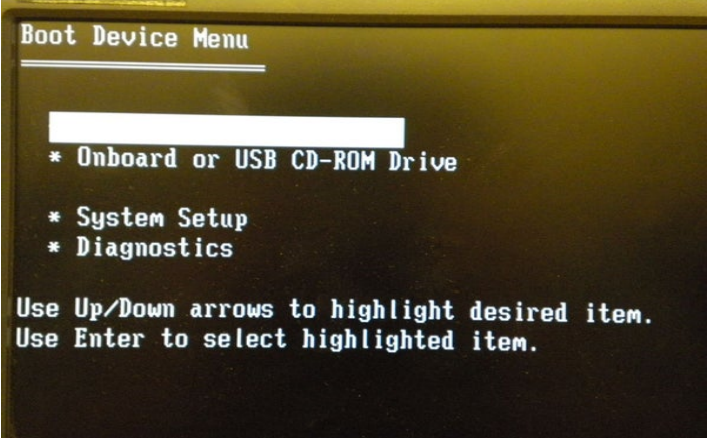
Entrez dans le menu du micrologiciel et déplacez le lecteur de CD ou de DVD ou la clé USB en haut de la liste de démarrage. Enregistrez votre modification et redémarrez votre PC pour démarrer le programme d’installation.
Configurez le mode SATA pour la compatibilité XP
Passez en mode IDE ou hérité pour que Windows XP détecte votre lecteur. Le mode AHCI déclenche des plantages d’installation avec l’erreur 0x7B, donc le mode IDE permet à l’installation de se poursuivre sans problème.
Installer Windows XP à partir d’un CD
Cette méthode fonctionne mieux sur du matériel plus ancien qui lit encore les disques.
Démarrer à partir du disque
Insérez votre CD Windows XP et redémarrez votre PC. Appuyez sur la touche qui charge le menu de démarrage et sélectionnez le lecteur optique.
Partitionner et formater le lecteur
Choisissez le lecteur cible et créez une partition si nécessaire. Formatez-le en NTFS pour que Windows XP s’installe correctement et stocke les fichiers efficacement.

Terminez l’assistant de configuration XP
Le programme d’installation copie les fichiers, redémarre et charge l’assistant graphique. Entrez votre clé de produit, choisissez les paramètres régionaux et créez votre compte utilisateur.

Installer Windows XP à partir d’une clé USB
Cette méthode est utile lorsque votre ordinateur portable ou de bureau n’inclut plus de lecteur de disque.
Créez une clé USB XP amorçable
Utilisez un outil de création USB prenant en charge Installateurs Windows XP. Chargez votre ISO, écrivez-le sur la clé USB et vérifiez que l’outil inclut les fichiers du chargeur de démarrage XP.
Démarrez l’installation depuis l’USB
Redémarrez votre PC et démarrez à partir de la clé USB. Le processus reflète l’installation sur CD et prend à peu près le même temps.
Installer Windows XP sur une machine virtuelle
Vous pouvez configurer Windows XP sur une machine virtuelle en toute sécurité sans exposer votre système ou réseau principal.
Configurer une VirtualBox ou une machine virtuelle VMware
Créez une machine virtuelle avec 1 Go de RAM, un disque virtuel de 20 Go et un stockage basé sur l’IDE. Chargez votre ISO Windows XP en tant que disque optique virtuel.

Exécutez le programme d’installation de XP et terminez la configuration
Démarrez la machine virtuelle et suivez la séquence de configuration familière de XP. Installez Windows XP sur le disque virtuel et terminez l’assistant après le redémarrage.
Installez les ajouts d’invité ou les outils VMware
Exécutez les ajouts d’invité ou les outils VMware pour améliorer la résolution d’affichage, la prise en charge de la souris et la mise en réseau.
Activez et sécurisez Windows XP après l’installation
Vous terminez le processus lorsque vous activez Windows XP et installez les pilotes. Windows XP ne reçoit plus de mises à jour de sécurité, alors gérez-le avec précaution.
Entrez votre clé de produit XP et activez
Ouvrez l’outil d’activation et entrez votre clé pour déverrouiller toutes les fonctionnalités. Windows XP s’active toujours dans de nombreux cas, en particulier avec les clés OEM.
Installez les pilotes essentiels
Téléchargez les pilotes du chipset, de la vidéo, de l’audio et du réseau pour votre matériel exact. Ces pilotes améliorent les performances et la stabilité.
Appliquez des mesures de sécurité sur un système d’exploitation non pris en charge
Utilisez Windows XP hors ligne lorsque cela est possible. Activez le pare-feu, supprimez les services inutiles et exécutez-le dans une machine virtuelle lorsque vous avez besoin d’une isolation plus sûre.
Quand utiliser XP pour des applications héritées ou des jeux rétro
Windows XP résout toujours des problèmes spécifiques lorsque vous conservez du matériel ou des logiciels plus anciens.
Meilleurs cas d’utilisation de XP aujourd’hui
Exécutez des logiciels industriels, des applications professionnelles plus anciennes ou des jeux classiques qui s’appuient sur les API et les pilotes de l’ère Windows XP.
Quand XP ne l’est pas. recommandé
Ignorez Windows XP lorsque vous manipulez des données sensibles ou avez besoin de normes de sécurité modernes. Les systèmes modernes bloquent de nombreux protocoles de l’ère Windows XP.
Corrigez les erreurs d’installation courantes de Windows XP
L’installation n’a trouvé aucun disque dur : passez en mode IDE dans votre BIOS ou chargez les pilotes SATA pendant l’installation. Cette modification résout l’incapacité du programme d’installation à détecter les lecteurs plus récents. NTLDR est manquant : vérifiez l’ordre de vos périphériques de démarrage et assurez-vous que votre support Windows XP se charge en premier. Reconstruisez le secteur de démarrage si une installation précédente l’a corrompu. Écran bleu 0x7B lors de l’installation : cette erreur apparaît lorsque Windows XP utilise le mauvais pilote de stockage. Passez en mode IDE ou intégrez des pilotes SATA dans votre support XP.
Conseils
Gardez un deuxième PC à proximité pour télécharger les pilotes manquants. Exécutez Windows XP hors ligne lorsque vous travaillez avec d’anciennes applications ou des pilotes auxquels vous ne faites plus confiance. Utilisez la virtualisation lorsque vous souhaitez une sécurité maximale. Vérifiez l’intégrité de votre fichier ISO pour éviter les erreurs de configuration. Conservez votre clé de produit Windows XP en toute sécurité pour de futures réinstallations.
FAQ
Combien de temps faut-il pour installer Windows XP ? La plupart des installations se terminent en 20 à 40 minutes, selon la vitesse du lecteur et l’âge du matériel.
Puis-je quand même activer Windows XP ? De nombreux utilisateurs activent encore Windows XP avec des clés OEM, mais les résultats varient en fonction de l’édition et du matériel.
Windows XP prend-il en charge le matériel moderne ? Windows XP a du mal avec les nouveaux chipsets, contrôleurs de stockage et GPU. Seul le matériel plus ancien fonctionne de manière fiable.
L’utilisation de Windows XP en ligne est-elle sûre ? Non. Windows XP ne reçoit plus de mises à jour de sécurité, vous devez donc l’exécuter hors ligne ou dans une machine virtuelle.
Résumé
Rassemblez votre support Windows XP, votre clé de produit et votre matériel compatible. Configurez votre BIOS ou UEFI pour l’installation sur CD, USB ou machine virtuelle. Installez Windows XP à l’aide d’un CD, d’une clé USB ou d’une machine virtuelle. Corrigez les erreurs courantes telles que les problèmes de détection de disque et les plantages 0x7B. Activez Windows XP, installez les pilotes et sécurisez le système pour une utilisation en toute sécurité.
Vous comprenez maintenant comment installer Windows XP sur des PC plus anciens, des systèmes modernes et des machines virtuelles. Restez fidèle à l’utilisation hors ligne ou de la machine virtuelle pour une meilleure sécurité et choisissez la méthode d’installation qui correspond à votre matériel et à votre objectif.
Si vous prévoyez d’exécuter Windows XP à long terme, sécurisez votre environnement et gardez le système isolé des tâches sensibles. Considérez Windows XP comme un outil spécialisé pour les applications héritées plutôt que comme un pilote quotidien.