Snapchat fonctionne mieux sur un téléphone, mais vous pouvez l’utiliser sur un PC Windows sans trop d’effort. Vous pouvez choisir la version du navigateur, l’application Windows officielle ou un émulateur Android lorsque vous souhaitez des fonctionnalités mobiles complètes. Ce guide couvre toutes les options disponibles, avec des extras sur la façon de résoudre les problèmes courants de téléchargement et d’installation.
Vérifiez d’abord la configuration requise de votre PC
Un navigateur moderne comme Chrome ou Edge gère Snapchat Web sans problème. L’application Windows nécessite Windows 10 ou une version ultérieure, tandis que les émulateurs doivent activer la virtualisation matérielle.
Méthode 1 : utilisez Snapchat Web dans votre navigateur
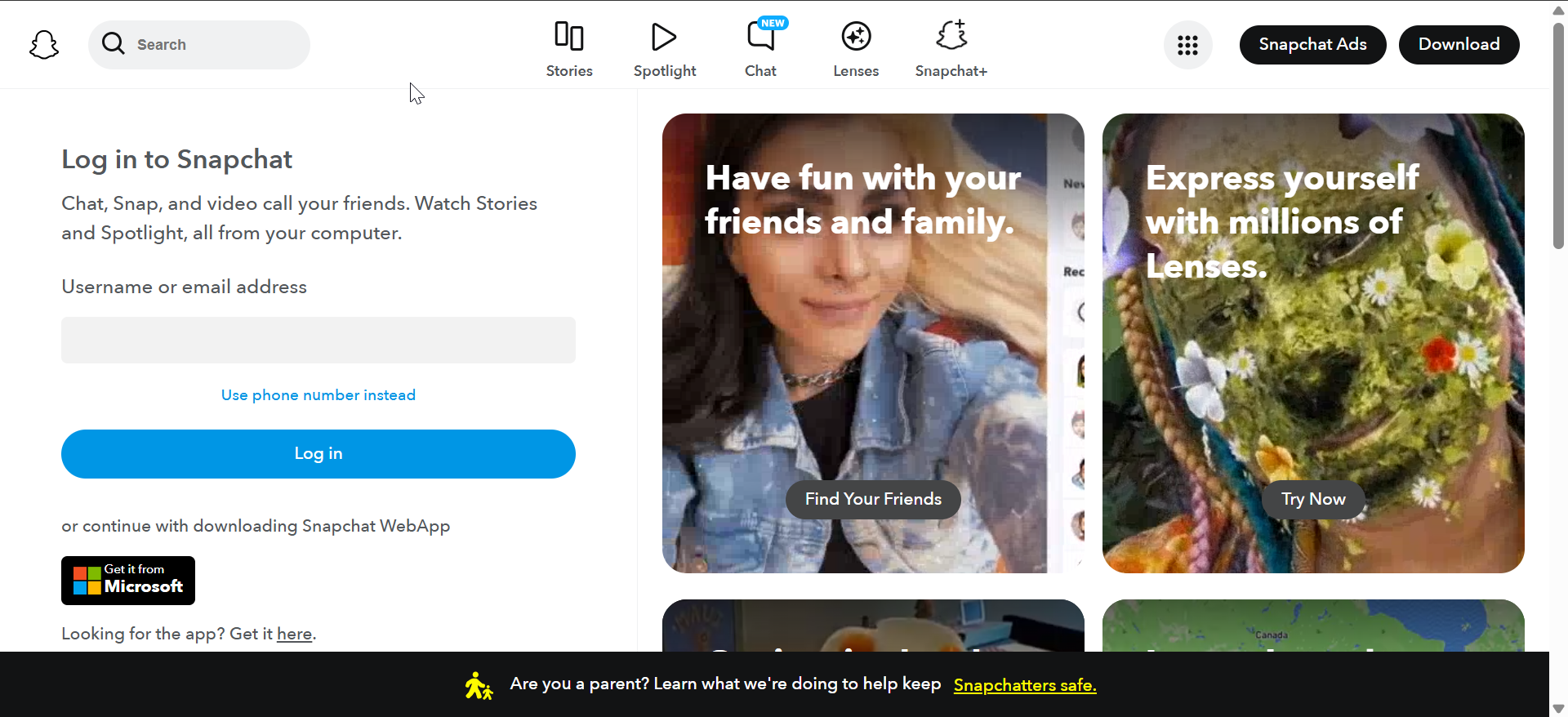
Snapchat Web offre le moyen le plus rapide d’obtenir Snapchat sur votre ordinateur. Il fonctionne dans n’importe quel navigateur pris en charge et gère la plupart des tâches de communication.
Navigateurs pris en charge
Chrome, Edge, Safari et Firefox prennent en charge Snapchat Web. Les navigateurs plus anciens ou axés sur la confidentialité peuvent bloquer l’accès à la caméra et au microphone.
Comment se connecter à Snapchat Web
Connectez-vous avec votre nom d’utilisateur et votre mot de passe Snapchat. Accordez l’accès à la caméra et au microphone lorsque vous y êtes invité afin de pouvoir envoyer des clichés et passer des appels.
Principales fonctionnalités disponibles sur le Web
Vous pouvez discuter, appeler et gérer les conversations. Vous ne pouvez pas enregistrer de clichés mobiles complets ni utiliser de filtres AR avancés sur la version Web.
Méthode 2 : Installez l’application Snapchat officielle à partir du Microsoft Store
L’application Windows officielle est l’endroit le plus simple pour télécharger Snapchat sur votre ordinateur. Il vous offre une expérience native qui s’exécute en dehors de votre navigateur. Il gère également les notifications de manière plus fiable que Snapchat Web.
Étapes de téléchargement et d’installation
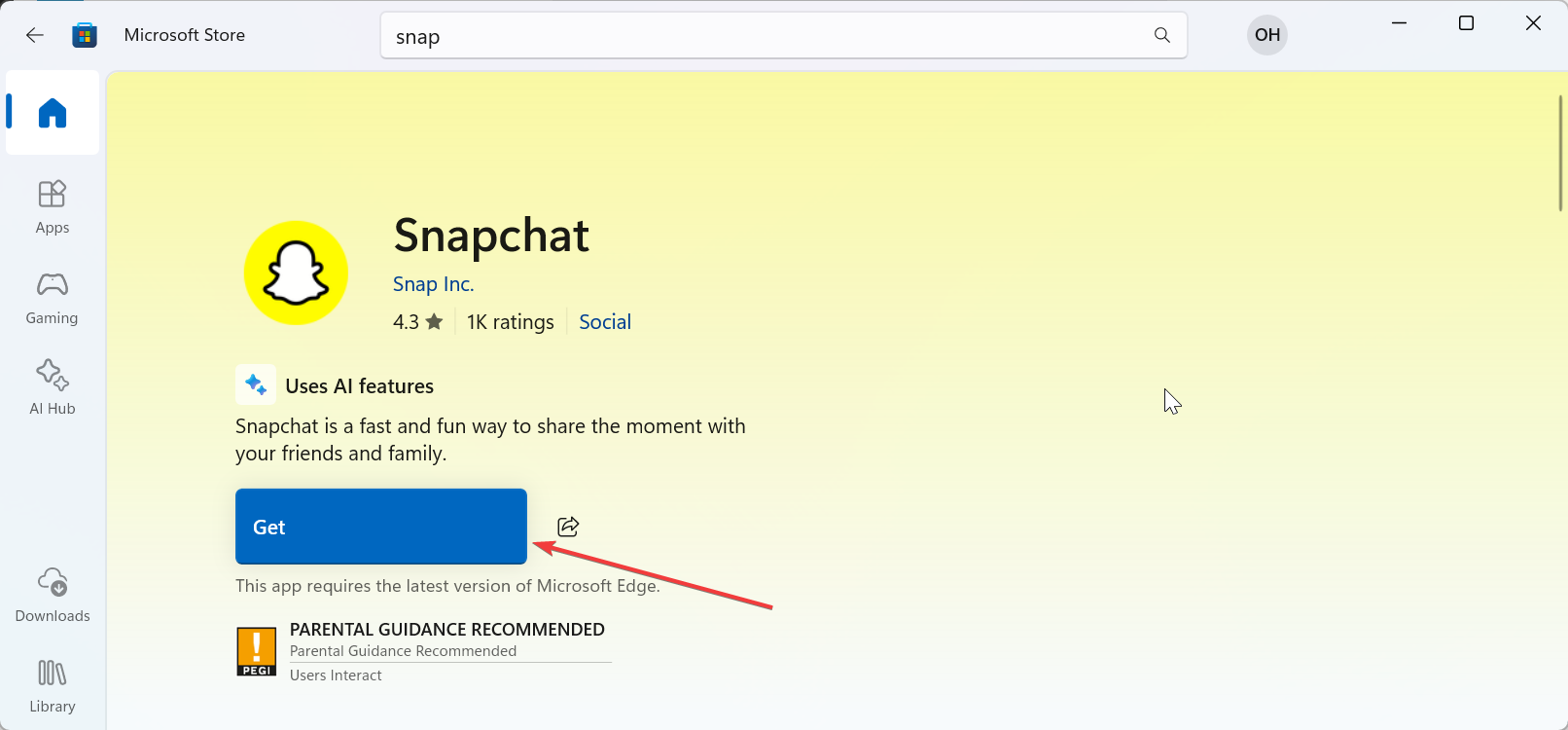
Ouvrez le Microsoft Store et recherchez Snapchat. Cliquez sur Obtenir, puis ouvrez l’application et connectez-vous avec les détails de votre compte.
Ce qui fonctionne dans l’application Windows
L’application prend en charge la messagerie, les appels et certaines fonctionnalités de l’appareil photo. Il manque encore de nombreux outils de création mobile, mais il semble plus stable qu’un émulateur sur du matériel plus ancien.
Méthode 3 : Utilisez un émulateur Android pour des fonctionnalités mobiles complètes
Un émulateur fonctionne mieux lorsque vous souhaitez accéder à toutes les fonctionnalités de Snapchat. Vous pouvez envoyer des clichés, créer des filtres et utiliser des autocollants exactement comme vous le faites sur votre téléphone.
Meilleurs émulateurs pour Snapchat
Bluestacks fonctionne bien sur la plupart des PC et gère le mappage de la caméra de manière fiable. LDPlayer et Nox proposent des versions plus légères pour les machines peu performantes.

Comment installer Snapchat dans un émulateur
Installez votre émulateur préféré et connectez-vous avec votre compte Google. Ouvrez le Play Store, recherchez Snapchat et installez-le comme vous le feriez sur Android.
Notes de confidentialité et de sécurité de l’émulateur
Installez toujours Snapchat depuis le Play Store dans l’émulateur. Évitez de télécharger des fichiers APK, car ils peuvent présenter des risques de sécurité.
Résoudre les problèmes courants de Snapchat sur PC
La caméra ou le microphone ne fonctionnent pas : vérifiez les autorisations de votre navigateur ou les paramètres de confidentialité de Windows. Fermez les autres applications qui utilisent l’appareil photo, car elles peuvent bloquer Snapchat. Snapchat Web ne se charge pas : videz le cache de votre navigateur et mettez à jour votre navigateur. Désactivez les extensions qui bloquent les scripts ou les requêtes réseau. L’application Windows plante ou ne s’ouvre pas : mettez à jour l’application et redémarrez votre PC. Si les problèmes persistent, désinstallez et réinstallez l’application Snapchat depuis le Microsoft Store. Décalage ou blocage de l’émulateur : activez la virtualisation matérielle dans votre BIOS. Augmentez l’allocation de RAM et de CPU de l’émulateur pour des performances plus fluides.
Conseils pour utiliser Snapchat en douceur sur un PC
Gardez votre navigateur et Windows à jour. Activez les notifications pour l’application que vous utilisez. Fermez les applications inutilisées pour améliorer les performances de l’appareil photo. Utilisez une connexion réseau filaire pour de meilleurs appels vidéo.
FAQ
Pouvez-vous envoyer des clichés depuis un PC ? Oui, mais uniquement via un émulateur. Snapchat Web et l’application Windows limitent les outils de création.
Les filtres fonctionnent-ils sur PC ? Les filtres de base fonctionnent dans les émulateurs, mais les effets AR avancés nécessitent un matériel mobile.
Snapchat Web est-il sûr ? Oui, à condition de vous connecter via le site officiel de Snapchat.
Pourquoi ma caméra affiche-t-elle un écran noir ? Une autre application utilise peut-être votre appareil photo. Fermez les applications vidéo et réessayez.
Résumé
Snapchat Web offre le moyen le plus simple d’utiliser Snapchat sur un PC. L’application Windows officielle offre une meilleure stabilité et des notifications. Les émulateurs offrent des fonctionnalités mobiles complètes lorsque vous avez besoin de tous les outils. Vérifiez les autorisations du navigateur et les paramètres de confidentialité lorsque la caméra tombe en panne. Mettez à jour l’application ou l’émulateur lorsque des problèmes de performances apparaissent.
Snapchat fonctionne sur un PC de plusieurs manières, et chacune répond à des besoins différents. Optez pour Snapchat Web pour un accès rapide ou choisissez un émulateur lorsque vous souhaitez profiter d’une expérience mobile complète sans limites.