Découvrez comment activer la fonctionnalité de protection de l’administrateur dans Windows 11 pour améliorer la sécurité en limitant les privilèges d’administrateur automatiques.
La plupart des utilisateurs Windows n’utilisent qu’un seul compte utilisateur, qui dispose généralement de privilèges d’administrateur. Lorsque vous souhaitez installer une application ou modifier les paramètres système avancés, Windows 11 affiche l’invite UAC (User Account Control) et son acceptation permet à l’application de s’exécuter avec les mêmes privilèges que votre compte utilisateur. Comme vous vous en doutez, l’inconvénient de cette approche est que votre compte utilisateur conserve toujours tous les privilèges d’administrateur et que l’application que vous approuvez utilise ces mêmes privilèges jusqu’à sa fermeture.
Pour résoudre cet inconvénient, Microsoft a introduit une nouvelle fonctionnalité de sécurité appelée Protection de l’administrateur. Une fois activé, Windows traite votre compte utilisateur comme un compte standard, même si vous appartenez au groupe administrateur. Lorsqu’une tâche nécessite des privilèges d’administrateur, Windows vous demande votre code PIN ou votre mot de passe. Après l’authentification, Windows crée un contexte d’administrateur spécial à l’aide d’un compte administrateur distinct et géré par le système et exécute la tâche à l’intérieur de celui-ci. Une fois la tâche terminée, ce contexte d’administrateur est supprimé. De cette façon, aucune application ne disposera de privilèges d’administrateur automatiques ou permanents simplement parce que vous êtes connecté en tant qu’administrateur.
Dans ce guide simple et rapide, laissez-moi vous montrer les étapes pour activer la protection de l’administrateur dans Windows 11. Commençons.
Avant de commencer
Les étapes ci-dessous nécessitent Windows 11 Professionnel ou Entreprise, car l’éditeur de stratégie de groupe n’est pas disponible dans la page d’accueil.
Étapes pour activer la protection de l’administrateur dans Windows 11
Appuyez sur « Touche Windows + R » pour ouvrir la boîte de dialogue Exécuter. Tapez « gpedit.msc » et cliquez sur « OK ». Accédez à « Configuration de l’ordinateur » > Dossier « Paramètres Windows ». Accédez au dossier « Paramètres de sécurité » > « Politiques locales » > « Options de sécurité ». Double-cliquez sur la stratégie « Contrôle de compte d’utilisateur: configurer le type de mode d’approbation administrateur ». Sélectionnez « Mode d’approbation administrateur avec protection administrateur » dans le menu déroulant.”OK“.Fermez l’éditeur de stratégie de groupe.Redémarrez votre système. Cela signifie que vous avez activé la protection de l’administrateur.
Étapes détaillées (avec captures d’écran)
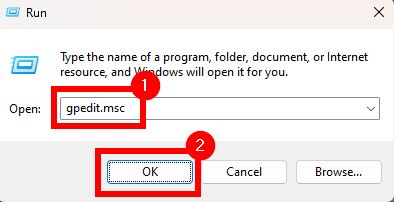
Étant donné qu’il s’agit d’une fonctionnalité avancée, vous devez modifier l’éditeur de stratégie de groupe pour activer cette fonctionnalité. Donc, pour commencer, ouvrez la boîte de dialogue Exécuter en appuyant sur la « Touche Windows + R ». Ensuite, tapez « gpedit.msc », puis cliquez sur « OK ».
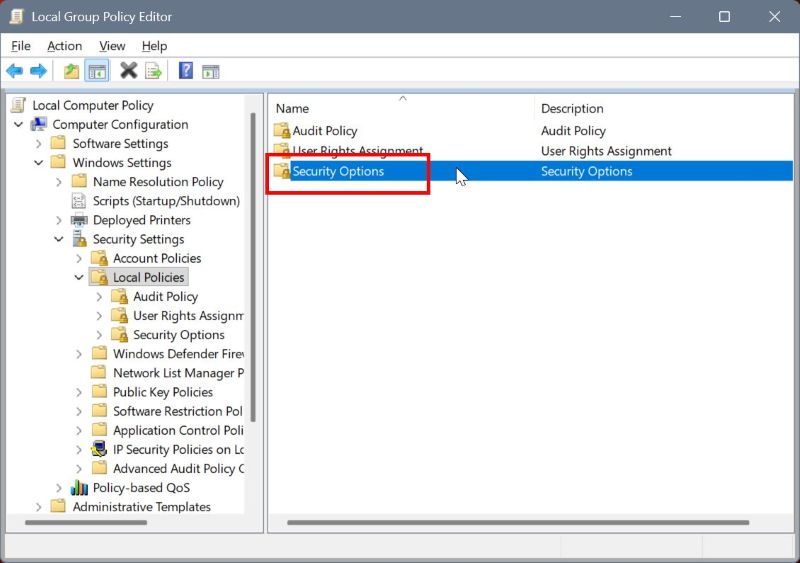
Une fois l’éditeur de stratégie de groupe ouvert, allez dans le dossier suivant :
Configuration ordinateur > Paramètres Windows > Paramètres de sécurité > Stratégies locales > Options de sécurité
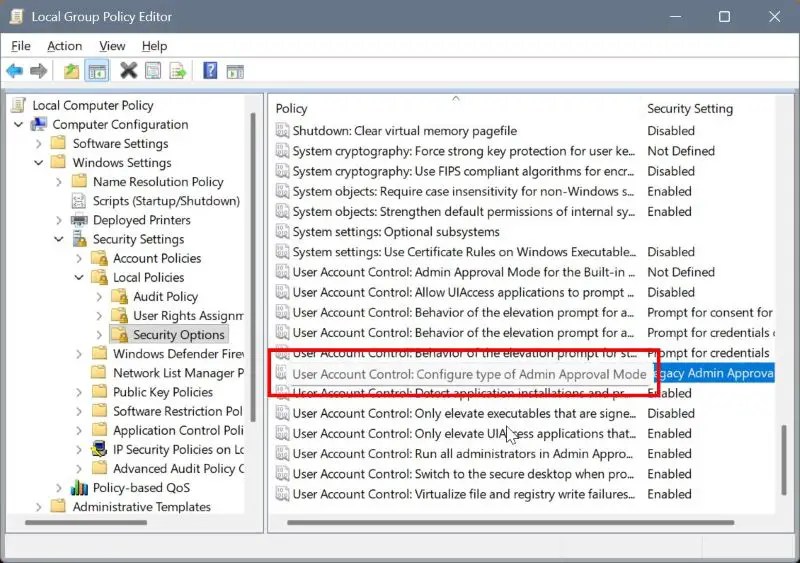
Dans le panneau de droite, faites défiler vers le bas et double-cliquez sur « Contrôle de compte d’utilisateur : configurer le type de mode d’approbation administrateur » stratégie.
Maintenant, assurez-vous que vous êtes dans l’onglet « Paramètres de sécurité locaux » et sélectionnez”Mode d’approbation administrateur avec protection administrateur“dans le menu déroulant. Cliquez sur le bouton « OK » pour enregistrer les modifications.
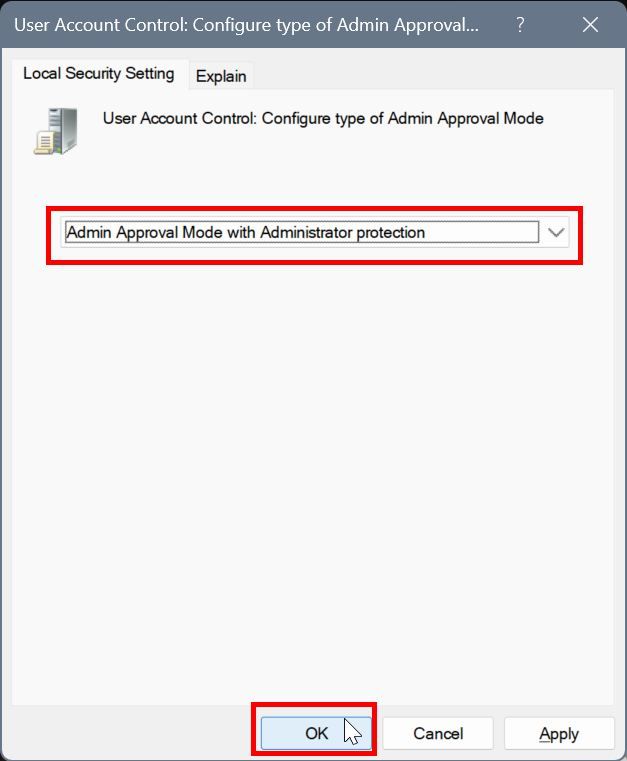
Enfin, fermez l’éditeur de stratégie de groupe en cliquant sur l’icône « X » dans la barre de titre. Ensuite, redémarrez votre ordinateur pour appliquer les modifications. Après le redémarrage, la fonctionnalité de protection de l’administrateur est entièrement activée. Désormais, chaque fois qu’une tâche nécessite des privilèges d’administrateur, vous devez vous authentifier avec un code PIN ou un mot de passe, et Windows gère les privilèges d’administrateur en utilisant son contexte d’administrateur isolé.
C’est tout. Si vous avez des questions ou avez besoin d’aide, commentez ci-dessous. Je serai heureux de vous aider.