Les tablettes Fire exécutent la version Amazon d’Android, ce qui vous limite à l’Amazon Appstore. Si vous souhaitez une plus large sélection d’applications, vous pouvez installer manuellement le Google Play Store. Le processus fonctionne sur la plupart des modèles Fire au moment de la rédaction et vous donne accès à des applications comme Gmail, Google Maps, Chrome et des milliers d’autres qui ne sont pas disponibles via Amazon.
La configuration prend quelques minutes et vous n’avez besoin que de quatre fichiers APK plus une modification rapide des paramètres. Ci-dessous, vous apprendrez exactement comment télécharger Google Play Store sur une tablette Fire en toute sécurité et correctement.
Activer l’installation à partir de sources inconnues
Vous devez autoriser le chargement latéral, car Fire OS bloque par défaut les installations d’applications tierces.
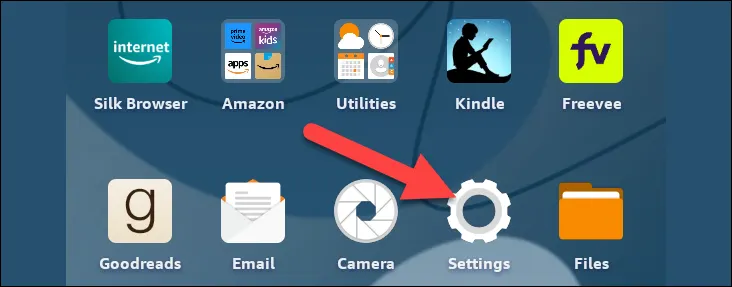 Faites glisser votre doigt depuis le haut de l’écran et ouvrez les Paramètres. Sélectionnez Sécurité et confidentialité ou Applications et notifications en fonction de votre version de Fire OS.
 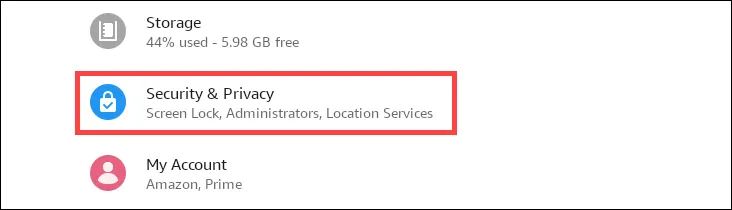 Ouvrez Avancé et activez les Applications provenant de sources inconnues.
 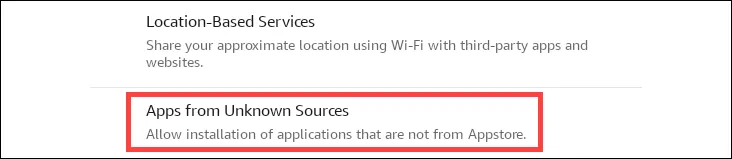 Confirmez l’avertissement pour autoriser les installations manuelles d’APK.
Téléchargez les fichiers APK Google requis
Vous avez besoin de quatre composants pour que Google Play Store fonctionne correctement sur une tablette Fire. Ces fichiers incluent Google Account Manager, Google Services Framework, Google Play Services et l’application Google Play Store.
Téléchargez chaque fichier APK à partir d’un référentiel Android fiable. Choisissez des versions compatibles avec votre Fire OS (généralement, Fire OS 5 à 8 correspond à Android 5 à 11). Enregistrez les quatre fichiers APK dans le dossier Téléchargements de votre tablette Fire.
Installez les composants du Google Play Store
Installez les fichiers APK dans le bon ordre pour éviter les erreurs.
Ouvrez l’application Fichiers ou Documents sur votre tablette Fire. Accédez à Téléchargements et appuyez sur chaque APK un par un. Installez dans cet ordre : Gestionnaire de compte Google → Cadre des services Google → Services Google Play → Google Play Store. Redémarrez la tablette Fire une fois les quatre installés.
Connectez-vous au Google Play Store
Après le redémarrage, le Play Store se charge comme sur un téléphone Android.
Ouvrez la nouvelle icône Google Play Store. Connectez-vous avec votre compte Google. Autorisez les services Google Play à se mettre à jour en arrière-plan. Commencez à télécharger des applications normalement.
Dépannage des problèmes courants
Si quelque chose ne fonctionne pas après l’installation, ces solutions rapides le résolvent généralement.
Le Play Store ne s’ouvre pas : Redémarrez votre tablette Fire et réessayez. Erreurs de téléchargement d’applications : ouvrez Paramètres → Applications → Google Play Store et videz le cache. Les services Google Play continuent de planter : réinstallez l’APK des services Play en utilisant une version plus récente. Message « Appareil non certifié » : Redémarrez et autorisez la fin des mises à jour en arrière-plan.
Conseils
Utilisez les dernières versions d’APK pour obtenir les performances les plus stables. Redémarrez après chaque étape majeure pour éviter les conflits d’installation. Gardez Fire OS à jour pour que Google Play fonctionne correctement. Installez uniquement les applications connues pour fonctionner sur les tablettes Fire pour éviter les plantages.
FAQ
Le téléchargement de Google Play Store est-il sécurisé pour une tablette Fire ? Oui, à condition d’utiliser des sources APK fiables.
Est-ce que cela annulera ma garantie ? Amazon ne le prend pas officiellement en charge, mais le chargement latéral d’applications ne pose généralement pas de problèmes de garantie matérielle.
Toutes les applications Google fonctionnent-elles sur les tablettes Fire ? La plupart le font, mais certaines nécessitent un matériel spécifique ou une certification Android complète.
Résumé
Activez les sources inconnues pour autoriser les applications tierces. Téléchargez quatre fichiers APK Google requis. Installez chaque APK dans le bon ordre. Redémarrez la tablette après l’installation. Connectez-vous et utilisez le Play Store normalement.
Conclusion
L’installation de Google Play Store sur une tablette Fire déverrouille bien plus d’applications que ce que propose l’Amazon Appstore. Les étapes sont simples et une fois configuré, le Play Store fonctionne comme sur n’importe quel appareil Android. Avec des versions APK appropriées et un redémarrage rapide, vous pouvez transformer une tablette Fire de base en un appareil beaucoup plus performant.