Si vous souhaitez jouer à des jeux PlayStation 2 classiques sur un ordinateur moderne, apprendre à télécharger PCSX2 est la première étape. PCSX2 est un émulateur PS2 gratuit pour Windows, Linux et macOS qui vous permet d’exécuter vos jeux originaux dans des résolutions plus élevées avec de meilleures performances et une prise en charge des contrôleurs modernes.
Dans ce guide, vous verrez comment télécharger PCSX2 en toute sécurité à partir de la source officielle, choisir la bonne version pour Windows 10 ou Windows 11 et comprendre de quoi d’autre vous avez besoin, comme un BIOS PS2 légal et des ISO de jeu. Vous obtiendrez également des conseils rapides sur la configuration de base afin que vous puissiez passer de la page de téléchargement à votre premier jeu avec le moins de frictions possible.
Les étapes ci-dessous se concentrent sur les utilisateurs de Windows, car la plupart des personnes qui recherchent comment télécharger PCSX2 exécutent l’émulateur PS2 sur un PC. Au moment de la rédaction de cet article, le projet est toujours mis à jour souvent, alors récupérez toujours la dernière version stable sur le site officiel pour une meilleure compatibilité.
Comment télécharger PCSX2 sur Windows 10 et Windows 11
Procédez comme suit pour télécharger la dernière version de PCSX2 sur un ordinateur de bureau ou un ordinateur portable Windows. Cela fonctionne de la même manière sous Windows 10 et Windows 11.
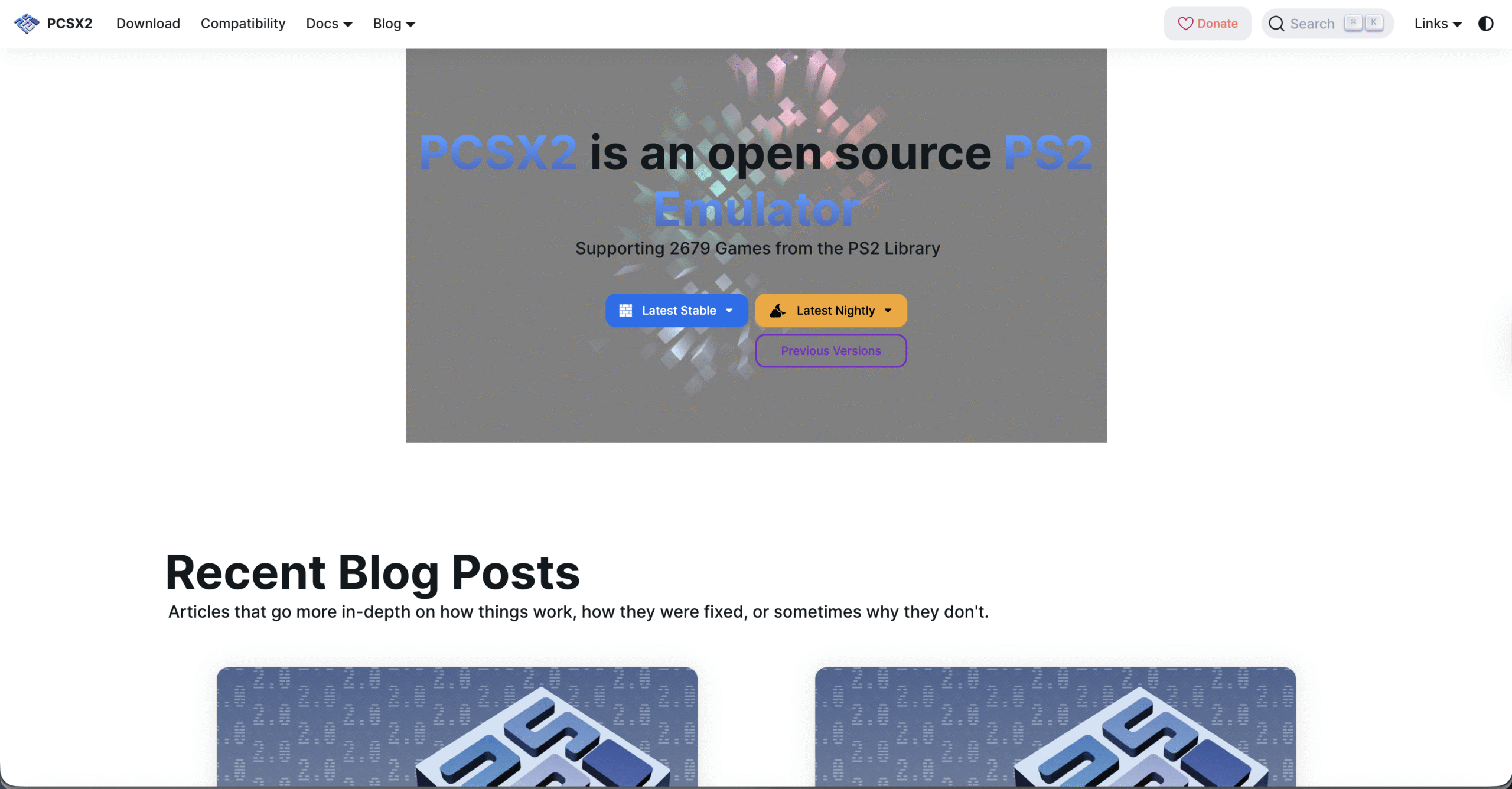
Ouvrez votre navigateur préféré sur votre PC Windows et accédez à la page de téléchargement du site Web officiel de PCSX2. Recherchez le dernier téléchargement stable de PCSX2 dans la section Windows au lieu des anciennes versions héritées. Choisissez le programme d’installation Windows standard si vous souhaitez une configuration facile, ou sélectionnez l’archive autonome si vous préférez un dossier portable que vous pouvez déplacer entre les lecteurs. Cliquez sur le bouton de téléchargement pour la version PCSX2 64 bits, car les versions actuelles ne prennent en charge que Windows 64 bits. Attendez la fin du téléchargement de PCSX2, puis confirmez que le fichier est correctement enregistré dans votre dossier Téléchargements ou à un autre emplacement que vous avez choisi. Si Windows SmartScreen vous avertit de l’exécution du programme d’installation, sélectionnez l’option pour l’exécuter quand même tant que vous l’avez téléchargé directement à partir du site officiel PCSX2.
Une fois le téléchargement terminé, vous pouvez exécuter le programme d’installation ou extraire l’archive. À ce stade, vous disposez déjà de l’émulateur PS2 sur votre système. Les étapes suivantes se concentrent sur la configuration de base afin que vous puissiez réellement utiliser votre téléchargement PCSX2 avec vos propres jeux.
Comment télécharger PCSX2 sur Mac et Linux
Si vous n’utilisez pas Windows, PCSX2 propose toujours des versions natives pour macOS et Linux. Le processus de base reste le même.
Ouvrez votre navigateur et visitez la page de téléchargement officielle de PCSX2 sur votre ordinateur Mac ou Linux. Sélectionnez la version macOS pour Apple Silicon ou Intel, ou choisissez le package Linux ou AppImage approprié pour votre distribution. 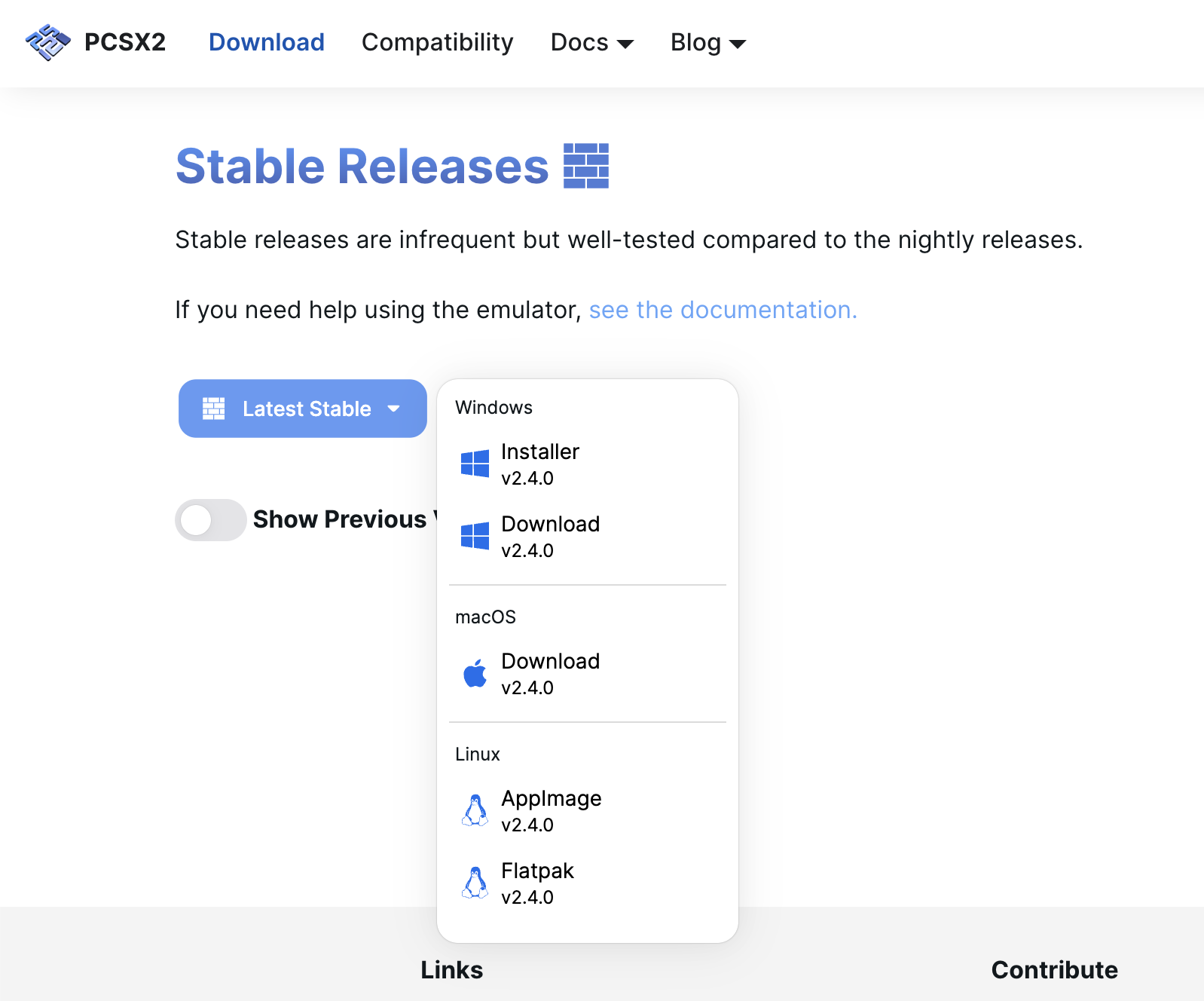 Téléchargez la dernière version stable au lieu des anciennes versions expérimentales, sauf si vous avez spécifiquement besoin d’un instantané de développement.
 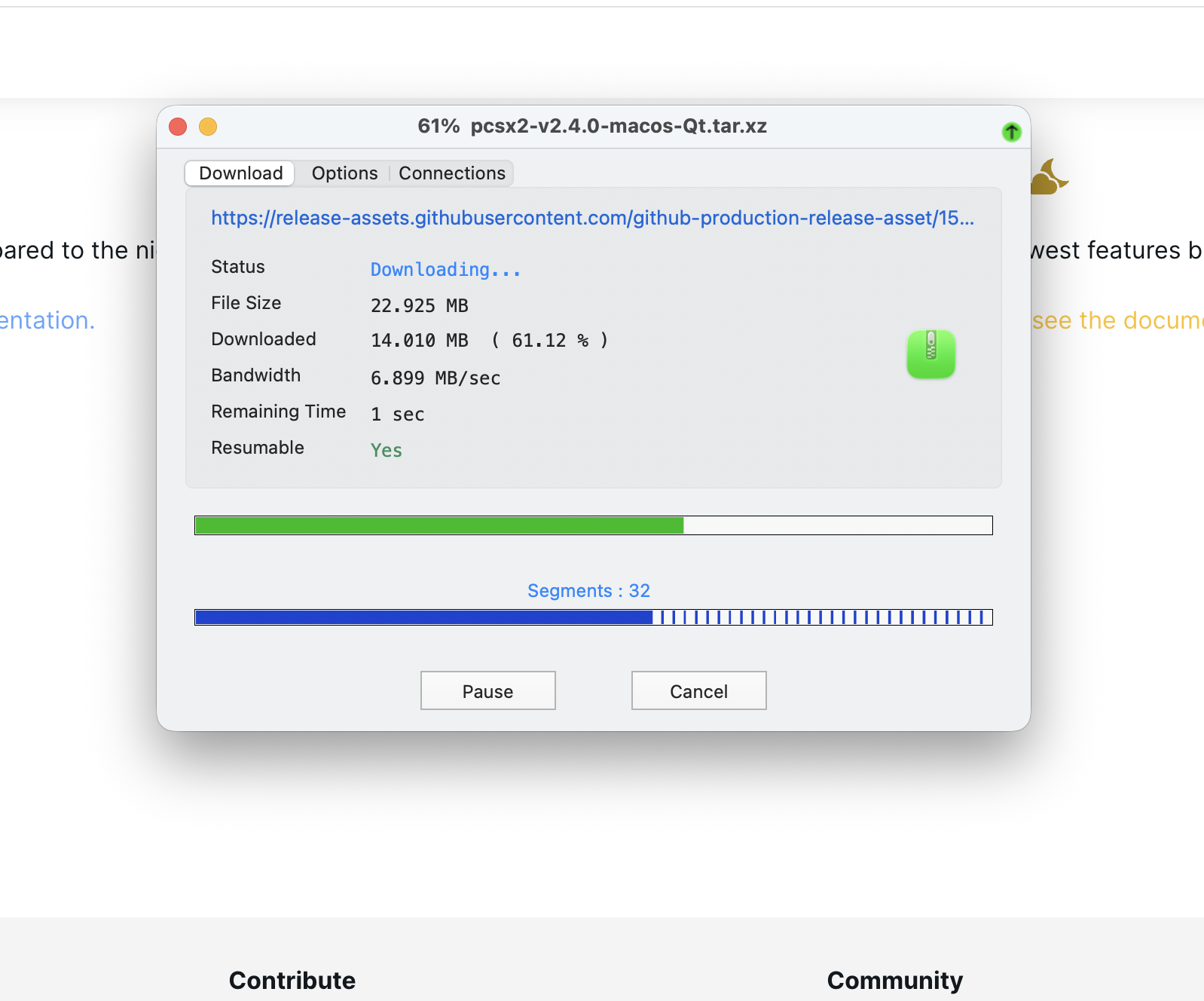 Suivez la procédure standard de votre système pour installer des applications depuis l’extérieur du magasin, par exemple en autorisant l’application dans macOS Gatekeeper ou en marquant AppImage comme exécutable sous Linux.
Le reste de la configuration, y compris la configuration du BIOS et le mappage du contrôleur, fonctionne de manière très similaire sur toutes les plates-formes, même si certains menus et chemins peuvent sembler légèrement différents.
Que faire après avoir téléchargé PCSX2
Une fois que vous avez téléchargé PCSX2, vous avez encore besoin de quelques éléments en place avant que votre émulateur PS2 pour PC puisse exécuter les jeux PS 2 en douceur. Utilisez les étapes ci-dessous comme feuille de route rapide.
Ouvrez le programme d’installation de PCSX2 que vous venez de télécharger et suivez les invites à l’écran pour l’installer dans un dossier avec suffisamment d’espace libre pour enregistrer les fichiers et les shaders. Lancez PCSX2 à partir de votre menu Démarrer ou de votre bureau afin que l’assistant de configuration initiale puisse vous guider à travers les paramètres de base. Fournissez un BIOS PS2 légal que vous avez vidé de votre propre console PlayStation 2 lorsque PCSX2 demande un dossier BIOS ; l’émulateur ne démarrera pas les jeux sans lui. Sélectionnez d’abord les plugins graphiques et audio par défaut afin de pouvoir tester un jeu avant d’essayer des ajustements importants ou des résolutions internes plus élevées. Connectez votre manette et ouvrez les paramètres de la manette afin de pouvoir mapper les boutons pour un jeu confortable sur PC. Créez un dossier dédié pour vos ISO PS2 ou vos images disque afin que PCSX2 puisse facilement trouver vos jeux lorsque vous les accédez à partir du menu de l’émulateur.
Après cette configuration de base, vous pouvez commencer à expérimenter des résolutions plus élevées, des hacks grand écran et d’autres paramètres PCSX2 avancés. Pour une première exécution, gardez les choses simples et n’ajustez qu’une seule option de performances à la fois afin que vous puissiez voir comment chaque modification affecte votre système.
Dépannage des problèmes courants
Si votre téléchargement ou votre premier lancement de PCSX2 ne se déroule pas comme prévu, ces vérifications rapides résolvent généralement les problèmes les plus courants.
Le téléchargement ne démarre pas : Essayez un autre navigateur, suspendez toute analyse de téléchargement antivirus agressive et confirmez que vous êtes sur le site officiel de PCSX2 au lieu de un miroir. Le programme d’installation est bloqué par Windows : Lorsque SmartScreen vous y invite, choisissez l’option permettant d’exécuter l’application quand même, uniquement si le fichier provient de la page de téléchargement officielle. PCSX2 s’ouvre mais aucun jeu ne s’exécute : Confirmez que vous avez ajouté un BIOS PS2 valide à partir de votre propre console et que PCSX2 le détecte dans l’écran de sélection du BIOS. Les jeux fonctionnent lentement : ramenez la résolution interne à la résolution native, désactivez le post-traitement supplémentaire et fermez les autres applications gourmandes en concurrence pour les ressources CPU ou GPU. Aucune entrée du contrôleur : rouvrez la configuration du contrôleur, sélectionnez le périphérique approprié dans la liste déroulante et remapper chaque bouton tout en appuyant sur la commande physique. Closes lors du chargement d’un jeu spécifique : Testez un autre ISO, puis sauvegardez à nouveau ou recopiez le jeu problématique si un seul titre échoue alors que les autres se chargent normalement.
Conseils
Utilisez ces conseils pour obtenir de meilleurs résultats avec votre téléchargement PCSX2 et maintenir la stabilité de votre émulateur PS2 au fil du temps.
Mettez à jour la dernière version stable de PCSX2 à partir du site officiel lorsque vous remarquez de nouvelles améliorations de compatibilité ou de performances mentionnées dans les notes de version. Stockez votre BIOS et vos ISO PS2 sur un SSD rapide au lieu d’un disque dur plus ancien afin que les jeux se chargent plus rapidement et bégayent moins. Conservez une configuration globale simple pour la plupart des jeux, puis créez des remplacements par jeu uniquement lorsqu’un titre spécifique nécessite des paramètres spéciaux. Sauvegardez les fichiers de votre carte mémoire à partir du dossier PCSX2 afin de ne pas perdre vos sauvegardes lorsque vous passez à un nouveau PC ou réinstallez Windows. Utilisez une manette de jeu moderne avec des déclencheurs analogiques, comme une manette Xbox, pour une disposition de contrôle proche d’un vrai DualShock 2. Augmentez progressivement la résolution interne ; de nombreux jeux PS2 semblent nets à 2x ou 3x sans les lourdes performances des paramètres les plus élevés.
FAQ
Le téléchargement de PCSX2 est-il sécurisé ?
Le téléchargement de PCSX2 est sécurisé tant que vous récupérez l’émulateur sur le site officiel. Évitez les installateurs tiers ou les repacks qui regroupent des logiciels supplémentaires dont vous n’avez pas besoin.
Ai-je besoin d’une console PS2 pour utiliser PCSX2 ?
Vous devez posséder une console PlayStation 2 afin de pouvoir vider légalement votre propre BIOS et vos jeux. PCSX2 nécessite un BIOS PS2 et vous ne devez pas télécharger de BIOS ou d’ISO protégés par des droits d’auteur à partir de sites aléatoires.
Mon PC peut-il exécuter PCSX2 ?
La plupart des PC 64 bits modernes dotés d’un processeur multicœur et d’un GPU de milieu de gamme peuvent bien exécuter de nombreux titres PS2. Les jeux exigeants peuvent encore nécessiter un matériel plus puissant, en particulier à des résolutions internes plus élevées.
Où dois-je placer les ISO de mon jeu après avoir téléchargé PCSX2 ?
Vous pouvez stocker les ISO PS2 dans n’importe quel dossier, mais de nombreuses personnes créent un répertoire dédié « PCSX2 Games » sur un disque rapide et y pointent le navigateur ISO de l’émulateur pour un accès plus facile.
Puis-je utiliser PCSX2 sur un ordinateur portable ?
Oui, vous pouvez utiliser PCSX2 sur un ordinateur portable à condition qu’il dispose d’un système d’exploitation 64 bits et d’une puissance CPU et GPU suffisante. Pour de meilleurs résultats, branchez le chargeur et utilisez un plan d’alimentation hautes performances pendant que vous jouez.
Résumé
Téléchargez la dernière version de PCSX2 64 bits directement depuis le site officiel de votre système d’exploitation. Installez ou extrayez l’émulateur dans un dossier avec suffisamment d’espace pour les sauvegardes, les shaders et les fichiers de configuration. Ajoutez un BIOS PS2 légal à partir de votre propre console et exécutez l’assistant de configuration initiale pour configurer les options de base. Pointez PCSX2 vers vos ISO PS2, configurez votre contrôleur et testez d’abord un jeu en résolution native. Ajustez lentement les paramètres graphiques et de performances et sauvegardez vos cartes mémoire et vos fichiers de configuration au fur et à mesure.
Conclusion
Apprendre à télécharger PCSX2 et à le configurer sur votre PC donne une seconde vie à votre ancienne bibliothèque PlayStation 2. Tant que vous vous en tenez à la page de téléchargement officielle, que vous utilisez votre propre BIOS et vos propres jeux, et que votre configuration reste simple au début, vous pouvez transformer une machine Windows 10 ou Windows 11 standard en un puissant émulateur PS2.
À partir de là, vous pouvez augmenter les résolutions, expérimenter des correctifs grand écran et affiner les performances de chaque titre auquel vous jouez. Prenez quelques minutes pour suivre les étapes de ce guide et vous passerez d’un nouveau téléchargement PCSX2 à votre première session de jeu de travail beaucoup plus rapidement que prévu.