YouTube arrête parfois le chargement ou se bloque sur Roku en raison de problèmes de réseau, de logiciels obsolètes ou de problèmes d’application. Si votre application YouTube ne s’ouvre pas, se met en mémoire tampon sans fin ou affiche des erreurs de lecture, vous pouvez restaurer la diffusion normale avec quelques ajustements rapides. Ce guide explique pourquoi le problème se produit et montre les moyens les plus rapides de réparer YouTube qui ne fonctionne pas sur Roku sans dépannage avancé.
Vous pouvez confirmer le problème en ouvrant d’autres chaînes de streaming sur Roku ou en testant YouTube sur un autre appareil. Si seule l’application Roku échoue, des solutions simples telles que le redémarrage de l’appareil, la mise à jour du système d’exploitation Roku ou la réinstallation de YouTube résolvent généralement le problème. Suivez les étapes ci-dessous pour que l’application fonctionne à nouveau correctement.
Correction de YouTube qui ne fonctionne pas sur Roku
Commencez par les correctifs les plus simples. Ces étapes s’appliquent à la plupart des échecs de lecture YouTube, des mises en mémoire tampon lentes et des plantages d’applications.
Vérifier le serveur YouTube Problèmes
YouTube rencontre parfois des pannes qui affectent les performances des applications sur Roku. Testez YouTube sur votre téléphone, tablette ou ordinateur pour confirmer que le service fonctionne normalement.
Essayez de charger YouTube sur un autre appareil connecté au même réseau Wi-Fi. Si cela échoue partout, attendez que les serveurs de YouTube soient récupérés.
Redémarrez votre appareil Roku
Un redémarrage supprime les problèmes temporaires qui empêchent l’ouverture ou le chargement de la chaîne YouTube. Ce correctif résout la plupart des problèmes mineurs liés aux applications.
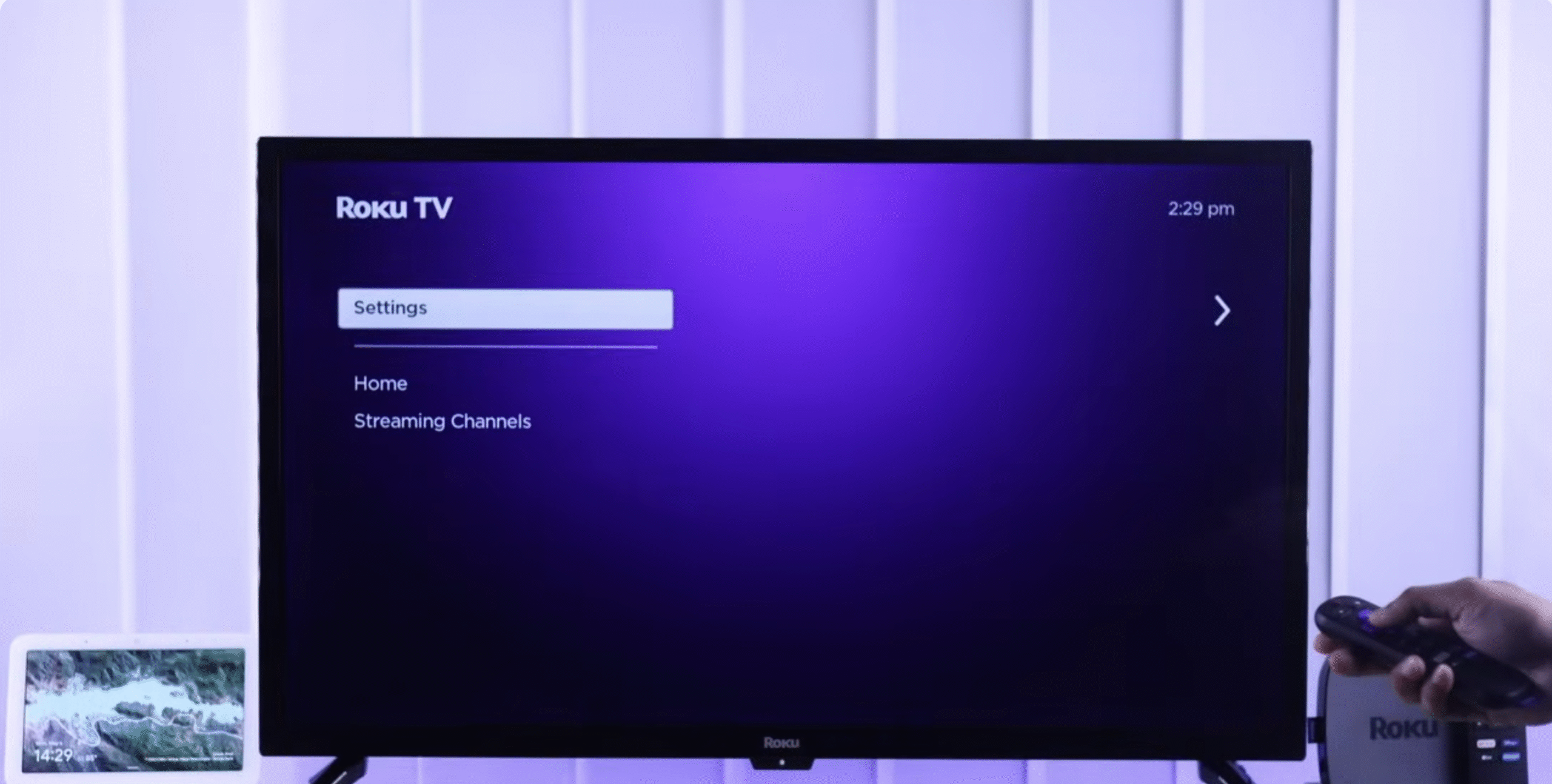
Appuyez sur Accueil sur la télécommande Roku. Ouvrez Paramètres > Système. Sélectionnez Redémarrer le système > Redémarrer. Ouvrez à nouveau YouTube après le redémarrage de l’appareil.
Vérifiez la connexion Internet Roku
Un signal Wi-Fi faible ou instable peut empêcher YouTube de charger des vidéos. Roku inclut un test de connexion intégré pour vérifier les performances de votre réseau.
Appuyez sur Accueil sur la télécommande. Accédez à Paramètres. Le streaming YouTube nécessite une bande passante constante. Si votre réseau domestique est encombré ou faible, Roku peut ne pas réussir à charger les vidéos. Redémarrez votre routeur Wi-Fi. Limitez le nombre d’appareils utilisant votre réseau. Rapprochez votre lecteur Roku du routeur. Utilisez une connexion Ethernet filaire si votre modèle Roku la prend en charge. Un micrologiciel Roku obsolète peut entraîner des problèmes de compatibilité des applications, notamment des problèmes de lecture YouTube ou des échecs de connexion. La mise à jour du système d’exploitation garantit que votre appareil exécute les derniers correctifs. Appuyez sur Accueil. Ouvrez Paramètres > Système. Sélectionnez Mise à jour du système. Choisissez Vérifier maintenant et installez les mises à jour si disponibles. Si la chaîne YouTube plante à plusieurs reprises, la réinstallation de l’application actualise ses données et résout les fichiers corrompus. Appuyez sur Accueil sur votre télécommande Roku. Mettez en surbrillance YouTube et appuyez sur *. Sélectionnez Supprimer la chaîne. Redémarrez Roku à partir de Paramètres > Redémarrage du système. Revenez à la boutique Chaînes de streaming et réinstallez YouTube. Une réinitialisation d’usine restaure Roku à ses paramètres d’origine. Utilisez cette méthode uniquement lorsque tous les autres correctifs échouent, car elle supprime toutes les chaînes installées et les préférences stockées. Appuyez sur Accueil sur la télécommande. Accédez à Paramètres > Paramètres système avancés. Sélectionnez Réinitialisation d’usine. Suivez les étapes à l’écran et configurez à nouveau Roku. Certains problèmes apparaissent plus souvent lorsque YouTube échoue sur Roku. Ces vérifications vous aident à identifier et à corriger rapidement des symptômes spécifiques. Les vidéos se bloquent ou se mettent en mémoire tampon : testez votre vitesse Internet et redémarrez votre routeur. YouTube ne se connecte pas : mettez à jour Roku OS et réinstallez l’application. L’audio est lu mais aucune vidéo ne s’affiche : Redémarrez Roku et changez de port HDMI. La chaîne Roku plante immédiatement : supprimez et réinstallez YouTube. Utilisez la bande Wi-Fi 5 GHz pour une lecture HD et 4K plus fluide. Libérez de l’espace autour de votre routeur pour améliorer la force du signal. Redémarrez votre Roku une fois par semaine pour éviter les problèmes d’application. Réglez la qualité de votre vidéo YouTube sur Auto pour un streaming stable. Pourquoi YouTube arrête-t-il de se charger sur Roku ? Un réseau Wi-Fi faible, des logiciels obsolètes et des bugs temporaires dans les applications provoquent souvent des échecs de chargement. Pourquoi YouTube met-il en mémoire tampon même avec une connexion Internet rapide ? Votre Roku peut avoir un signal Wi-Fi faible ou un micrologiciel obsolète affectant les performances. Pourquoi YouTube ne s’ouvre-t-il pas après le redémarrage de Roku ? L’application peut être corrompu. Le supprimer et le réinstaller résout généralement le problème. Pourquoi YouTube se bloque-t-il pendant la lecture ? Une congestion du réseau ou une connexion instable interrompt le streaming vidéo. Vérifiez si les serveurs YouTube sont en panne. Redémarrez votre appareil Roku. Testez et améliorez votre connexion Internet. Mettez à jour votre système d’exploitation Roku. Supprimez et réinstallez la chaîne YouTube. Ces étapes résolvent la plupart des problèmes où YouTube arrête de se charger, plante ou se bloque sur Roku. Vous pouvez restaurer rapidement la diffusion normale en vérifiant votre connexion réseau, en mettant à jour votre appareil Roku et en réinstallant la chaîne YouTube si nécessaire. Ces correctifs résolvent la plupart des cas où YouTube ne fonctionne pas sur Roku et aident votre appareil à fonctionner de manière plus fiable à l’avenir. 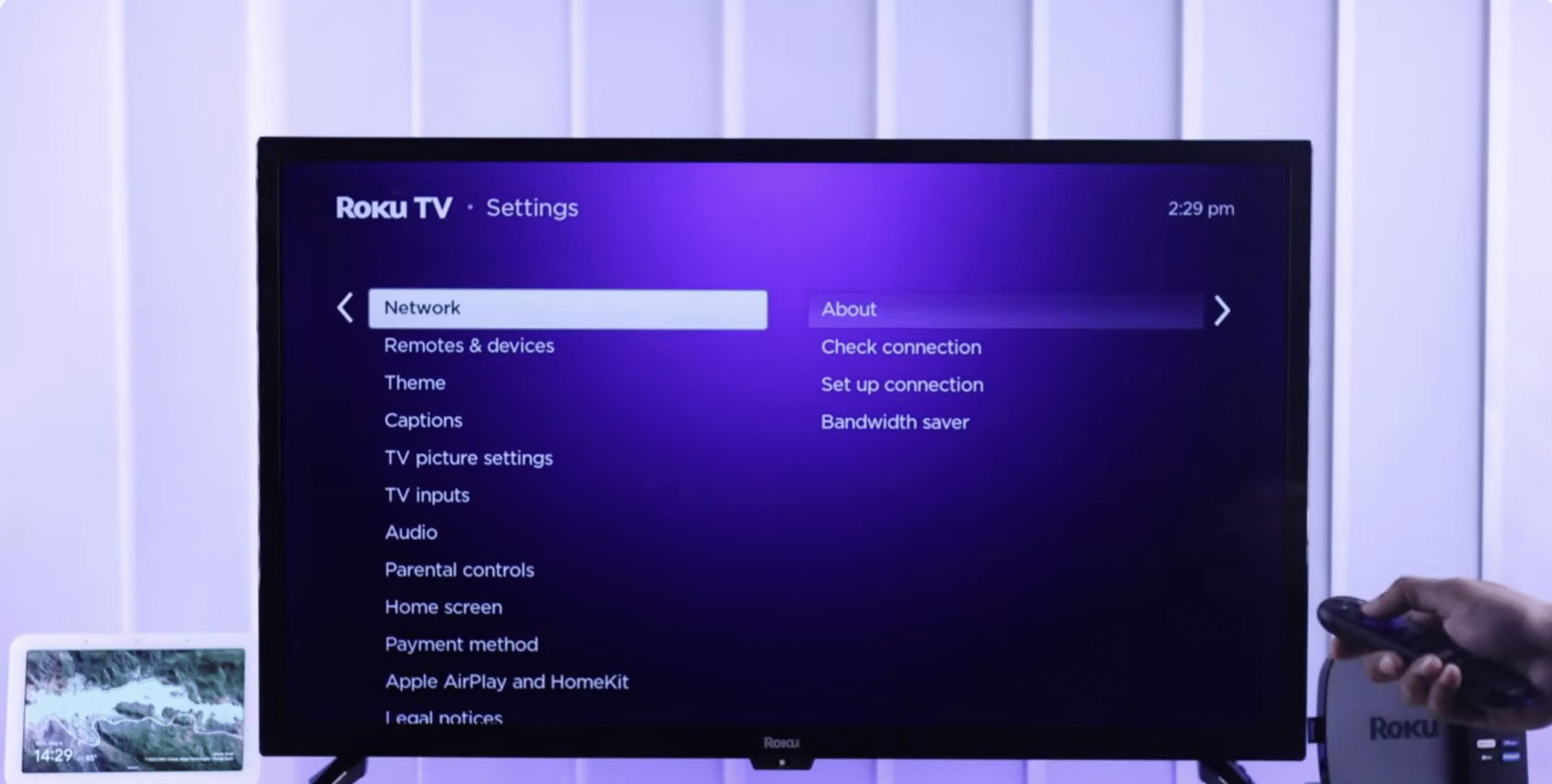 Choisissez Vérifier la connexion.
  Si les vitesses sont faibles, redémarrez votre routeur ou rapprochez Roku.
 Mettez à jour votre système d’exploitation Roku
Réinstallez l’application YouTube
Réinitialisation d’usine en dernier recours
Dépannage des problèmes courants
Conseils
FAQ
Résumé
Conclusion