Les casques Razer fonctionnent bien sous Windows lorsque vous les connectez avec la bonne méthode et configurez les paramètres corrects. Ce guide vous montre comment configurer votre casque Razer sur un PC, résoudre les problèmes courants et optimiser la qualité audio et du micro pour les jeux ou une utilisation quotidienne.
Mais avant de vous lancer dans la configuration, vérifiez l’étiquette sur l’écouteur ou l’arceau pour votre modèle exact. Choisissez également le chemin de configuration correct (filaire, USB, sans fil, Bluetooth) pour empêcher Windows de choisir le mauvais périphérique audio.
1) Configurez un casque Razer filaire (prise 3,5 mm)
Les casques analogiques filaires comme le casque de jeu Razer ManO’War 7.1 se connectent instantanément lorsque vous branchez la prise 3,5 mm dans le port approprié. Windows passe à la source audio analogique une fois que vous la sélectionnez.
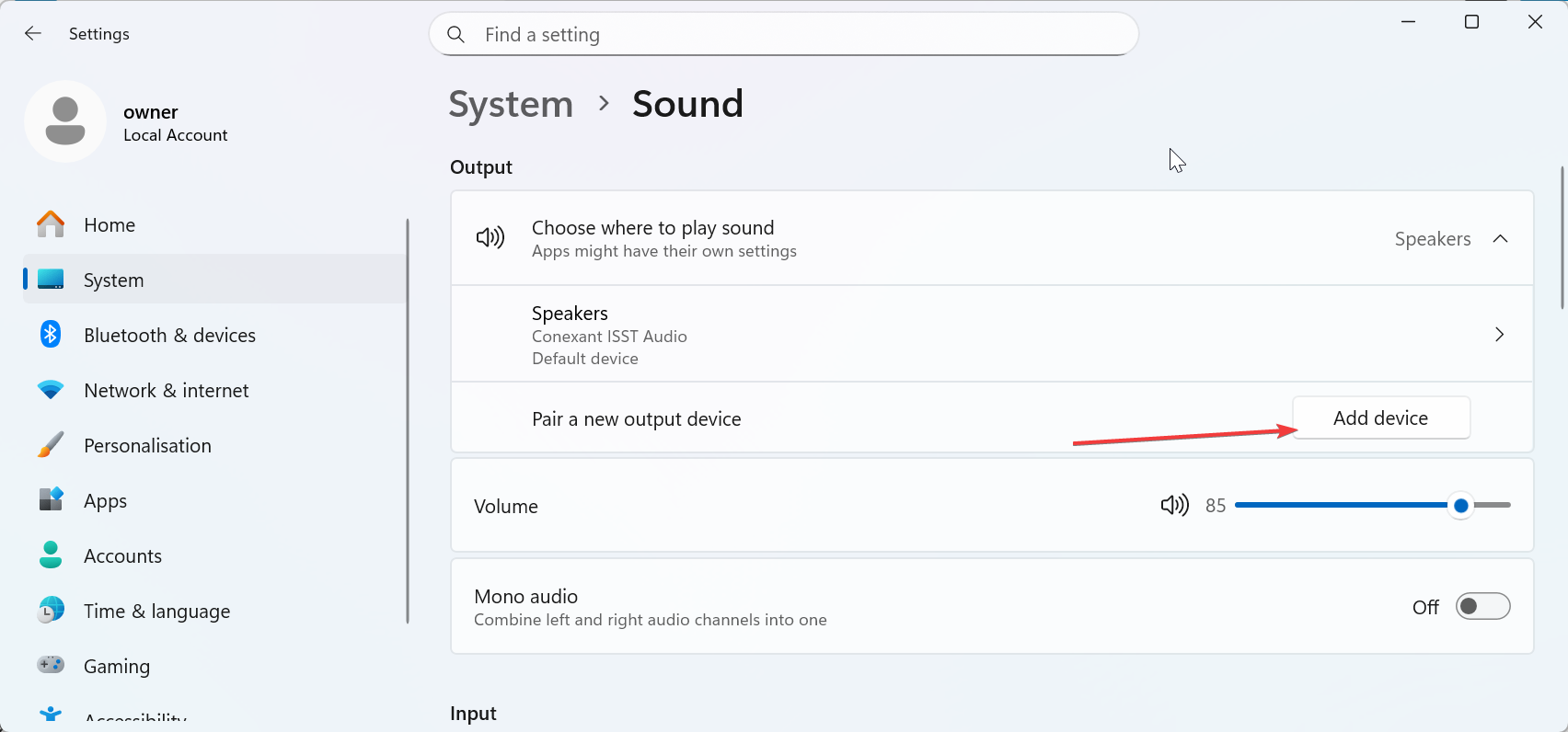
Les ordinateurs portables modernes et de nombreux ordinateurs de bureau utilisent un seul port combiné pour l’audio et le micro. Branchez le casque sur ce port et modifiez le périphérique par défaut dans Windows si nécessaire.
Conseil : Certains casques Razer utilisent des câbles séparés pour le son et le microphone. Utilisez un séparateur en Y sur les ordinateurs portables ou de bureau dotés d’une seule prise pour que les fonctionnalités audio et micro fonctionnent.
2) Configurez un casque USB Razer ou un contrôleur audio USB
Les casques USB apparaissent comme des périphériques audio numériques. Branchez-les sur un port USB et sélectionnez-les dans les paramètres Windows Sound.
Après avoir branché le casque, appuyez sur Windows + I pour ouvrir Paramètres et sélectionnez Système dans le volet de gauche. Maintenant, choisissez Son et sélectionnez le casque pour la sortie et l’entrée. Cela garantit que toutes les applications envoient l’audio au bon appareil et enregistrent via le bon microphone.
3) Configurez un casque Razer sans fil (dongle 2,4 GHz)
Les modèles sans fil nécessitent le dongle USB pour des performances à faible latence. Vous connectez d’abord le dongle, puis associez le casque.
Branchez le dongle sur un port USB avant ou une extension USB de bureau. Cela réduit les interférences et améliore la fiabilité du signal.
Conseil : utilisez l’utilitaire de couplage si le casque ne parvient pas à se connecter au dongle. L’outil resynchronise les deux appareils et corrige la plupart des échecs de connexion.
4) Configurez les casques Bluetooth Razer sur Windows
Les modèles Bluetooth s’associent via les paramètres Windows. Allumez le casque et assurez-vous qu’il est en mode d’appairage. Maintenant, allez dans Paramètres > Bluetooth et appareils sur votre PC. Ensuite, sélectionnez Ajouter un appareil et choisissez l’option casque.
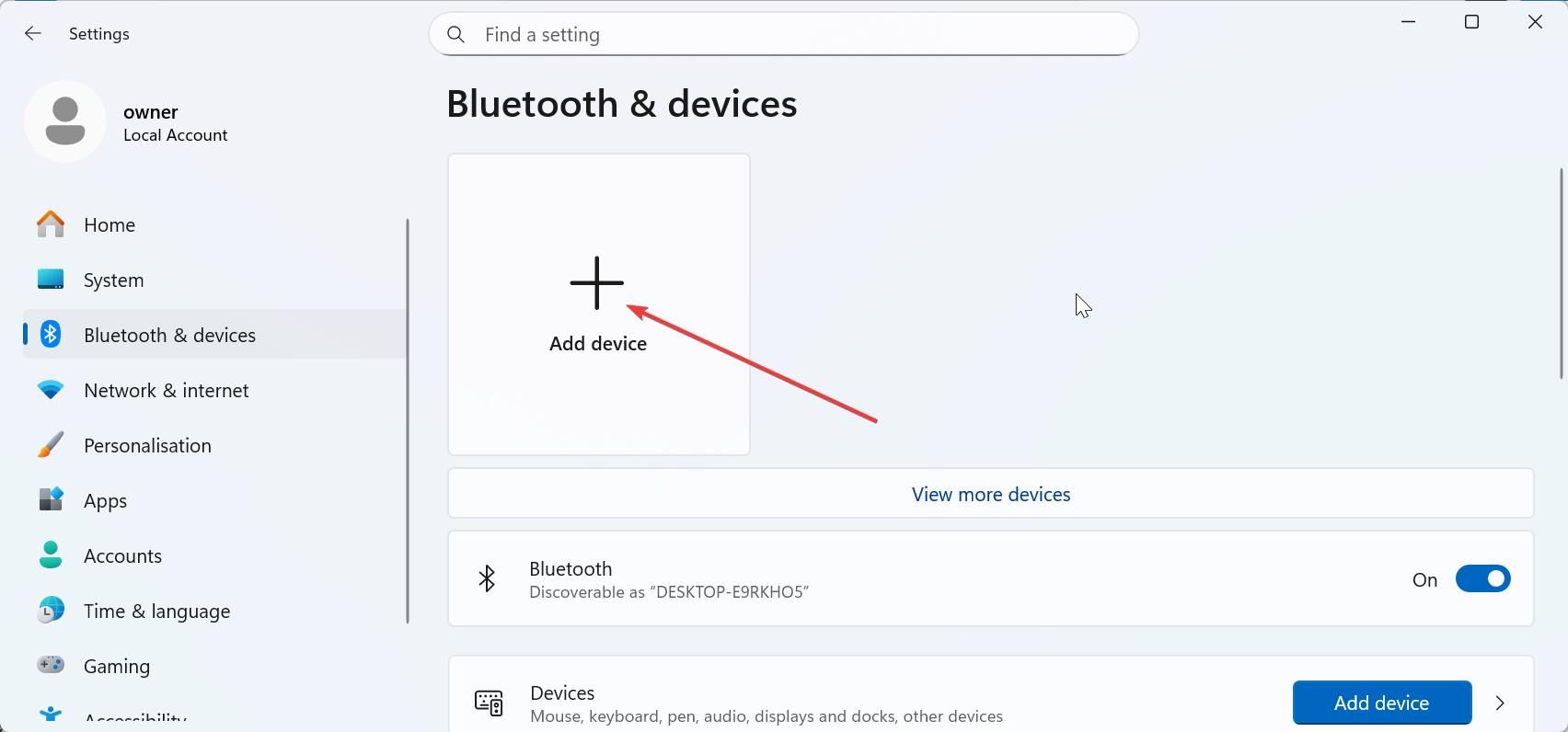
Enfin, sélectionnez votre casque et suivez les instructions à l’écran pour terminer le processus.
Conseil : passez au profil Stéréo pour un son de haute qualité. Choisissez Mains libres uniquement lorsque vous devez utiliser le microphone.
5) Installez et configurez Razer Synapse sur Windows
Razer Synapse ajoute des commandes d’égalisation, un son surround, un réglage du micro, des outils de batterie et des mises à jour du micrologiciel. Installez-le pour déverrouiller toutes les capacités de votre casque.
Activez l’audio spatial THX ou le son surround 7.1
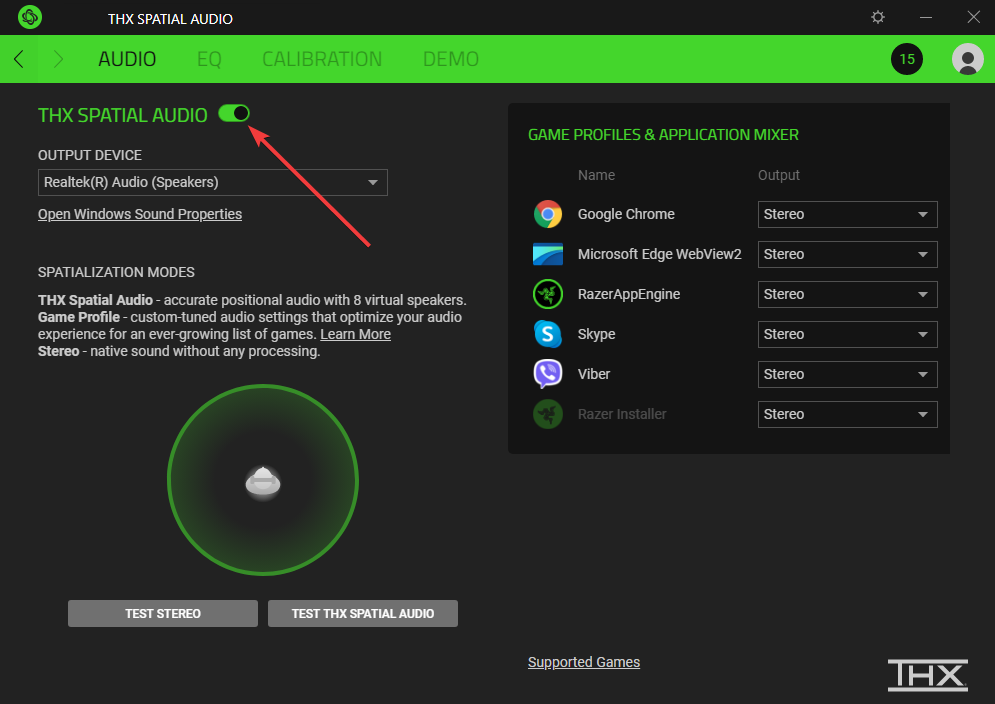
Ouvrez Synapse et activez l’audio spatial si votre modèle le prend en charge. Cela améliore la scène sonore et la directivité.
Personnalisez les profils d’égalisation pour les jeux et la musique
Ajustez les basses, la clarté et les aigus en fonction de vos préférences de jeu ou de musique. Enregistrez plusieurs profils pour une commutation rapide.
Optimisez la qualité du micro avec la réduction du bruit et le contrôle du gain
Activez la réduction du bruit pour nettoyer les sons de fond. Ajustez le gain pour que votre voix reste claire sans distorsion.
6) Vérifiez les paramètres sonores de Windows (étape critique)
Définissez les périphériques de lecture et d’enregistrement par défaut
Choisissez votre casque Razer comme périphérique de sortie et d’entrée par défaut. Cela garantit que Windows achemine chaque son correctement.
Exécutez l’utilitaire de résolution des problèmes de son pour résoudre automatiquement les conflits
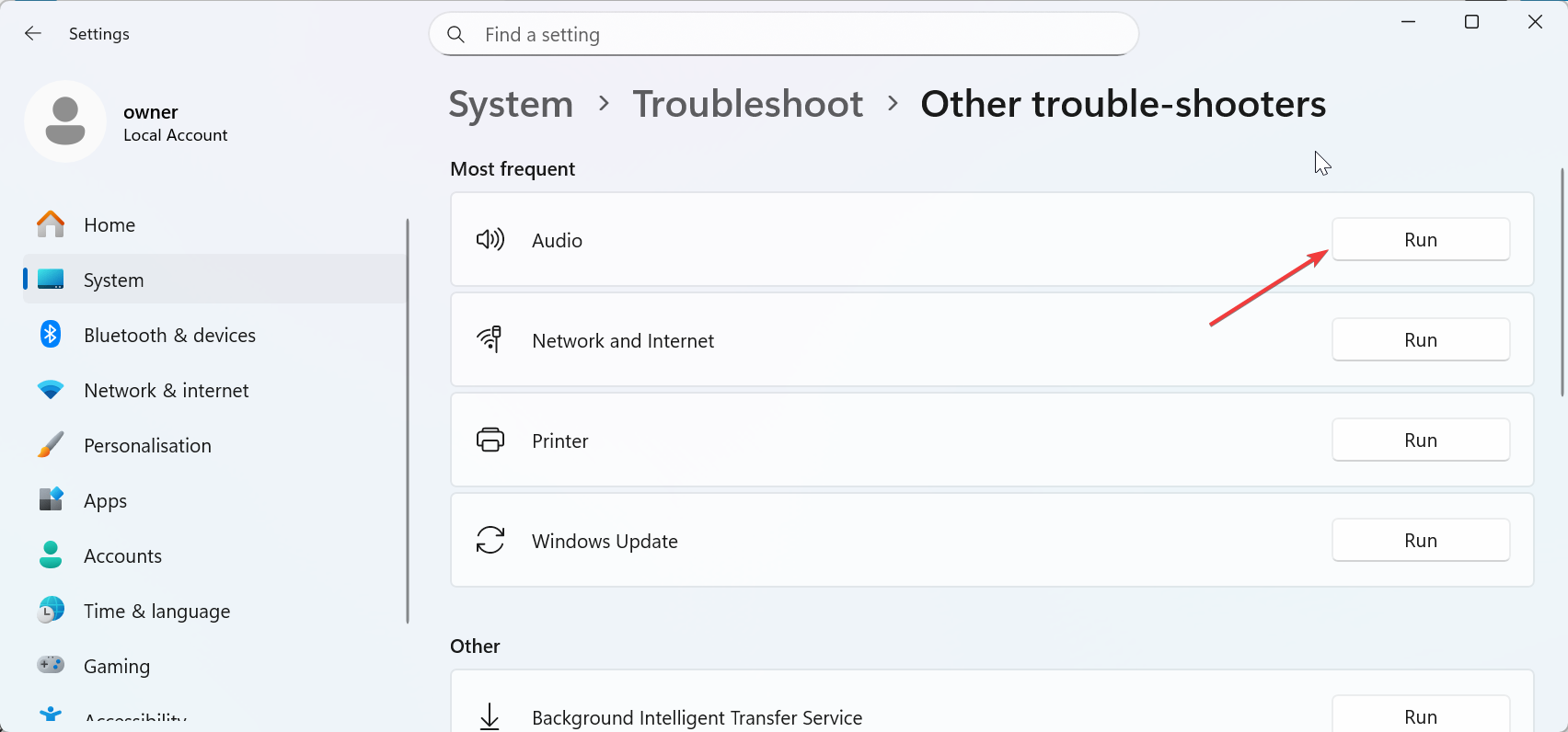
Allez dans Paramètres > Système > Dépannage > Autres dépanneurs pour sélectionner l’utilitaire de résolution des problèmes intégré afin de résoudre les problèmes de routage, les appareils mis en sourdine ou l’accès au microphone bloqué.
7) Dépannage des problèmes courants liés au casque Razer sur PC
Casque Razer non détecté : modifiez les ports USB, redémarrez votre PC et réinstallez les pilotes. Réappairez les modèles sans fil avec le dongle. Le micro ne fonctionne pas sur le casque Razer : vérifiez si le microphone est coupé dans Synapse ou Windows. Choisissez le bon appareil d’enregistrement et ajustez les niveaux d’entrée. Audio trop faible ou déformé : augmentez le volume dans les paramètres Windows et spécifiques aux applications. Désactivez les outils d’égalisation conflictuels qui diminuent ou déforment le son.
Conseils pour une meilleure expérience audio Razer
Choisissez des ports USB de haute qualité (USB 3.0 ou USB 2.0) : utilisez un port USB stable pour les dongles USB et sans fil afin d’éviter les interruptions. Utilisez des préréglages audio spécifiques au jeu : passez aux préréglages FPS ou RPG dans Synapse en fonction de votre style de jeu. Testez l’audio spatial avec les applications compatibles : lisez une piste de test audio spatial ou utilisez un jeu pris en charge pour vérifier le son directionnel. Effectuez un test de micro sous Windows ou Synapse : enregistrez un échantillon rapide et vérifiez la clarté. Ajustez le gain ou la réduction du bruit si vous entendez une distorsion.
FAQ sur l’installation du casque Razer et la configuration du PC
Pourquoi Windows ne détecte-t-il pas mon casque Razer ? Essayez un autre port USB, redémarrez votre PC et réinstallez les pilotes.
Pourquoi les gens ne m’entendent-ils pas dans le micro ? Vérifiez si le micro est coupé dans Windows, Synapse ou le commutateur de sourdine physique.
Pourquoi le son crépite-t-il ou se coupe-t-il ? Vérifiez les interférences sans fil ou passez à un autre port USB.
Comment activer l’audio spatial ? Activez THX ou Surround 7.1 dans Synapse et sélectionnez-le comme format spatial par défaut.
Résumé
Vérifiez le modèle de votre casque Razer et le type de connexion. Configurez le chemin correct : filaire, USB, sans fil ou Bluetooth. Sélectionnez les bons périphériques d’entrée et de sortie dans Windows. Configurez l’égalisation, les paramètres du micro et l’audio spatial dans Synapse. Testez l’audio et le micro pour confirmer que tout fonctionne.
Conclusion
Une configuration correcte garantit que votre casque Razer offre un son clair et un microphone fiable sous Windows. Vous résolvez la plupart des problèmes en choisissant la bonne connexion, en vérifiant le routage audio de Windows et en mettant à jour Synapse ou le micrologiciel. Après la configuration, effectuez un test rapide du son et du micro pour confirmer que tout fonctionne correctement.