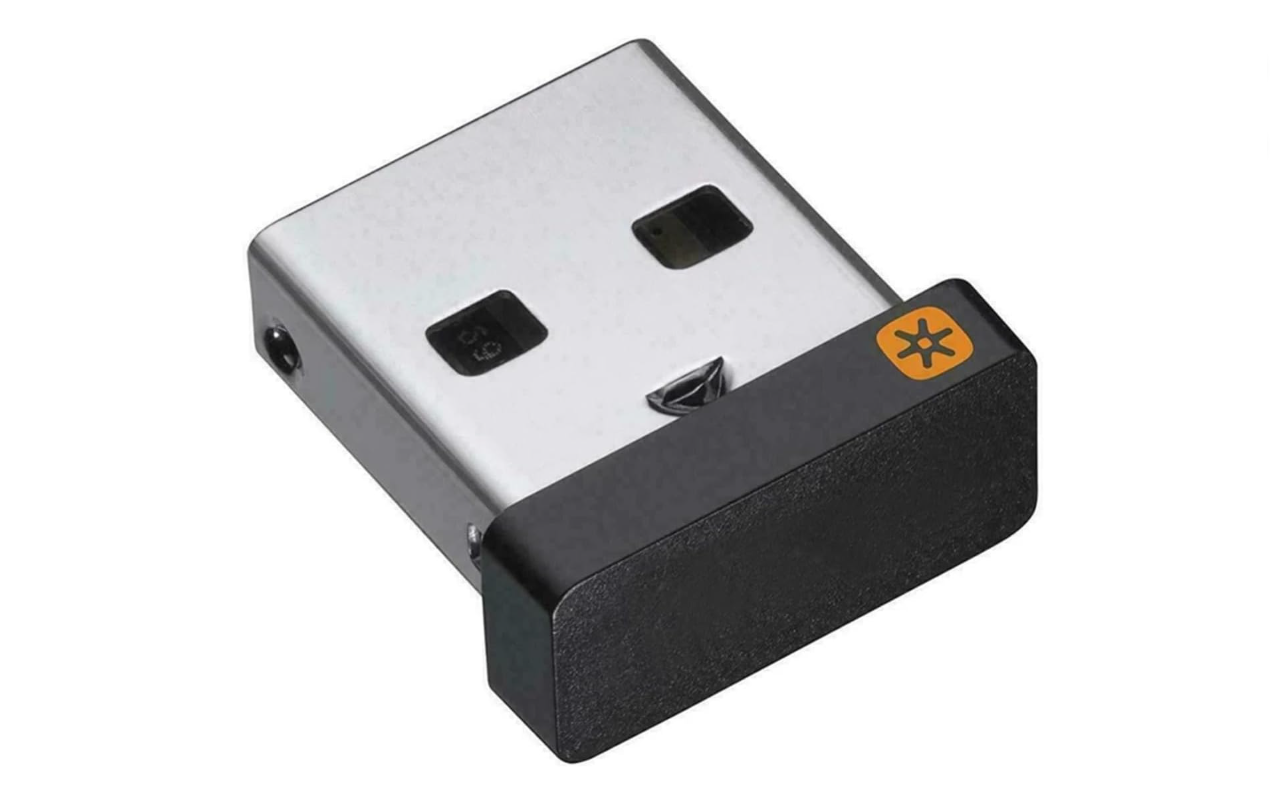
Le récepteur Logitech Unifying est un petit dongle USB qui connecte plusieurs périphériques Logitech compatibles via un seul canal sans fil. Il vous aide à économiser les ports USB et à maintenir une connexion stable à 2,4 GHz pour une utilisation quotidienne. Ce guide explique son fonctionnement, quels appareils le prennent en charge et comment résoudre les problèmes courants.
Table des matières
Comprendre le récepteur Logitech Unifying
Le récepteur relie plusieurs appareils Logitech à un seul port USB. Il simplifie les configurations de bureau et offre des performances sans fil fiables.
Fonctionnement de la technologie Unifying
Le récepteur utilise la technologie sans fil 2,4 GHz pour coupler jusqu’à six appareils compatibles. Il maintient une connexion solide dans les gammes typiques de la maison et du bureau.
Appareils pris en charge et configuration système requise
Les souris, claviers et combos Logitech les plus récents avec l’icône étoile orange prennent en charge Unificateur. Windows, macOS, ChromeOS et Linux offrent une compatibilité totale.
Avantages de l’utilisation d’un récepteur Logitech Unifying
Le récepteur réduit l’encombrement des dongles et vous aide à créer un espace de travail plus propre. Il améliore également la stabilité sans fil.
Réduisez l’utilisation des ports USB
La connexion de plusieurs périphériques via un récepteur libère des ports USB pour d’autres équipements.
Performances sans fil stables
La liaison 2,4 GHz offre un suivi fluide et une saisie réactive dans la plupart des environnements.
Comment identifier un récepteur Logitech Unifying
Vous pouvez repérer un récepteur Unifying en recherchant l’orange. icône étoile à six branches. Ce logo apparaît à la fois sur le dongle et sur les appareils compatibles.
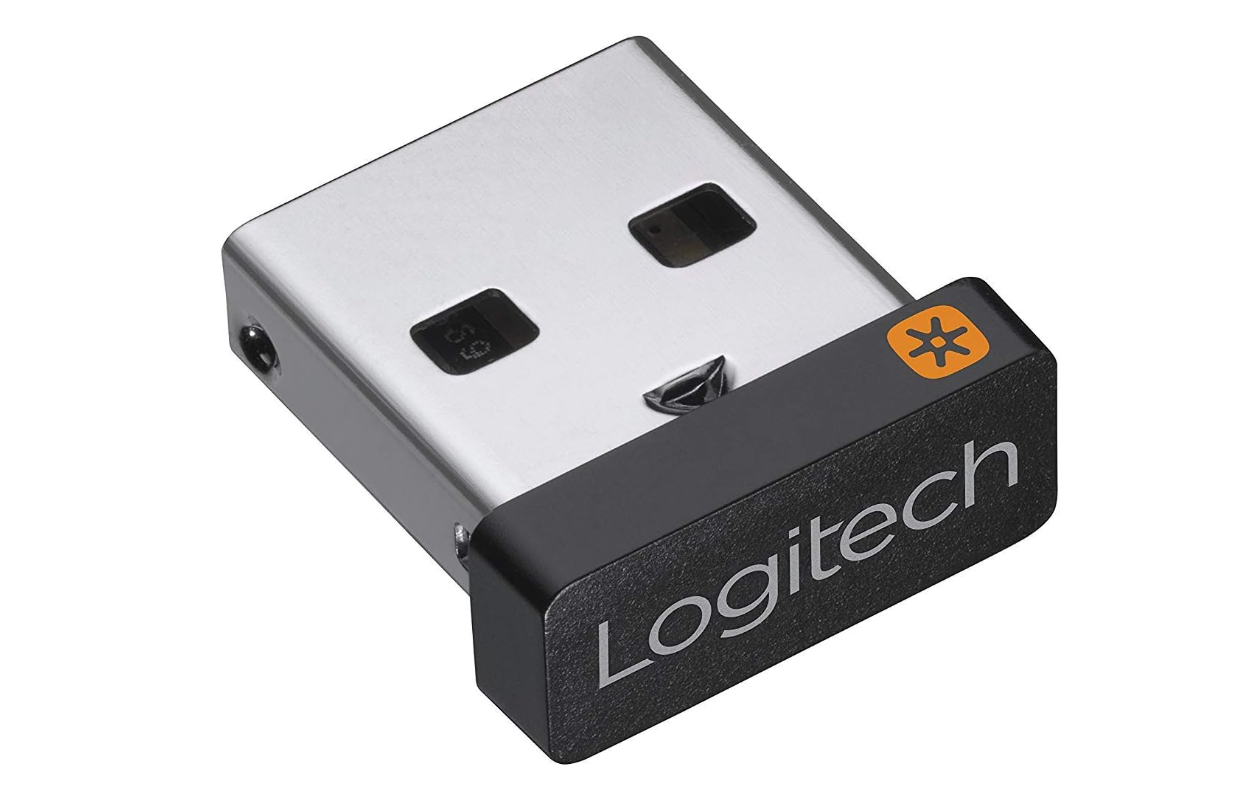
Vérifiez l’emballage de l’appareil ou l’étiquette inférieure
Votre souris ou clavier doit afficher le logo étoile orange sur la boîte ou l’étiquette de l’appareil. Cela confirme la compatibilité avec la norme Unifying.
Couplage d’appareils avec le récepteur Logitech Unifying
Vous pouvez connecter rapidement des appareils Logitech via le logiciel Unifying. L’outil vous guide tout au long du couplage et du retrait.
Installez le logiciel Logitech Unifying
Téléchargez le logiciel de couplage depuis la page d’assistance de Logitech. Il détecte votre récepteur et vous guide tout au long du processus de couplage.
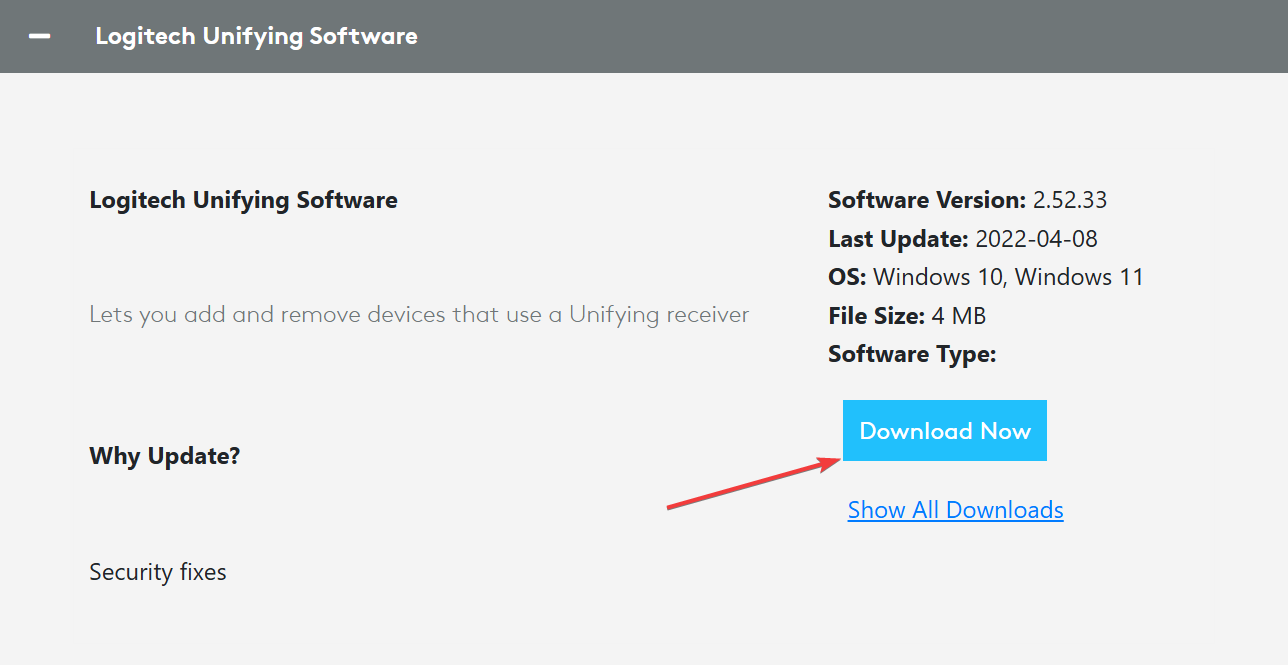
Ajouter ou supprimer des appareils du récepteur
Tout d’abord, vous devez connecter le récepteur Logitech Unifying à votre PC, puis ouvrir l’application. Il détecte automatiquement les appareils compatibles actifs.
Vous pouvez coupler jusqu’à six périphériques à la fois. Le logiciel vous permet également de supprimer d’anciens appareils pour libérer des emplacements pour les nouveaux.
Logitech Unifying vs Logitech Bolt vs Bluetooth
Logitech propose plusieurs normes sans fil, et chacune répond à des besoins différents. Comprendre les différences vous aide à choisir la bonne option.
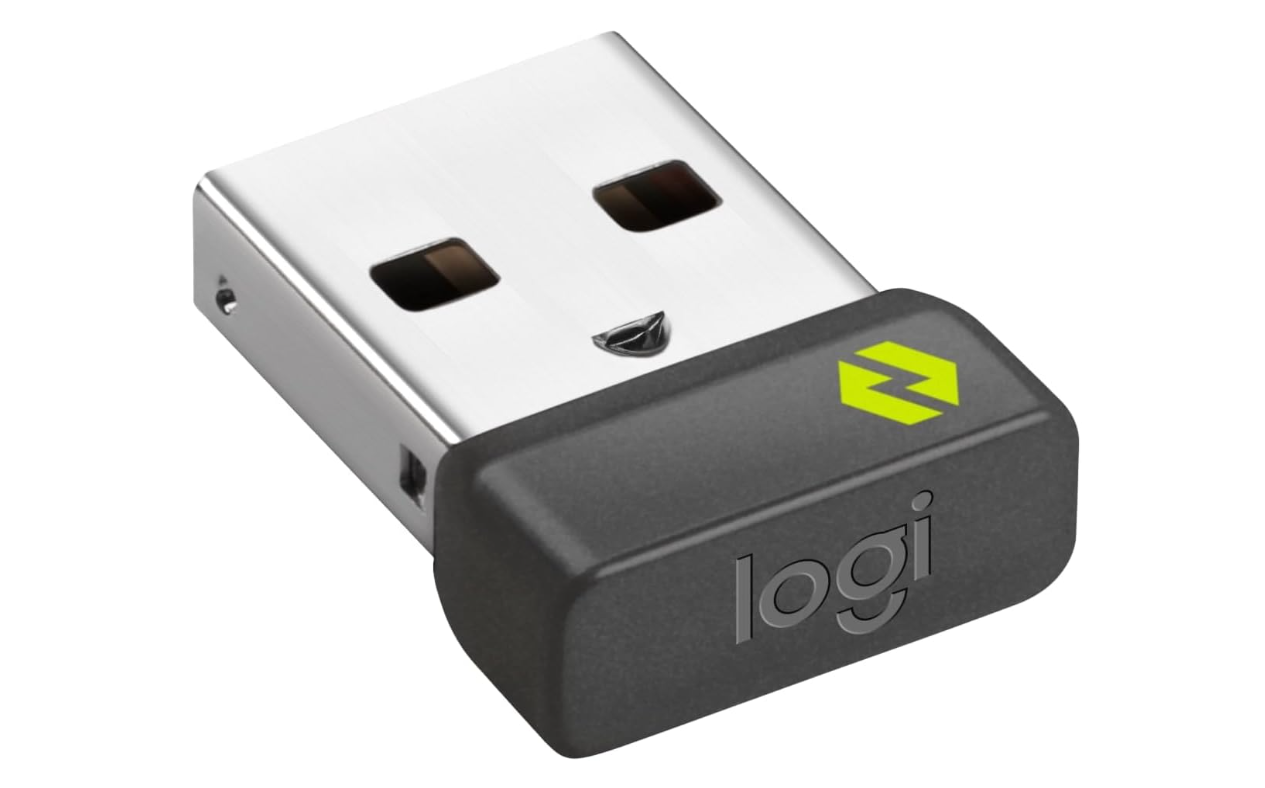
Différences de performances et de latence
Unifying fonctionne bien pour les tâches de productivité. Bolt offre une stabilité améliorée et moins d’interférences, tandis que Bluetooth vous permet de vous connecter sans dongle.
Niveaux de sécurité et de cryptage
Bolt inclut un cryptage plus puissant et des fonctionnalités de sécurité modernes. Unifying fonctionne toujours bien mais bénéficie des mises à jour actuelles du micrologiciel.
Considérations de compatibilité
Les récepteurs Bolt et Unifying ne sont pas interchangeables. Bluetooth fonctionne sur la plupart des appareils, mais peut montrer plus de latence dans les environnements occupés.
Lorsque vous avez besoin d’un récepteur de remplacement
Vous aurez peut-être besoin d’un nouveau récepteur si vous perdez votre dongle d’origine ou si vous achetez un appareil d’occasion sans.
Acheter un récepteur autonome
Recherchez un récepteur Logitech Unifying officiel avec le logo étoile orange. Les dongles tiers ne prendront pas en charge les fonctionnalités Unifying.
Couplage d’un nouveau récepteur à un ancien appareil
Utilisez l’outil de couplage pour relier votre ancienne souris ou votre ancien clavier au nouveau dongle. La plupart des appareils Unifying prennent en charge la reliaison sans problème.
Considérations en matière de sûreté et de sécurité
Logitech a corrigé les anciennes vulnérabilités via des mises à jour du micrologiciel. Garder les appareils à jour permet de maintenir une communication sans fil sécurisée.
Protéger vos périphériques sans fil
Mettez à jour le micrologiciel, utilisez les ports USB avant et évitez de connecter le récepteur à des ordinateurs publics ou partagés.
Dépannage des problèmes du récepteur Logitech Unifying
Périphériques non détectés : déplacez le récepteur vers un autre port USB. Remplacez les piles de l’appareil et réessayez le couplage via le logiciel. Résoudre les problèmes d’interférences ou de portée : placez le récepteur sur un port USB en façade et évitez les hubs. Éloignez-le des routeurs, des câbles USB 3.0 et des objets métalliques. Mettre à jour le micrologiciel du récepteur et de l’appareil : utilisez l’outil de mise à jour du micrologiciel de Logitech pour améliorer la stabilité et la sécurité. Les mises à jour aident à corriger les anciennes vulnérabilités et les problèmes de connexion.
FAQ sur le récepteur Logitech Unifying
Quels appareils fonctionnent avec le récepteur Logitech Unifying ? Toute souris ou clavier Logitech affichant l’icône orange en forme d’étoile à six branches prend en charge la norme Unifying. La plupart des modèles de productivité lancés au cours de la dernière décennie sont compatibles.
Combien d’appareils puis-je connecter à un récepteur Unifying ? Vous pouvez coupler jusqu’à six périphériques Logitech compatibles en même temps. Tous les appareils doivent utiliser le protocole sans fil Unifying.
Puis-je remplacer un récepteur Logitech Unifying perdu ? Oui. Vous pouvez acheter un récepteur Unifying autonome officiel et coupler vos appareils existants via le logiciel Unifying de Logitech.
Logitech Unifying est-il meilleur que Bluetooth ? Unifying offre une latence plus faible et une connexion 2,4 GHz plus stable. Bluetooth fonctionne sans dongle mais peut présenter davantage d’interférences ou de retards en fonction de l’environnement.
Conseils d’utilisation d’un récepteur Logitech Unifying
Gardez le récepteur à proximité de vos périphériques pour obtenir le meilleur signal. Mettez régulièrement à jour le micrologiciel pour maintenir les performances. Évitez de brancher le récepteur sur des hubs USB 3.0 lorsque cela est possible. Associez uniquement les appareils que vous utilisez quotidiennement pour réduire les interférences.
Résumé
Un récepteur Logitech Unifying connecte jusqu’à six appareils compatibles via un seul dongle. Vous l’identifiez grâce au logo étoile orange sur l’emballage du récepteur et de l’appareil. Le couplage nécessite le logiciel Logitech Unifying pour la configuration et la gestion. Le dépannage se concentre sur les modifications du port USB, les corrections d’interférences et les mises à jour du micrologiciel. Unifying diffère de Logitech Bolt et Bluetooth en termes de compatibilité, de sécurité et de performances.
Le récepteur Unifying offre un moyen propre et fiable de connecter plusieurs appareils Logitech via un seul port USB. Avec une configuration appropriée et quelques vérifications rapides, il offre des performances sans fil stables pour l’informatique quotidienne.