La configuration de Google Authenticator sur votre téléphone Android renforce la sécurité de votre compte en ajoutant une deuxième étape de vérification à vos connexions. L’authentification à deux facteurs réduit les accès non autorisés, même si quelqu’un connaît votre mot de passe. Au moment de la rédaction de cet article, Google Authenticator reste l’un des moyens les plus fiables de générer des codes d’authentification sécurisés sur Android.
Ce guide vous guide tout au long du téléchargement de l’application, de la configuration de vos comptes, de la numérisation des codes QR et de la gestion de vos paramètres d’authentification. Si vous changez de téléphone ou sécurisez plusieurs comptes, ces étapes vous aideront à utiliser l’authentification à deux facteurs de Google en toute simplicité.
Télécharger et installer Google Authenticator
Vous devrez installer l’application Google Authenticator avant de configurer des codes d’authentification pour vos comptes. L’application est gratuite et fonctionne sur tous les appareils Android modernes.
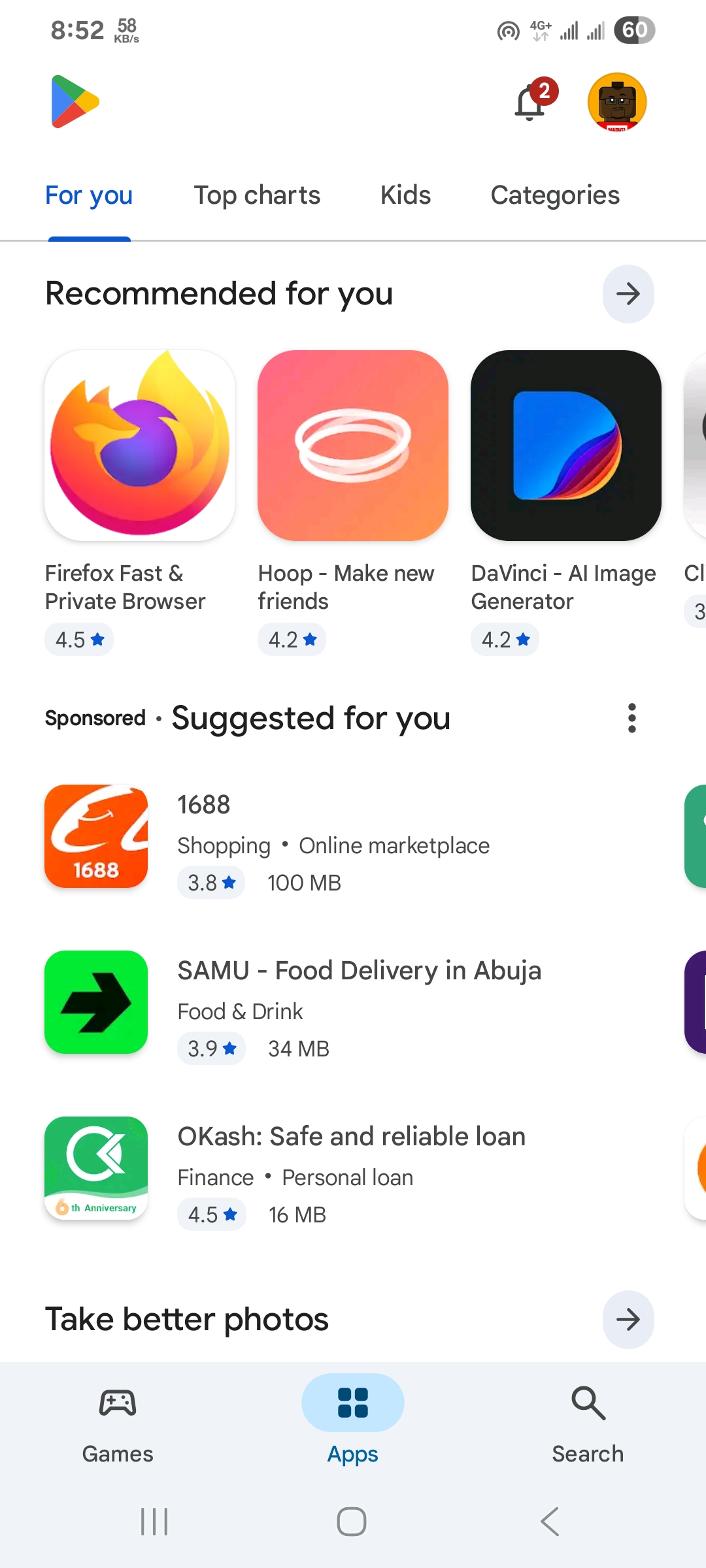 Ouvrez le Google Play Store sur votre appareil Android. Recherchez Google Authenticator.
 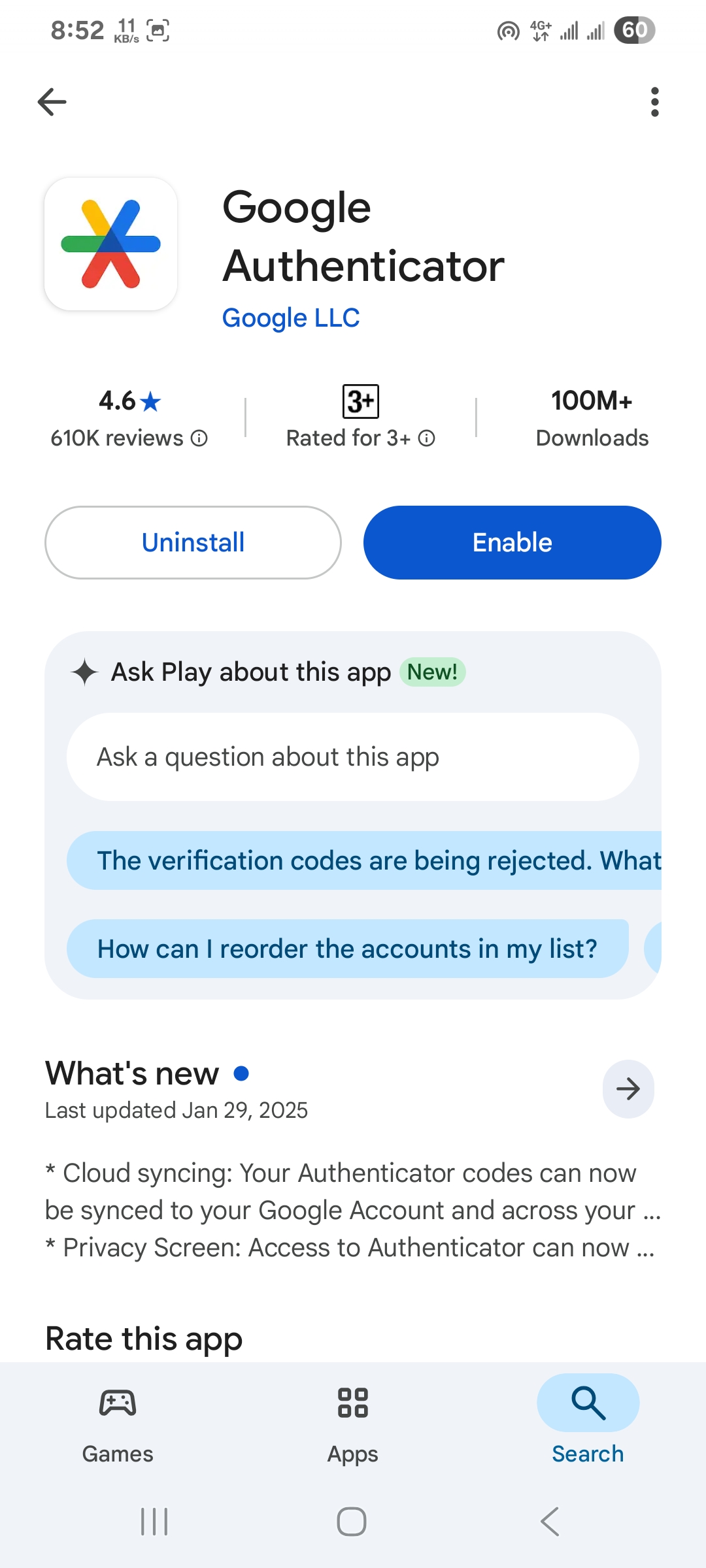 Sélectionnez l’application Google officielle et appuyez sur Installer. Attendez la fin de l’installation de l’application, puis ouvrez-la depuis le tiroir de votre application.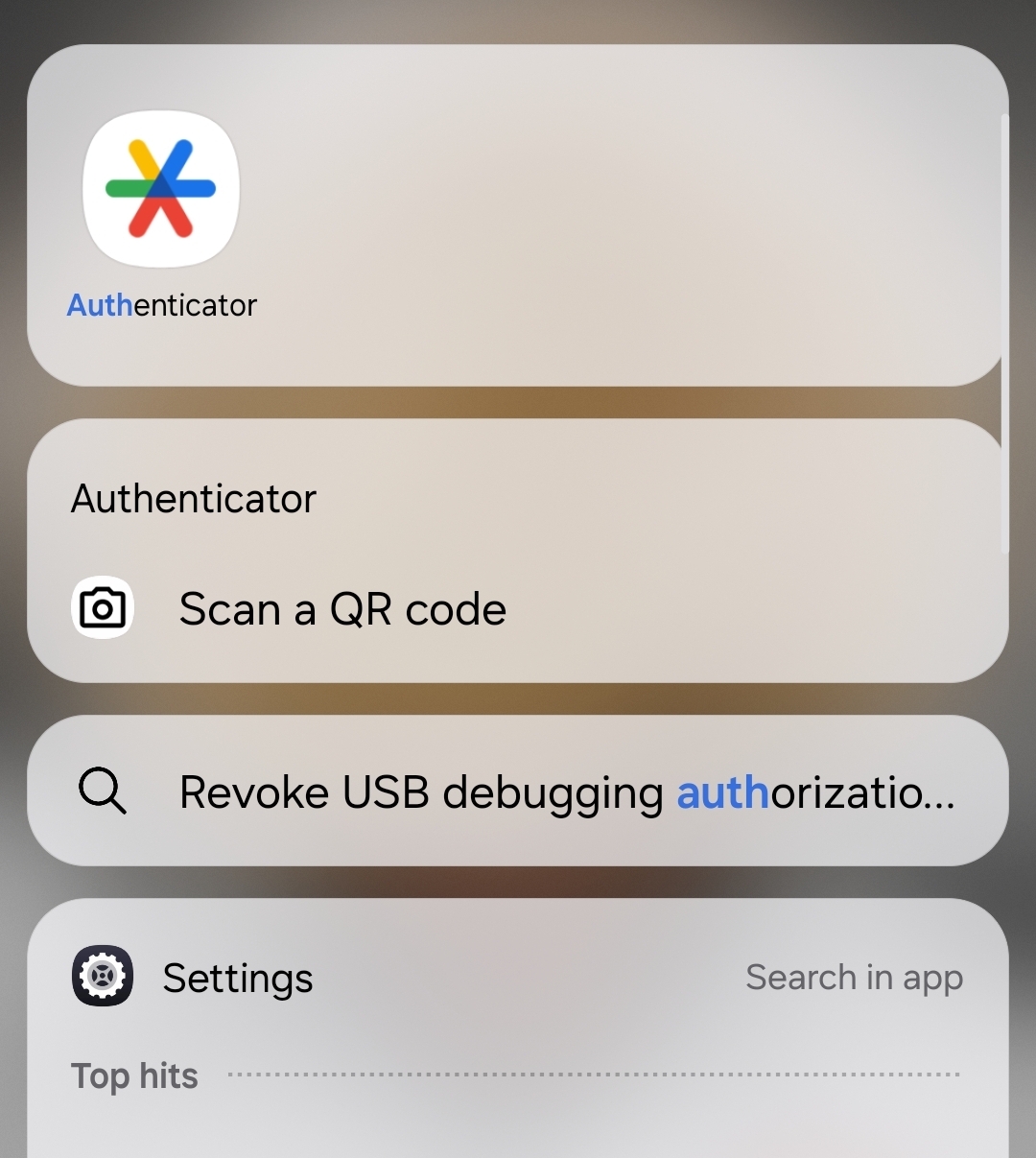
Configurer Google Authenticator pour vos comptes
La plupart des plateformes, des services de messagerie aux applications bancaires, vous permettent d’activer l’authentification à deux facteurs à l’aide de Google Authenticator. La configuration ne prend que quelques minutes par compte.
Ouvrez Google Authenticator sur votre téléphone. Appuyez sur l’icône + pour ajouter un nouveau compte. Sélectionnez Scanner un code QR ou Entrer une clé de configuration. Sur votre ordinateur ou un autre appareil, ouvrez les paramètres Sécurité ou 2FA de votre compte. Choisissez Authenticator App comme méthode et affichez le code QR. Scannez le code QR à l’aide de l’appareil photo de votre téléphone. Entrez le code à six chiffres généré par l’application pour terminer la configuration.
Générer et utiliser des codes d’authentification
Une fois votre compte connecté, Google Authenticator génère des codes de vérification à six chiffres qui s’actualisent toutes les 30 secondes.
Ouvrez Google Authenticator lorsque vous vous connectez à votre compte. Recherchez l’entrée de compte correcte dans la liste. Entrez le code à six chiffres affiché lorsque vous y êtes invité lors de la connexion. Utilisez le code immédiatement avant son actualisation.
Gérer ou supprimer des comptes dans Google Authenticator
Vous pouvez renommer des entrées, supprimer d’anciens comptes ou réorganiser votre liste si vous disposez de plusieurs codes d’authentification.
Ouvrez Google Authenticator. Appuyez longuement sur une entrée de compte pour afficher les options d’édition. Sélectionnez Modifier pour le renommer ou Supprimer pour le supprimer. Ajoutez à nouveau des comptes si nécessaire en répétant les étapes de configuration d’origine.
Dépannage des problèmes courants
Les codes ne fonctionnent pas : assurez-vous que l’heure de votre téléphone est réglée sur automatique. Une synchronisation temporelle incorrecte entraîne des incompatibilités de code. Nouvelle configuration du téléphone : exportez vos données d’authentification à l’aide de l’outil de transfert intégré de Google avant de changer d’appareil. Code QR non scanné : augmentez la luminosité de l’écran ou utilisez l’option Touche Entrée. Closages d’application : effacez le cache ou réinstallez-la à partir du Google Play Store.
Conseils
Activez l’authentification à deux facteurs sur tous les principaux comptes, y compris les applications de messagerie et bancaires. Conservez les codes de sauvegarde dans un emplacement sécurisé au cas où vous perdriez votre téléphone. Utilisez un verrouillage d’écran sur votre appareil Android pour protéger vos données d’authentification. Examinez périodiquement vos comptes 2FA activés pour supprimer les entrées obsolètes.
FAQ
Ai-je besoin d’Internet pour utiliser Google Authenticator ?
Non. L’application génère des codes hors ligne.
Puis-je utiliser Google Authenticator sur plusieurs téléphones ?
Uniquement si vous transférez vos comptes à l’aide de l’outil de migration de Google.
Que se passe-t-il si je perds mon téléphone ?
Utilisez vos codes de secours ou contactez chaque service pour retrouver l’accès.
Les codes sont-ils les mêmes à chaque fois ?
Non. L’application crée un nouveau code toutes les 30 secondes.
Résumé
Installez Google Authenticator depuis le Play Store. Activez l’authentification à deux facteurs sur vos comptes. Scannez le code QR ou entrez la clé de configuration. Utilisez les codes à six chiffres lors de la connexion. Gérez ou supprimez des comptes chaque fois que nécessaire.
Conclusion
Google Authenticator renforce la sécurité de votre compte en générant des codes de connexion à durée limitée sur votre appareil Android. Il est facile à configurer, fonctionne hors ligne et offre une solide protection à deux facteurs pour vos comptes les plus importants.