L’un des outils pratiques de Chrome est le gestionnaire de mots de passe. C’est gratuit et décemment sécurisé. Toutes les informations sur vos mots de passe enregistrés sont enregistrées dans votre navigateur.
Mais si vous souhaitez passer à un autre gestionnaire de mots de passe pour plus de sécurité ou modifier les anciens mots de passe enregistrés, vous pouvez toujours le faire via les paramètres. Outre la simple vérification de vos mots de passe enregistrés sur le navigateur Chrome, vous pouvez également les modifier, les ajouter, les supprimer ou les exporter et les importer.
Comment afficher les mots de passe enregistrés sur Chrome ?
Voici comment vérifier vos mots de passe enregistrés sur PC et mobile.
Sur PC
Voici comment vous pouvez vérifier les mots de passe enregistrés sur un PC comme Windows ou même Mac.
Lancez Chrome. Dans le coin supérieur droit de la barre d’outils, cliquez sur l’icône de votre profil. Vous trouverez une icône en forme de clé . Cliquez dessus pour accéder au Gestionnaire de mots de passe. 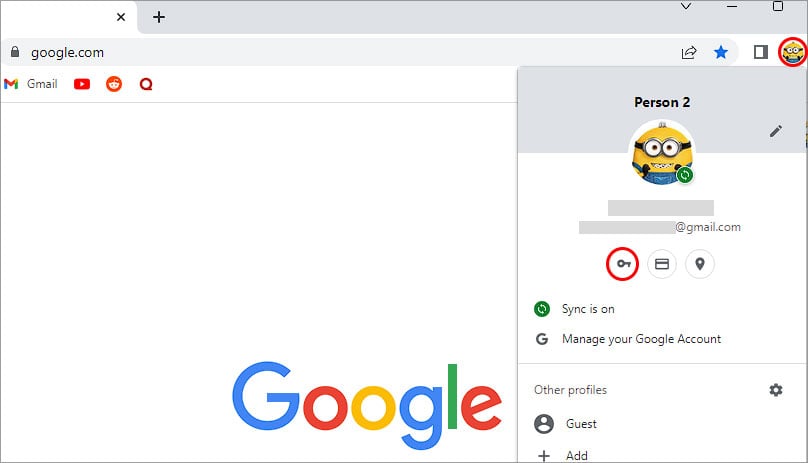 Si vous ne voyez pas l’icône en forme de clé, collez-la dans la barre d’adresse : chrome://settings/passwordsFaites défiler vers le bas et vous verrez la liste complète de vos mots de passe enregistrés. Mais, les mots de passe enregistrés sont masqués par défaut. Si vous souhaitez afficher un seul mot de passe pour un site Web particulier, cliquez sur l’icône en forme d’œil.
 Entrez votre PIN ou Mot de passe d’administrateur pour le révéler.

Sur mobile
Que vous soyez sur Android ou iPhone, voici comment vérifier vos mots de passe enregistrés sur Chrome.
Ouvrez l’application Chrome sur votre téléphone. Appuyez sur le menu à trois points dans le coin supérieur droit. Si vous êtes sur iOS, vous trouverez l’option à trois points dans le coin inférieur droit. Ensuite, allez dans Paramètres.  Appuyez sur Mots de passe.
 Vous verrez maintenant la liste complète de tous vos mots de passe enregistrés. Pour vérifier un seul mot de passe, vous pouvez sélectionner n’importe quel site Web. Pour afficher un mot de passe, appuyez sur le logo Œil à côté de celui-ci.
 Votre le téléphone peut vous demander de saisir un Pin ou un Code d’accès ou une Empreinte digitale pour afficher le contenu du mot de passe. Appuyez sur Terminé. Si vous utilisez un iPhone, appuyez sur Retour.
Comment modifier ou supprimer des mots de passe enregistrés sur Chrome ?
Voici comment modifier ou supprimer des mots de passe enregistrés sur Chrome :
Activé PC
Lancez Chrome et ouvrez le Gestionnaire de mots de passe en cliquant sur l’icône de profil dans la barre d’outils. Ensuite, cliquez sur l’icône en forme de clé . Pour modifier ou mettre à jour un mot de passe particulier, cliquez sur les trois points et cliquez sur Modifier le mot de passe. Vous devrez saisir votre mot de passe administrateur pour confirmer les modifications. Saisissez un nouveau mot de passe de votre choix et cliquez sur Enregistrer.
 Pour supprimer un mot de passe, cliquez sur les trois points puis cliquez sur Supprimer.

Si vous n’envisagez plus d’utiliser Chrome, vous pouvez supprimer tous vos mots de passe enregistrés en une seule fois. Vous pouvez effectuer cette opération pendant que vous effacez les données du navigateur. Voici ce que vous devez faire :
Cliquez sur les trois points dans le coin supérieur droit et accédez à Paramètres. Accédez à Confidentialité et sécurité dans le panneau de gauche. Sélectionnez l’option Effacer les données de navigation.  Pour assurez-vous d’avoir sélectionné vos mots de passe, cliquez sur l’onglet Avancé. Cochez la case qui indique Mots de passe et autres données de connexion. Vous pouvez également sélectionner uniquement les mots de passe à supprimer et désélectionner tous les autres éléments. Si vous souhaitez également supprimer tous vos anciens mots de passe enregistrés, accédez à Plage de temps et sélectionnez Tout le temps. Enfin, cliquez sur Effacer les données.

Sur mobile
Ouvrez votre application Chrome et appuyez sur les trois-icône point. Accédez à Paramètres, puis à Mots de passe. Pour modifier un mot de passe particulier, appuyez sur le mot de passe souhaité et modifiez-le. Appuyez sur Terminé. Pour supprimer un mot de passe, appuyez sur un mot de passe de votre choix et appuyez sur l’icône Supprimer.
 Appuyez à nouveau sur Supprimer le mot de passe.
 Si vous êtes sur un iPhone, allez dans Modifier . Maintenant, modifiez le mot de passe ou appuyez sur Supprimer pour le supprimer. Appuyez sur Terminé.
Comment exporter et importer des mots de passe enregistrés sur Chrome ?
Si vous prévoyez de changer de navigateur, vous pouvez exporter vos données de mots de passe enregistrés, puis les importer dans un autre navigateur. Lors de l’exportation des mots de passe, vous devrez l’enregistrer en tant que fichier.CSV. Il convient de noter que vous pouvez exporter et importer vos mots de passe enregistrés vers un autre navigateur uniquement sur un PC.
Normalement, vous n’aurez pas besoin de suivre ces étapes pour exporter vos mots de passe car vous pouvez facilement importer des données lorsque vous utilisez un nouveau navigateur. Mais, si vous souhaitez désinstaller Chrome et passer à un autre navigateur, vous aurez besoin d’un fichier CSV de vos données de mots de passe. Voici les étapes exactes :
Exporter les mots de passe
Suivez les étapes ci-dessus pour accéder au gestionnaire de mots de passe. Accédez à Mots de passe enregistrés. À côté, cliquez sur l’icône Plus avec trois points.  Cliquez sur Exporter les mots de passe. Encore une fois, cliquez sur Exporter les mots de passe à partir de l’invite.
 Saisissez votre mot de passe administrateur pour vérifier. Choisissez une destination pour enregistrer le fichier CSV à partir de la boîte de dialogue Enregistrer sous.

Importer des mots de passe
Dans cette démonstration, nous allons en utilisant Firefox comme exemple pour importer des mots de passe. Les paramètres sont similaires sur les autres navigateurs.
Lancez Firefox et cliquez sur les lignes horizontales pour ouvrir le menu. Accédez à Mots de passe.  Vous allez maintenant voir l’écran Connexions et mots de passe. Cliquez sur les options Plus. Sélectionnez l’option qui indique Importer depuis un autre navigateur.
 Cliquez sur Chrome et cliquez sur Suivant.
 Assurez-vous que la case est cochée pour Identifiants et mots de passe enregistrés. Cliquez sur Suivant.
 Enfin, cliquez sur Terminer.

Comment désactiver les mots de passe enregistrés ?
Si vous ne souhaitez plus que Chrome vous demande d’enregistrer un nouveau mot de passe, vous pouvez désactiver complètement cette fonctionnalité.
Sur PC
Lancez Chrome et cliquez sur l’icône de votre profil dans la barre d’outils. Accédez au Gestionnaire de mots de passe. Désactivez l’option qui indique Proposer d’enregistrer les mots de passe. 
Sur mobile
Ouvrez Chrome et accédez à Paramètres. Appuyez sur Mots de passe. Faites glisser la bascule pour désactiver l’option qui indique Enregistrer les mots de passe.

