Beaucoup d’entre nous ont des messages inutiles encombrés sur nos MacBook. Qu’il s’agisse d’un SMS d’il y a longtemps ou même d’un spam, il serait préférable que nous ayons la possibilité de supprimer ces messages de nos ordinateurs.
Heureusement pour nous, macOS a fourni son utilisateur avec un certain nombre de façons de supprimer des messages de leur système. Vous pouvez le faire manuellement, mais vous avez également la possibilité de laisser votre système le faire automatiquement pour vous. En plus de cela, vous avez d’autres options pour supprimer soit un seul message texte, soit même une conversation entière.
Comment supprimer des messages sur Macbook ?
Ici, nous allons examiner toutes ces multiples méthodes pour supprimer des messages sur un MacBook. Toutes les étapes décrites ci-dessous sont très simples à suivre, et par conséquent, vous pouvez vous habituer à la méthode avec laquelle vous vous sentez le plus à l’aise.
Grâce à iMessage
iMessage est de loin la plate-forme de messagerie la plus utilisée par les utilisateurs d’Apple. Il s’agit du service de messagerie officiel pour macOS et il est préinstallé dès la sortie de l’emballage.
iMessage dispose également d’une fonction permettant de synchroniser vos messages entre vos différents appareils Apple. Cependant, pour y parvenir, tous ces appareils doivent être liés au même identifiant Apple. Néanmoins, la manière exacte de supprimer des messages sur cette application est assez simple.
Supprimer un seul texte
Si vous cherchez à supprimer un seul texte, vous pouvez simplement cliquez dessus et choisissez de le supprimer. Voici comment procéder :
Appuyez sur Commande + Espace pour accéder à Spotlight. Saisissez et saisissez Messages. Cela ouvrira l’application iMessage.Depuis la barre latérale, ouvrez la conversation dont vous souhaitez supprimer un texte.Cliquez avec le bouton droit sur le texte indésirable et Supprimezle.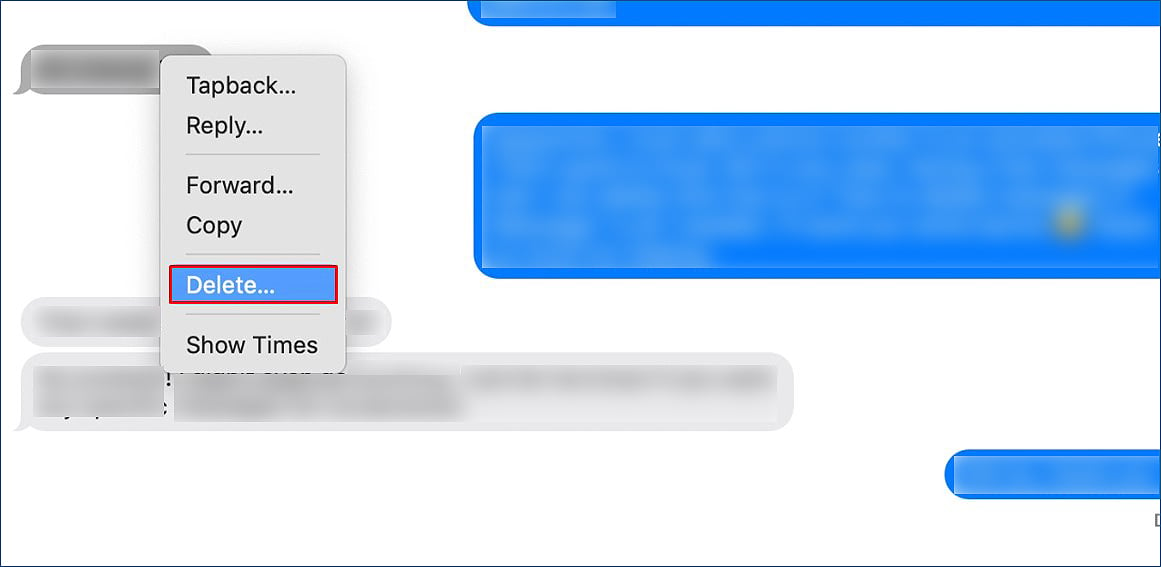 Si une invite apparaît, choisissez de Supprimer le message sélectionné.
Supprimer plusieurs messages
Si vous avez plusieurs SMS indésirables dans une même conversation, il existe un moyen de sélectionner tous ces SMS indésirables ensemble et de les supprimer simultanément. Voici les étapes exactes :
Appuyez sur Commande + Espace pour accéder à Spotlight. Saisissez et saisissez Messages. Cela ouvrira l’application iMessage. Dans la barre latérale, ouvrez la conversation dont vous souhaitez supprimer un texte. Maintenez Commande et cliquez sur tous les messages que vous souhaitez supprimer. Faites un clic droit sur l’un des les textes sélectionnés et Supprimez. Si une invite apparaît, choisissez de Supprimer les messages sélectionnés.
Supprimer la conversation entière
La suppression d’une conversation entière supprime tous les messages avec cet utilisateur. Ceci est particulièrement utile lorsque vous recevez des spams récurrents provenant d’un endroit indésirable. Ainsi, plutôt que de supprimer chaque ligne de texte une par une, vous pouvez simplement supprimer toute la conversation.
Appuyez sur Commande + Espace pour accéder à Spotlight.Tapez et saisissez Messages. Cela ouvrira l’application iMessage. Dans la barre latérale, cliquez avec le bouton droit sur la conversation associée et choisissez Supprimer la conversation. Confirmez votre action et appuyez sur Supprimer dans la fenêtre contextuelle.
Depuis le Finder
Les messages enregistrés sur votre MacBook sont tous accessibles via le Finder. Alors naturellement, vous pouvez également supprimer ces messages et leurs pièces jointes du Finder.
Ouvrez le Finder. Dans la barre de menus, accédez à Aller > Aller au dossier. Tapez ~/Bibliothèque/Messages et appuyez sur Entrée. Supprimer chat.db, chat.db-wal et chat.db-shm.Maintenant , à partir de ce dossier Messages, ouvrez le dossier Pièces jointes.
 Supprimez les fichiers joints dont vous n’avez pas besoin.Maintenant, depuis le dock, faites un clic droit sur la corbeille et choisissez Vider la corbeille.Confirmez votre action et Vider la corbeille.
Depuis le Terminal
Vous pouvez également supprimer vos messages depuis le Terminal. Cette méthode supprimera définitivement vos messages du système. Les étapes et la commande exacte pour le faire sont indiquées ci-dessous :
Appuyez sur Commande + Espace pour accéder à Spotlight.Recherchez et ouvrez Terminal.Entrez la commande suivante pour supprimez vos messages :
rm –r ~/Library/Messages/chat Pour supprimer les pièces jointes restantes, entrez cette commande :
rm –r ~/Library/Messages/Attachments/x
Assurez-vous de remplacer x avec le dossier de pièces jointes que vous souhaitez supprimer. Tapez exit pour quitter Termi nal.
Supprimer automatiquement les messages sur Macbook
Sur un MacBook, vous pouvez demander à votre système de supprimer automatiquement vos messages. Cela peut vous faire gagner beaucoup de temps et peut également optimiser votre chatbox. Ainsi, pour vous éviter d’avoir à supprimer chaque message encore et encore, vous pouvez visiter les paramètres d’iMessage et définir un délai pour que les messages disparaissent.
Appuyez sur Commande + Espace pour accéder à Spotlight.Tapez et entrez Messages. Cela ouvrira l’application iMessage.Maintenant, dans la barre de menus, accédez à Messages > Préférences.Naviguez jusqu’à la section Général.Définissez les
Comment puis-je désactiver la synchronisation des messages entre les appareils iCloud ?
La synchronisation des messages entre vos multiples appareils Apple vous permet de visualiser le message d’un appareil et de le modifier d’un autre. Ainsi, pour empêcher iCloud de synchroniser vos textes, vous devez désactiver manuellement cette fonctionnalité à partir des préférences de l’application iMessage.
Appuyez sur Commande + Espace pour accéder à Spotlight.Tapez et entrez Messages. Cela ouvrira l’application iMessage.Maintenant, dans la barre de menus, accédez à Messages > Préférences.Naviguez jusqu’à la section iMessage .Sur la Paramètres, assurez-vous que l’option Activer les messages dans iCloud n’est pas sélectionnée.

