L’article fournit un guide sur la façon de remplacer l’arrière-plan d’une image à l’aide de l’application Microsoft Photos dans Windows 11. Cette application, dotée d’une fonctionnalité intégrée de remplacement de l’arrière-plan, peut être utilisée pour supprimer des objets indésirables, passer à un arrière-plan attrayant. , ou créez des images professionnelles pour une utilisation en ligne. Les techniques incluent l’utilisation du bouton « Modifier l’image », la sélection de l’option « Remplacer », l’ajustement manuel des codes de couleur et l’application de l’outil Pinceau d’arrière-plan. Enfin, les modifications doivent être enregistrées sous forme de copie.
Cet article explique comment remplacer l’arrière-plan d’une image à l’aide de l’application Photos dans Windows 11.
L’application Microsoft Photos est une visionneuse et un éditeur d’images intégrés qui permettent aux utilisateurs d’afficher, de modifier et d’organiser leurs photos et images. Vous pouvez inclure et afficher vos photos stockées sur OneDrive dans l’application.
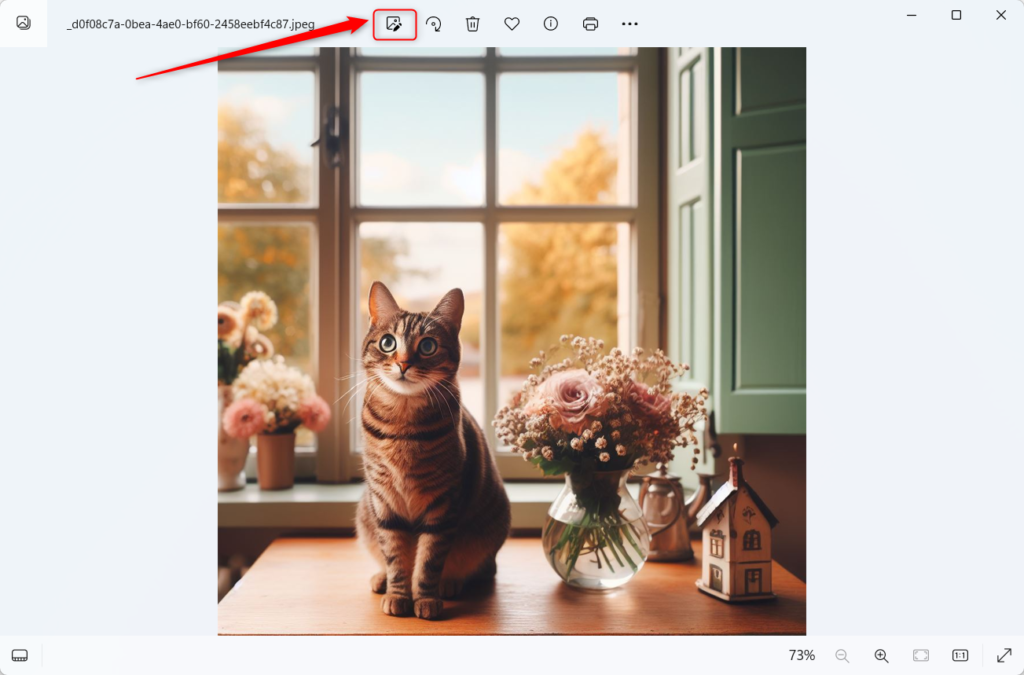
Non seulement vous pouvez supprimer l’arrière-plan d’une image dans l’application Photos, mais vous pouvez également remplacer un arrière-plan sans outil tiers. Il s’agit d’une fonctionnalité intégrée disponible pour tous les utilisateurs.
Remplacer l’arrière-plan d’une image à l’aide de l’application Photos peut être utile dans de nombreuses situations. Par exemple, vous souhaiterez peut-être supprimer un objet ou une personne indésirable de l’arrière-plan ou modifier l’arrière-plan pour un arrière-plan plus attrayant.
Cette fonctionnalité peut également aider à créer des images d’aspect professionnel pour les réseaux sociaux ou d’autres plateformes en ligne.. De plus, étant donné que l’application Photos est un outil intégré à Windows 11, vous n’avez pas besoin de télécharger d’applications tierces pour obtenir cet effet.
Remplacer l’arrière-plan d’une image à l’aide de l’application Photos
Comme décrit ci-dessus, les utilisateurs peuvent utiliser l’application Photos sous Windows pour remplacer l’arrière-plan d’une image sans utiliser d’outil tiers.
Voici comment procéder.
Tout d’abord, sélectionnez la photo et ouvrez-la à l’aide de l’application Photos. Lorsque l’application s’ouvre, cliquez sur le bouton Modifier l’image dans la barre d’outils ou appuyez sur le raccourci clavier (Ctrl+E).
Ensuite, sur Onglet Arrière-plan de la barre d’outils.
L’application Photos démarrera automatiquement Recherche de l’arrière-plan de l’image. Lorsque l’image est nette, cliquez sur OK, puis sélectionnez ‘Remplacer‘ pour remplacer l’arrière-plan.
Utilisez le sélecteur de couleur pour sélectionner et ajuster l’image. couleur d’arrière-plan, notamment en saisissant manuellement les codes de couleur Hex ou RVB en fonction de votre arrière-plan.
Si vous souhaitez modifier davantage la zone d’arrière-plan, activez l’outil Pinceau d’arrière-plan. Utilisez l’outil pour ajouter ou soustraire des zones d’arrière-plan et ajuster la taille du pinceau et le niveau de douceur.
Lorsque vous avez terminé, cliquez sur le bouton Appliquer pour enregistrer vos modifications. Enfin, cliquez sur Enregistrer une copie pour enregistrer vos modifications.
Cela devrait suffire !
Conclusion :
Cet article vous a montré comment remplacer l’arrière-plan d’une image à l’aide de l’application Photos dans Windows 11. Veuillez utiliser le formulaire de commentaires ci-dessous si vous trouvez des erreurs ou si vous avez quelque chose à ajouter.