Vous ne pourrez peut-être pas exécuter Hyper-V ou des machines virtuelles tierces telles que VMware Workstation/VirtualBox sur votre système ASUS sans configurer les paramètres associés dans le BIOS.
Pour activer la virtualisation, naviguez à Configuration CPU dans l’onglet Avancé. Les utilisateurs d’Intel peuvent rechercher l’option Intel Virtualization Technology ou VMX, tandis que ceux équipés de processeurs AMD devraient trouver le mode SVM. Développez simplement le menu déroulant, réglez-le sur Activé et enregistrez les paramètres.
Se rappelant ma première tentative d’utilisation d’Ubuntu sur VMWare, je n’ai pas pu démarrer la machine virtuelle même après l’avoir correctement configurée. J’ai reçu l’erreur”Cet hôte prend en charge AMD-V, mais AMD-V est désactivé”et pour résoudre ce problème, tout ce que j’avais à faire était de modifier un paramètre simple sur le BIOS. Depuis lors, j’ai pu émuler plusieurs systèmes d’exploitation sur mon PC GAMING ROG STRIX B450-F sans autre problème.
Vérifier la prise en charge de la virtualisation du processeur
Même si la plupart des cartes mères modernes incluent le paramètre de virtualisation dans les paramètres du BIOS, cela peut ne pas fonctionner si votre processeur est incompatible.
Ici, sur notre lieu de travail TechNewsToday, tous nos processeurs Intel et AMD prennent en charge cette fonctionnalité. Nous n’avons reçu aucune plainte d’auteurs et d’éditeurs concernant l’utilisation de la virtualisation sur leurs ordinateurs portables ASUS ou PC.
Mais ce n’est peut-être pas le cas pour tout le monde. Pour cette raison, c’est une bonne idée de vérifier d’abord si votre processeur le prend en charge ou non.
Pour les utilisateurs d’Intel
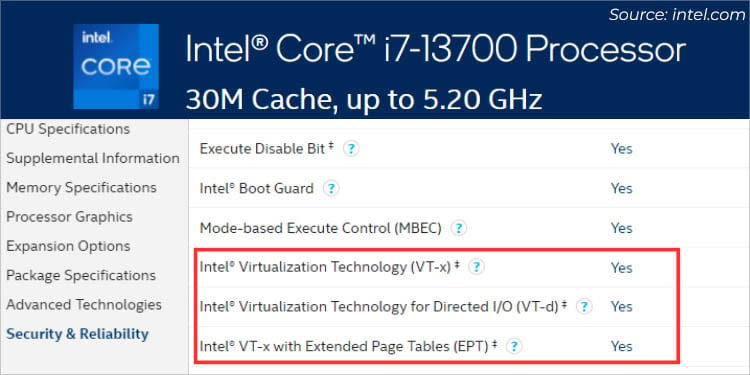
Vérification la page des spécifications d’Intel pour le support VT-x et VT-d
Si vous êtes une équipe bleue, vous pouvez directement vérifier les spécifications de votre processeur. Identifiez si la technologie de virtualisation Intel, VT-x, VT-d, VT-c ou des terminologies similaires y sont incluses.
Une autre méthode consiste à télécharger et à installer leur Utilitaire d’identification du processeur. Lancez-le et vérifiez si l’option associée est cochée.
Pour les utilisateurs AMD
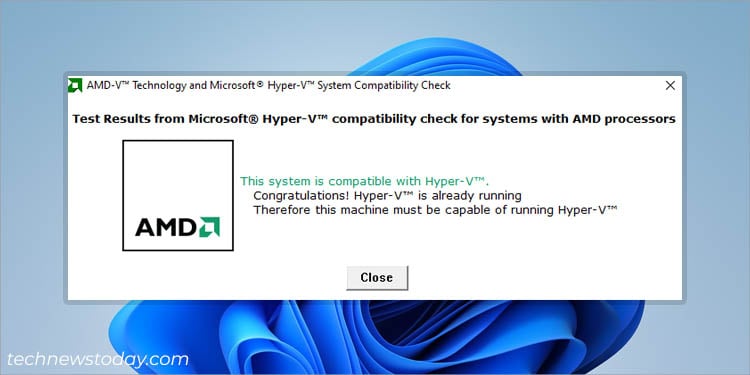 Vérification de la prise en charge d’AMD pour la virtualisation et Hyper-V sur ROG STRIX B450-F GAMING
D’un autre côté, les utilisateurs de Team Red n’ont pas besoin de fouiller dans leur page de spécifications en ligne car AMD n’y a rien inclus concernant la virtualisation, le mode SVM ou AMD-V. Au lieu de cela, je suggère de télécharger leur Vérification de la compatibilité de la technologie AMD-V et du système Microsoft Hyper-V utilitaire.
Tout ce que vous avez à faire est d’extraire le dossier compressé et d’exécuter le fichier amdhyperv.exe. Il montrera automatiquement si votre système prend en charge la virtualisation et Hyper-V, comme illustré dans le composant logiciel enfichable ci-dessus.
Accéder à l’utilitaire BIOS ASUS
Après avoir confirmé la compatibilité, il est temps d’entrer dans UEFI/BIOS l’écran de votre PC ASUS. Il suffit de démarrer/redémarrer l’ordinateur et de spamer la touche Suppr dès que vous appuyez sur le bouton d’alimentation.
 Écran de démarrage ASUS ROG indiquant la touche dédiée pour accéder aux paramètres du BIOS
Cependant, certains modèles ASUS utilisent F2. Donc, si Del ne fonctionne pas, redémarrez l’ordinateur, et cette fois, appuyez sur F2 dès que vous rencontrez le premier logo ROG/ASUS/TUF.
Naviguez vers CPU Configuration en mode avancé
Dans la plupart des systèmes, vous entrez dans l’utilitaire ASUS EZ après avoir utilisé la clé BIOS dédiée. Mais comme vous ne pouvez pas modifier les paramètres de virtualisation ici, vous devez passer en mode avancé. Suivez les instructions ci-dessous pour savoir quoi faire ensuite :
Au bas de l’écran, sélectionnez l’option Mode avancé. Comme indiqué entre les petites parenthèses, vous pouvez même utiliser F7.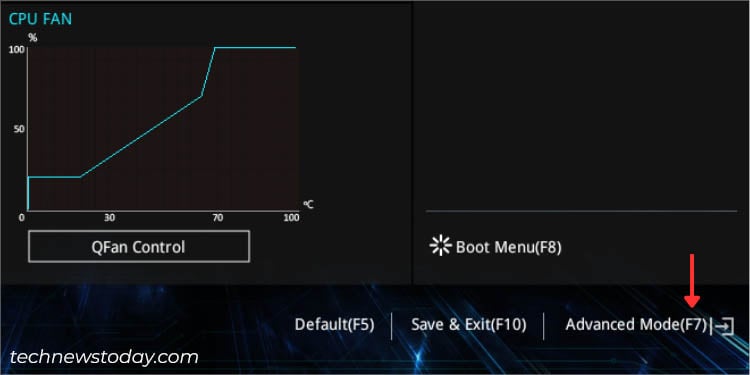 Ensuite, accédez à l’onglet Avancé.
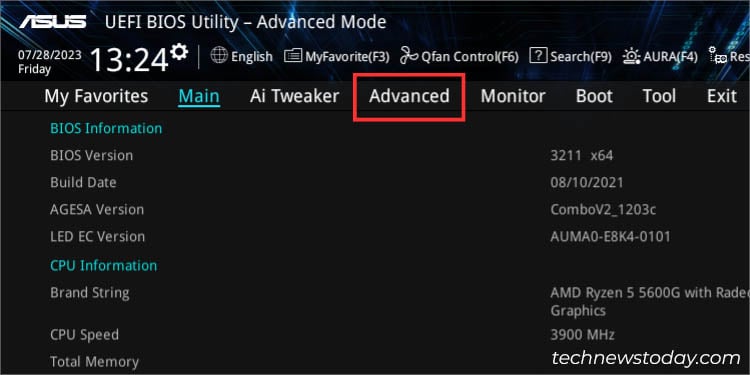 Ensuite, sélectionnez CPU Configuration. C’est là que se trouvent les paramètres de virtualisation de votre BIOS.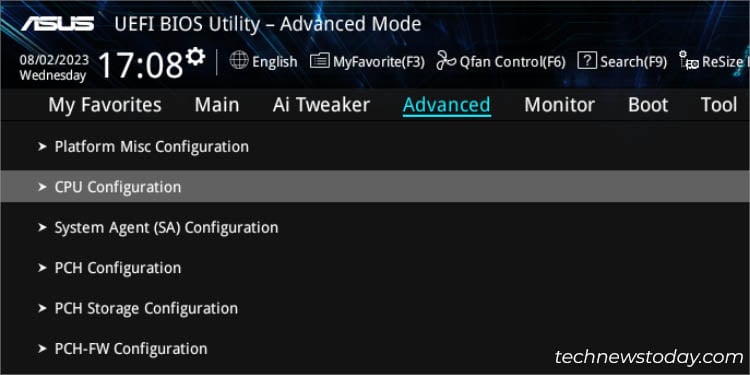
Activer la virtualisation
Pour que votre hyperviseur ou VMM puisse utiliser les capacités matérielles supplémentaires offertes par Vanderpool Technology, vous devez maintenant activer les paramètres associés.
Bien que la procédure pas à pas sur les cartes mères Intel et AMD ASUS est similaire, elles utilisent leurs propres terminologies qui pourraient vous dérouter. Ne vous inquiétez pas, je vais vous guider avec mon expérience sur la façon de les configurer sur les deux systèmes.
Sur les cartes mères Intel
Dans certaines cartes Intel ASUS, vous ne pouvez trouver que VT-x, comme la démonstration ci-dessous sur ma carte mère PRIME B660M-K D4 :
Une fois que vous êtes dans la page de configuration du processeur, faites défiler vers le bas pour localiser Technologie de virtualisation Intel (VMX). Développez l’option et définissez-la sur Activé.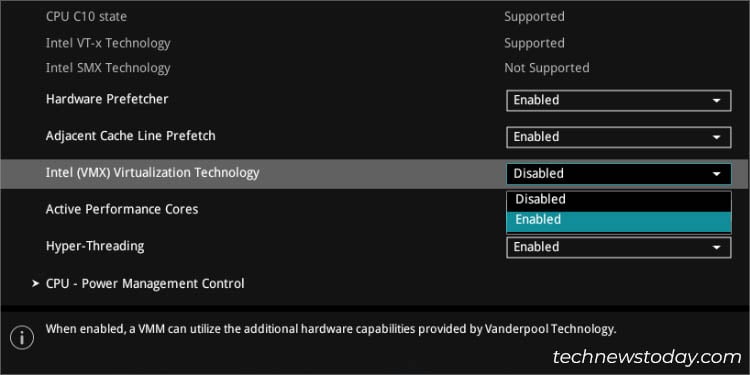 Maintenant, appuyez sur F10 pour enregistrer les modifications et quittez le BIOS ASUS.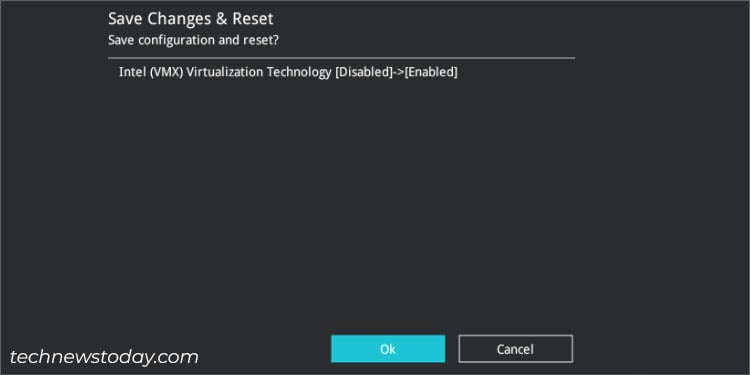
Certains ordinateurs portables et cartes mères ASUS peuvent vous fournir des fonctionnalités de virtualisation supplémentaires telles que VT-d ((Virtualization Technology for Directed I/O) et VT-c (Virtualization Technology for Connectivity).
Par exemple, mon NX580VD n’intègre pas l’option VT-x exacte mais est livré avec juste la technologie de virtualisation Intel, qui est fondamentalement la même chose. Mais parallèlement à cela, je peux également activer/désactiver VT-d.
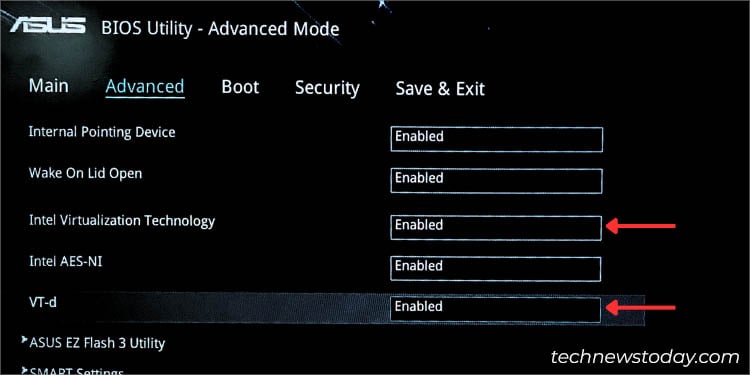
Les deux ne sont pas liés par hasard. Alors que l’option VT/VT-x me permet d’activer la virtualisation du processeur sur mon ordinateur ASUS, VT-d me permet d’accéder directement à mes périphériques d’E/S, y compris les contrôleurs de stockage, adaptateurs réseau, cartes graphiques supplémentaires, etc.
Sur les cartes mères AMD
Tout comme Intel, AMD dispose de sa propre fonctionnalité de virtualisation appelée AMD-V, qui peut être activée via SVM (Secure Machine virtuelle) sur le BIOS ASUS. Voici une démonstration rapide de la façon dont je l’ai fait sur ma carte mère ROG STRIX B450-F GAMING :
Dans la section Configuration du processeur, recherchez et développez le menu déroulant Mode SVM. Choisissez Activé.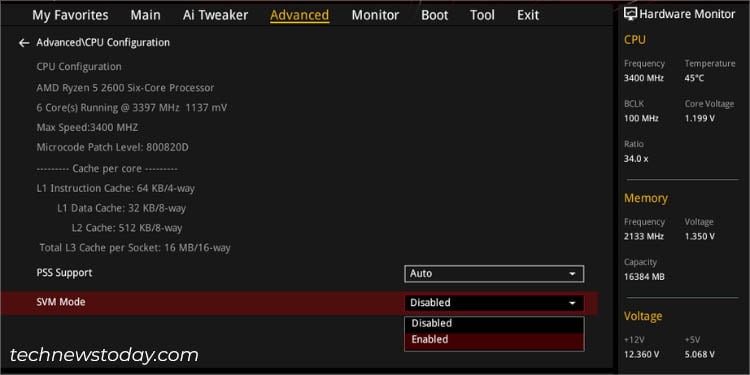 Maintenant, appuyez sur F10 pour appliquer et enregistrer les modifications. Votre système ASUS devrait maintenant redémarrer.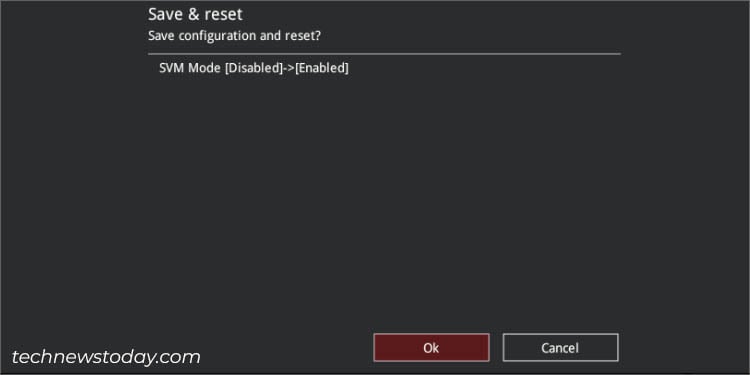
Vérifiez et utilisez les fonctionnalités de virtualisation
Enfin, vous pouvez confirmer si l’option de virtualisation s’affiche sur Windows :
Une fois votre système d’exploitation démarré, utilisez Ctrl + Maj + Échap raccourci clavier pour ouvrir le Gestionnaire des tâches. Accédez à l’onglet Performances et sélectionnez CPU. À droite, recherchez l’option Virtualisation. Il doit indiquer”Activé”.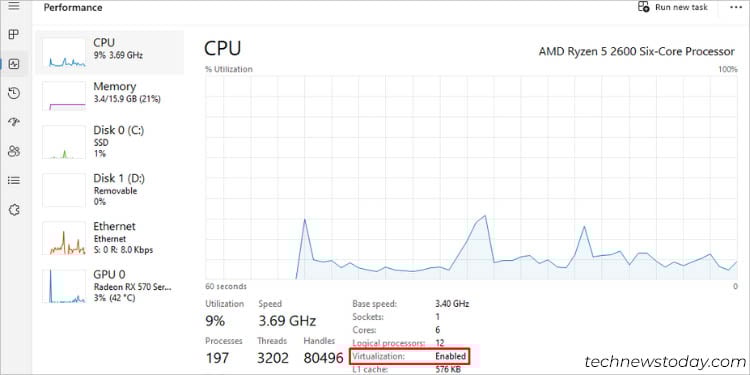
Bien que cela soit normal sur les systèmes prenant uniquement en charge le mode VT-x ou SVM, vous pouvez également trouver le support Hyper-V ici. C’était le cas avec mon ordinateur portable NX580VD lorsque j’ai désactivé l’option Intel Virtualization Technology mais que j’ai gardé l’option VT-d activée.
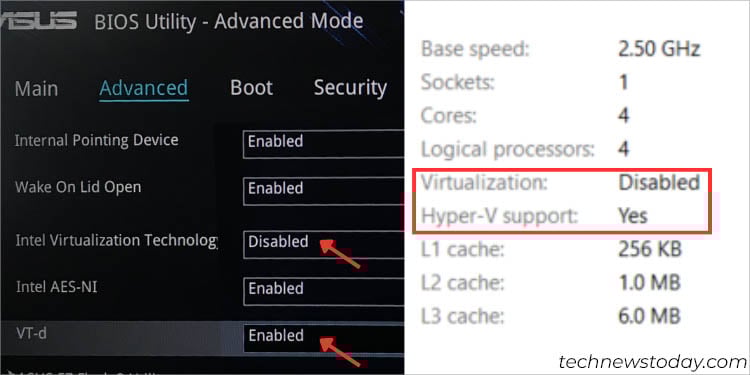 La désactivation d’Intel VT et l’activation de Vt-d dans le BIOS ont entraîné la désactivation de la virtualisation et l’activation d’Hyper-V sous Windows
En effet, j’ai pu utiliser Microsoft Hyper-V sans problème. Mais lorsque j’ai démarré une machine virtuelle sur mon VMWare Workstation Pro 16, j’ai rencontré l’erreur”L’hôte prend en charge Intel VT-x, mais Intel VT-x est désactivé”(une instance similaire sur mon PC AMD ASUS comme indiqué précédemment).
À partir de là, j’ai appris que l’option VT-d offre un support Hyper-V. Cependant, si vous souhaitez exécuter des programmes de virtualisation tiers, vous devez activer le mode Intel VT-x ou SVM.
Pour continuer, vous pouvez maintenant commencer à utiliser différentes fonctionnalités de virtualisation matérielle sur votre système d’exploitation. Voici une liste de guides préparés par notre équipe TNT qui devraient vous aider à maîtriser la virtualisation en un rien de temps :