Windows 11 et Windows 10 proposent diverses options d’arrière-plan de bureau adaptées à votre style et à votre humeur. L’un des changements les plus notables dans Windows 11 à partir de Windows 10 était le nouveau fond d’écran par défaut, qui présente un dégradé bleu avec un logo Windows lumineux au centre. Cet arrière-plan est conçu pour évoquer un sentiment de calme et de clarté, et il convient à toutes les situations où vous souhaitez vous concentrer sur vos tâches et minimiser les distractions.
Alternatives au fond d’écran par défaut du bureau Windows
Vous voudrez peut-être passer à un arrière-plan de bureau en mode sombre, qui est similaire à celui par défaut mais avec un jeu de couleurs plus sombre. Cet arrière-plan est idéal pour travailler la nuit ou dans des environnements peu éclairés, car il réduit la fatigue oculaire et économise la durée de vie de la batterie. Vous pouvez également utiliser cet arrière-plan si vous préférez un look plus minimaliste et élégant pour votre bureau.
Si vous souhaitez ajouter de la couleur et du dynamisme à votre bureau, vous pouvez utiliser un fond d’écran abstrait et artistique fourni avec Windows 11 et Windows 10. Ces arrière-plans présentent diverses formes, motifs et textures dans différentes teintes et tons, créant un effet dynamique et visuellement attrayant. Vous pouvez utiliser ces arrière-plans pour exprimer votre personnalité et votre créativité ou pour correspondre à votre humeur et vos préférences.
Vous pouvez également opter pour un fond d’écran plus réaliste et naturel, comme un paysage, un paysage urbain ou un animal. Microsofts propose une sélection de haute-des thèmes et des fonds d’écran de qualité dans le Microsoft Store qui capturent la beauté et la diversité de la nature et de la culture à travers le monde. Vous pouvez utiliser ces arrière-plans pour vous inspirer et apprécier les merveilles de notre planète.
Bien sûr, vous pouvez également personnaliser l’arrière-plan de votre bureau avec des photos ou des images que vous téléchargez sur Internet. Windows 11 et Windows 10 permettent de changer facilement l’arrière-plan de votre bureau quand vous le souhaitez, de sorte que vous pouvez toujours avoir quelque chose de nouveau et de frais à regarder.
La différence entre les arrière-plans du bureau Windows et les thèmes Windows
Les thèmes Windows sont plus que de simples arrière-plans de bureau. Il s’agit d’une combinaison de paramètres de personnalisation pour l’arrière-plan du bureau, la couleur d’accentuation, le mode sombre ou clair, le style du curseur de la souris et parfois même un schéma sonore différent. Les thèmes Windows peuvent donner à votre PC une apparence cohérente et harmonieuse. Vous pouvez choisir un thème par défaut ou téléchargez de nouveaux thèmes sur le Microsoft Store qui présentent des créatures mignonnes, des paysages à couper le souffle et d’autres options qui font sourire.
Comment changer l’arrière-plan du bureau dans Windows 11 et Windows 10
Le moyen le plus rapide de changer l’arrière-plan du bureau Windows est la méthode suivante à partir du bureau lui-même. Si vous souhaitez modifier votre thème, accédez à Paramètres > Personnalisation > Thèmes et sélectionnez le thème souhaité. Vous pouvez enregistrer un thème personnalisé en faisant défiler vers le bas dans Paramètres > Personnalisation et en cliquant sur”Thèmes”.
Cliquez avec le bouton droit sur le bureau Windows dans une zone vide et cliquez sur”Personnaliser”

Cliquez sur”Arrière-plan”dans”Paramètres Windows-Personnalisation”
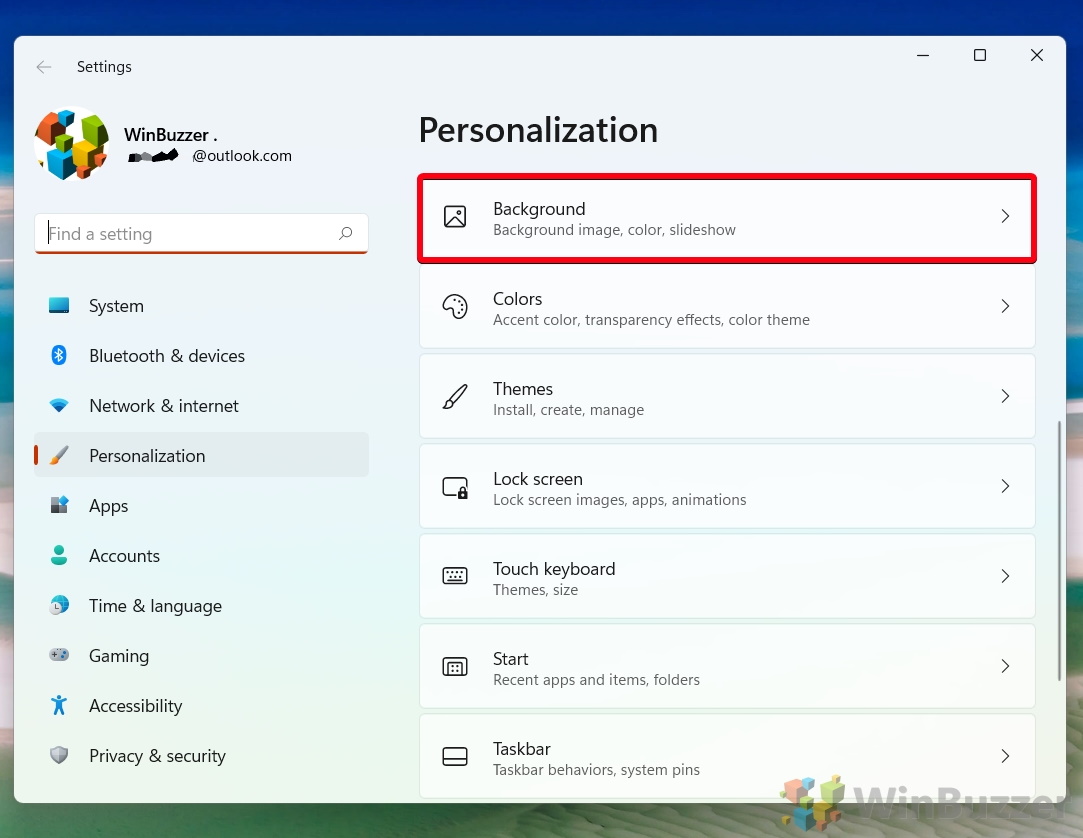
Sélectionnez”Image”,”Couleur unie”ou”Diaporama”selon votre préférence
Ici, nous vous montrer toutes les différentes options séparément les unes après les autres, en commençant par le paramètre “Image”.
 Cliquez sur”Parcourir les photos”après avoir sélectionné”Image”
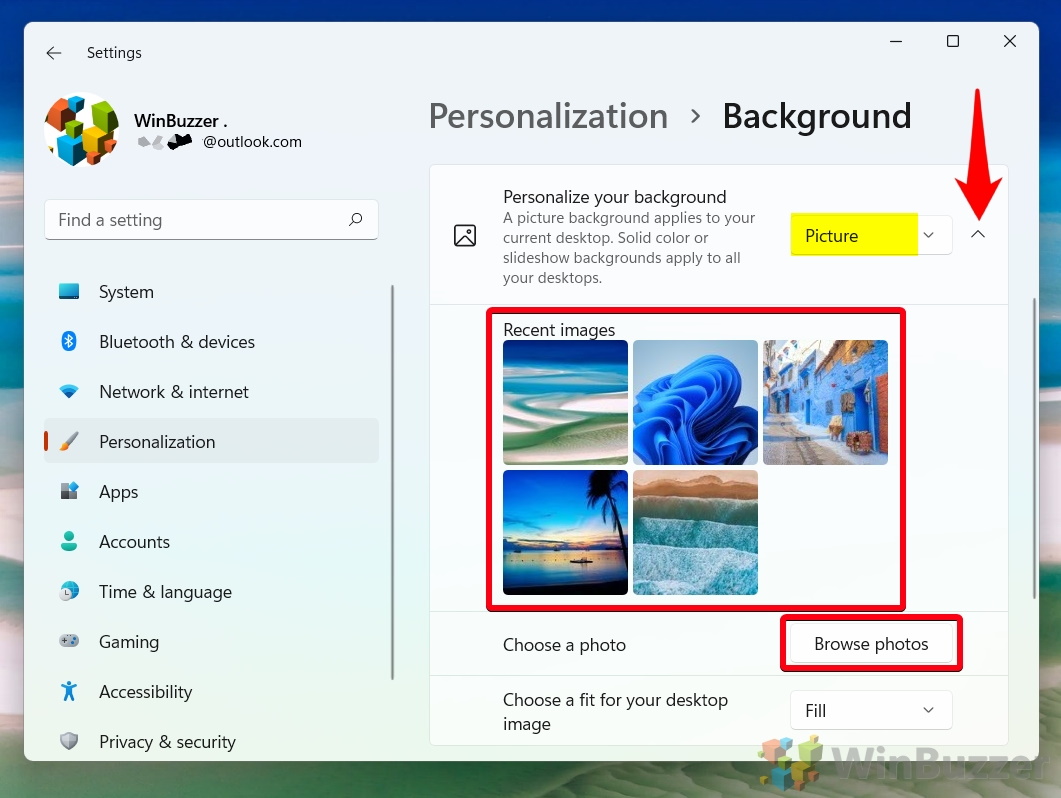
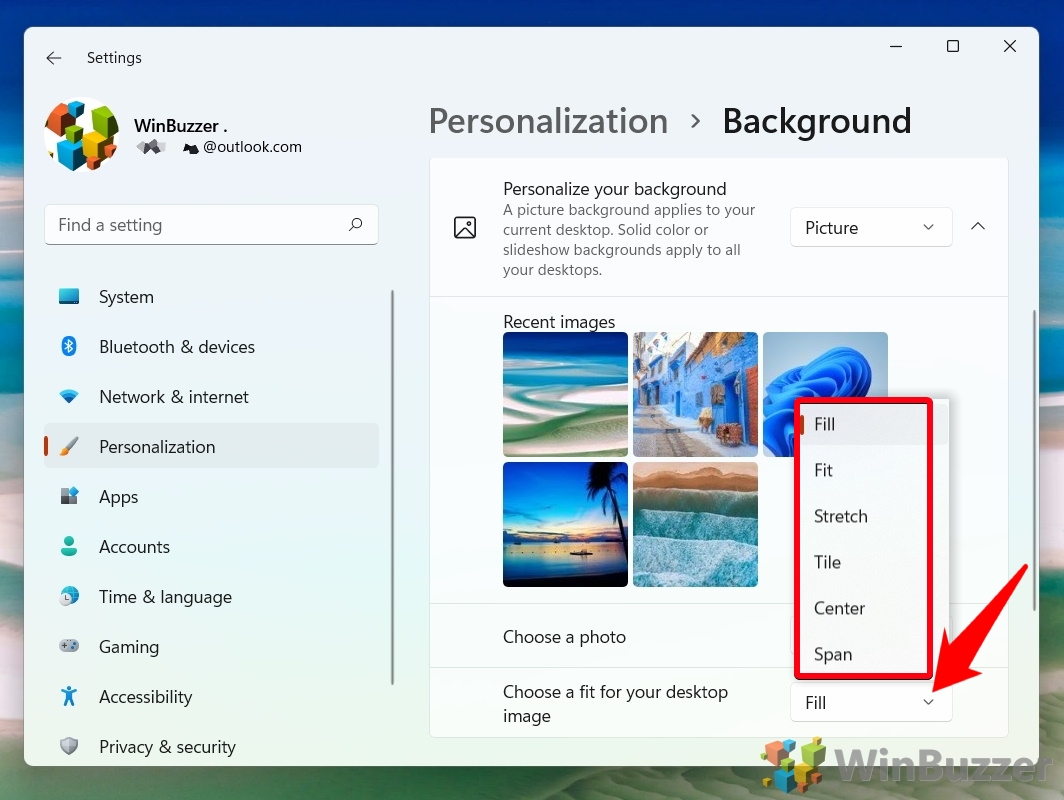
Cliquez sur”Choisir une image adaptée à votre ordinateur de bureau”et sélectionnez la manière dont l’image doit être utilisée
Remplir : Cette option ajuste la taille de l’image pour couvrir la totalité de l’écran sans modifier son format d’image. Si l’image est plus petite ou plus grande que la résolution de l’écran, elle sera étirée ou compressée en conséquence.
Ajuster : cette option redimensionne l’image pour l’adapter à l’écran tout en conservant son format d’image. Si l’image est plus petite ou plus grande que la résolution de l’écran, elle sera centrée avec des bordures noires sur les côtés ou en haut et en bas.
Étirement : Cette option étire l’image pour remplir l’écran quel que soit son format d’image. Cela peut entraîner une distorsion ou une perte de qualité si l’image est plus petite ou plus grande que la résolution de l’écran.
Mosaïque : cette option répète l’image sur l’écran sous forme de mosaïques. Si l’image est plus petite que la résolution de l’écran, elle sera affichée plusieurs fois. Si l’image est plus grande que la résolution de l’écran, seule une partie de celle-ci sera visible.
Centre : cette option place l’image au centre de l’écran sans la redimensionner. Si l’image est plus petite que la résolution de l’écran, elle sera entourée de bordures noires. si l’image est plus grande que la résolution de l’écran, seule une partie de celle-ci sera visible.
Etendue : cette option étend une seule image sur plusieurs moniteurs comme un seul grand bureau. Cette option ne fonctionne que si plusieurs moniteurs sont connectés à votre ordinateur et qu’ils ont la même résolution et la même orientation.
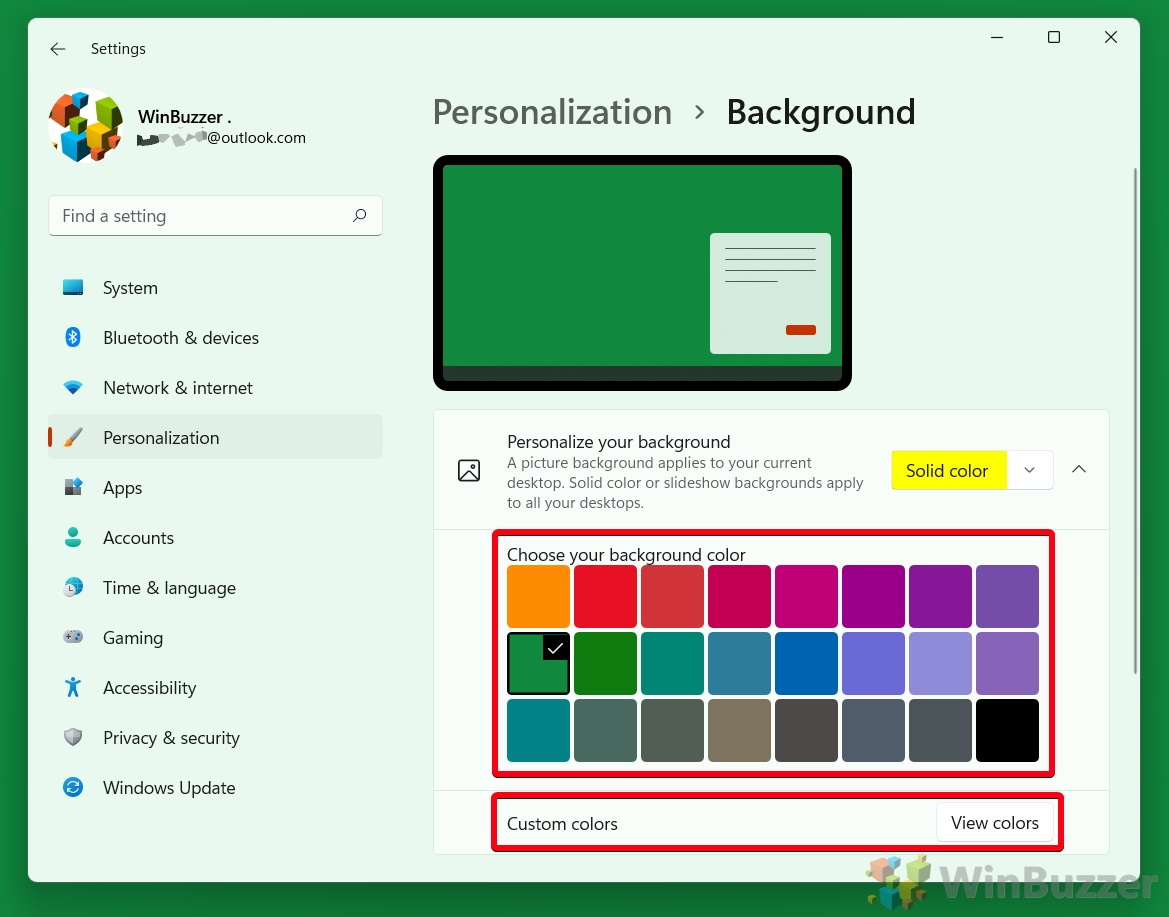
 Pour”Couleur unie”, vous pouvez choisir l’un des préréglages ou choisissez”Couleurs personnalisées”
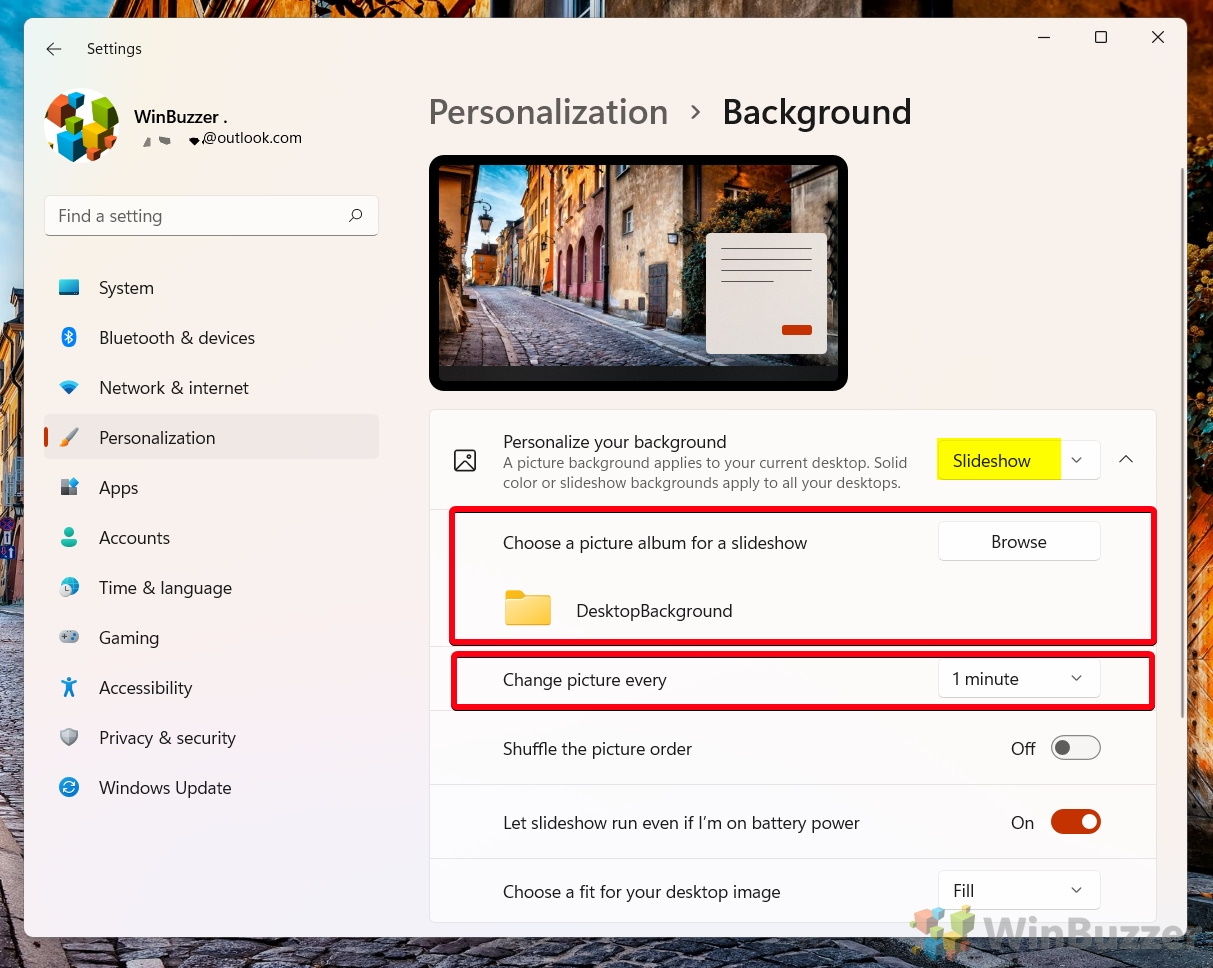
“Diaporama”vous permet de définir un dossier avec des images parmi lesquelles choisir et un intervalle
Vous pouvez laisser Windows modifier l’image automatiquement de 1 minute à une fois par jour. Par défaut, Windows modifiera les images par ordre chronologique en fonction de leur nom de fichier. Vous pouvez également choisir”Mélangez l’ordre des images”, ce qui est pratique pour les ensembles d’images étendus.
Lorsque vous utilisez la fonction de diaporama, vous pouvez forcer le changement manuel de l’arrière-plan du bureau
Pour ce faire, cliquez avec le bouton droit sur le bureau Windows et sélectionnez”Fond d’écran suivant”dans le menu contextuel.
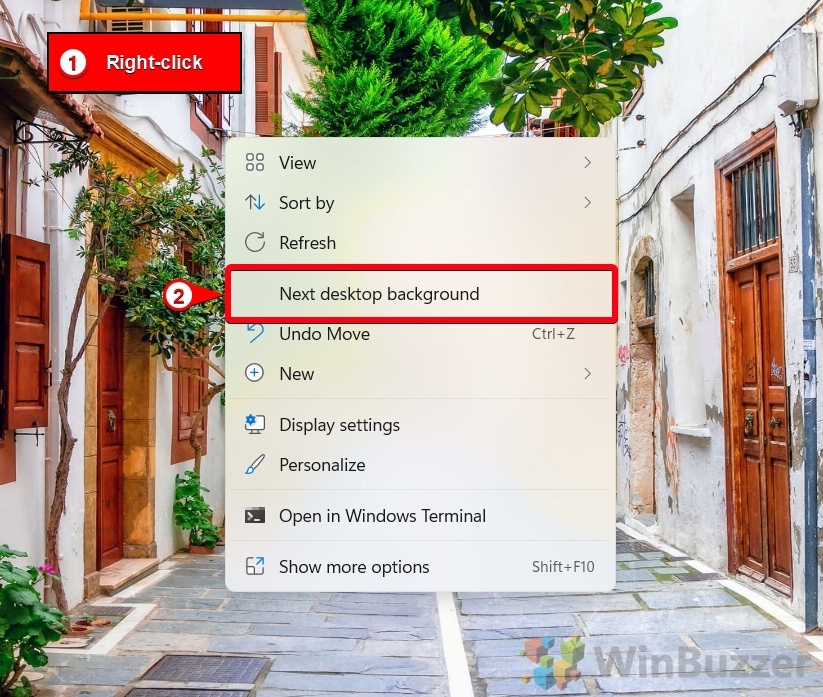 “Windows Spotlight”chargera automatiquement les images à partir d’Internet et les modifiera quotidiennement
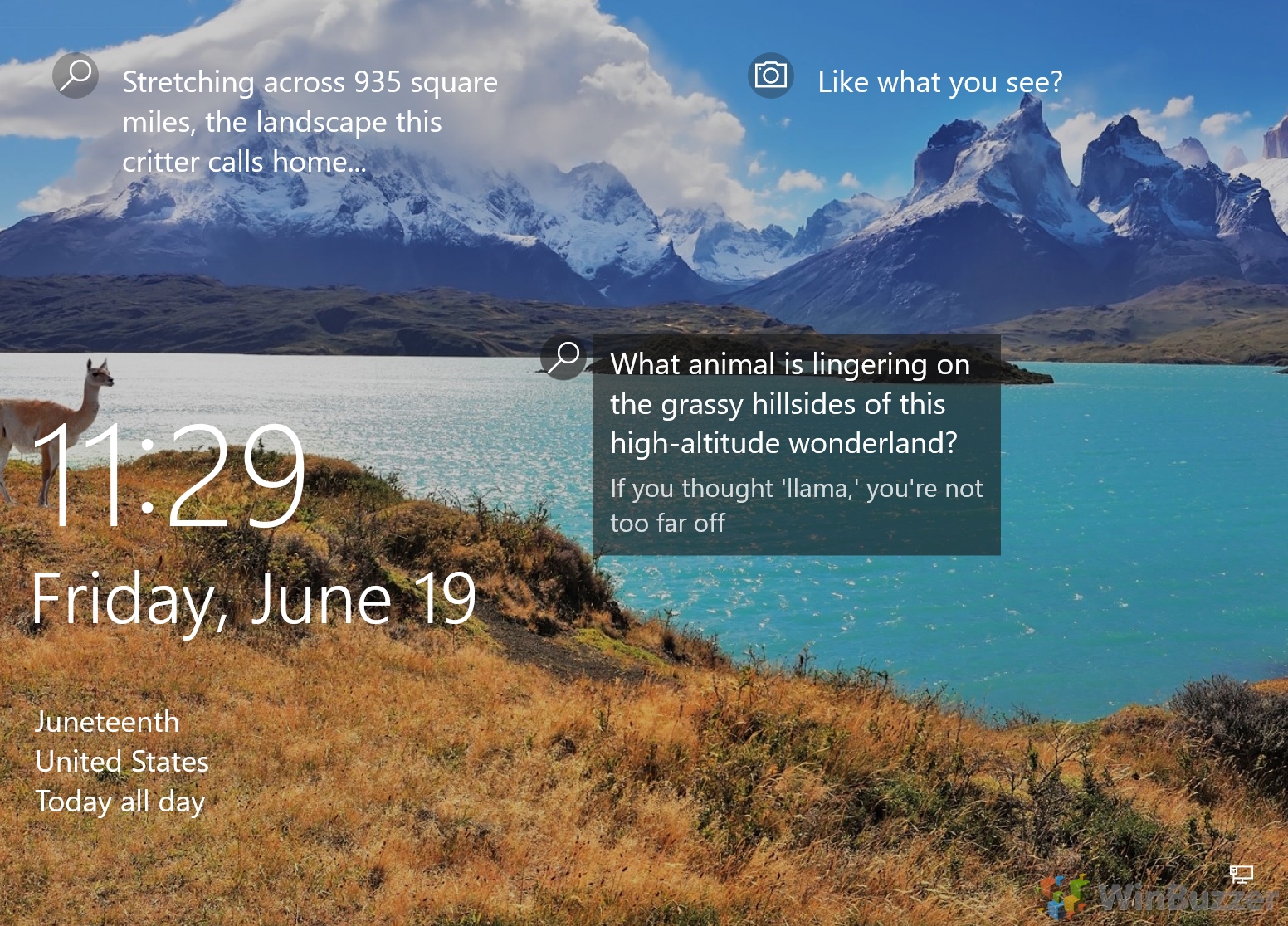
Windows Spotlight est une fonctionnalité qui vous permet de personnaliser votre écran de verrouillage et votre arrière-plan de bureau avec de beaux et beaux images informatives. Ces images sont téléchargées à partir de Bing et changent quotidiennement, vous donnant une vue nouvelle et inspirante chaque fois que vous vous connectez. Windows Spotlight vous montre également des conseils et des suggestions sur la façon d’utiliser Windows 11 ou Windows 10 plus efficacement sur l’écran de verrouillage.

Comment définir une vidéo en tant que bureau en direct Fond d’écran sous Windows 11 et Windows 10
Alors que Windows 97 et XP permettent aux utilisateurs de définir facilement une image animée comme arrière-plan, ce n’est plus le cas sous Windows 11 et Windows 10. Cependant, bien que les fonds d’écran animés aient été interrompus, vous pouvez contourner cela en utilisant les méthodes présentées dans notre autre guide pour définir une vidéo comme fond d’écran animé.
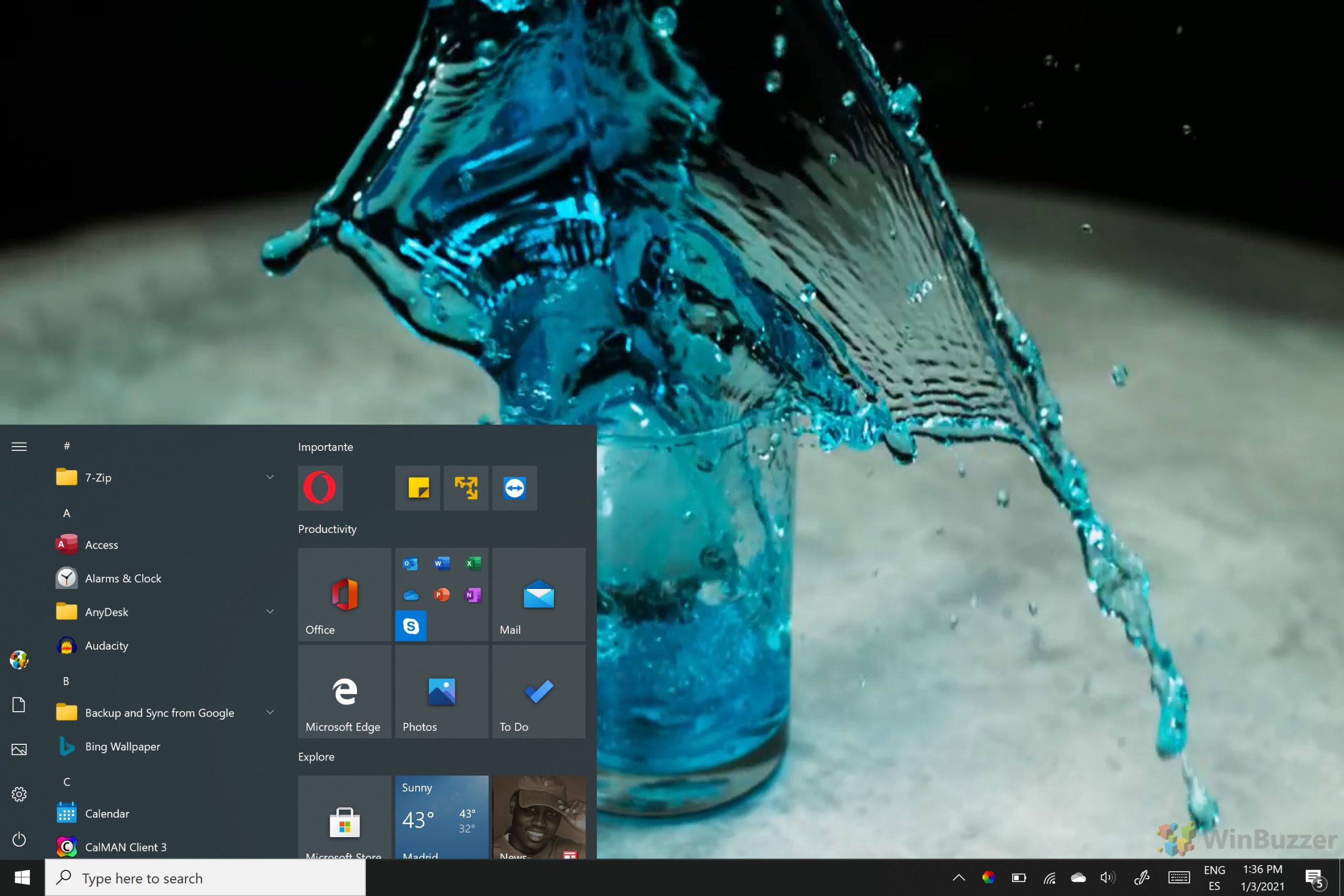
Extra : comment enregistrer des images Spotlight de Windows 10 et trouver leur emplacement
Windows Spotlight est un excellent outil pour ajouter de la variété à votre PC. Il affiche une image d’arrière-plan différente presque tous les jours, et ils sont souvent beaux. En fait, ils sont si agréables que vous vous demandez peut-être comment enregistrer des images Windows Spotlight pour les utiliser comme arrière-plan du bureau. Malheureusement, ce n’est pas aussi simple que prévu, car il n’y a pas d’option simple pour enregistrer directement les images Spotlight. Mais dans notre autre guide, nous vous montrons comment trouver l’emplacement des images Spotlight Windows et enregistrer les images automatiquement si vous le souhaitez.
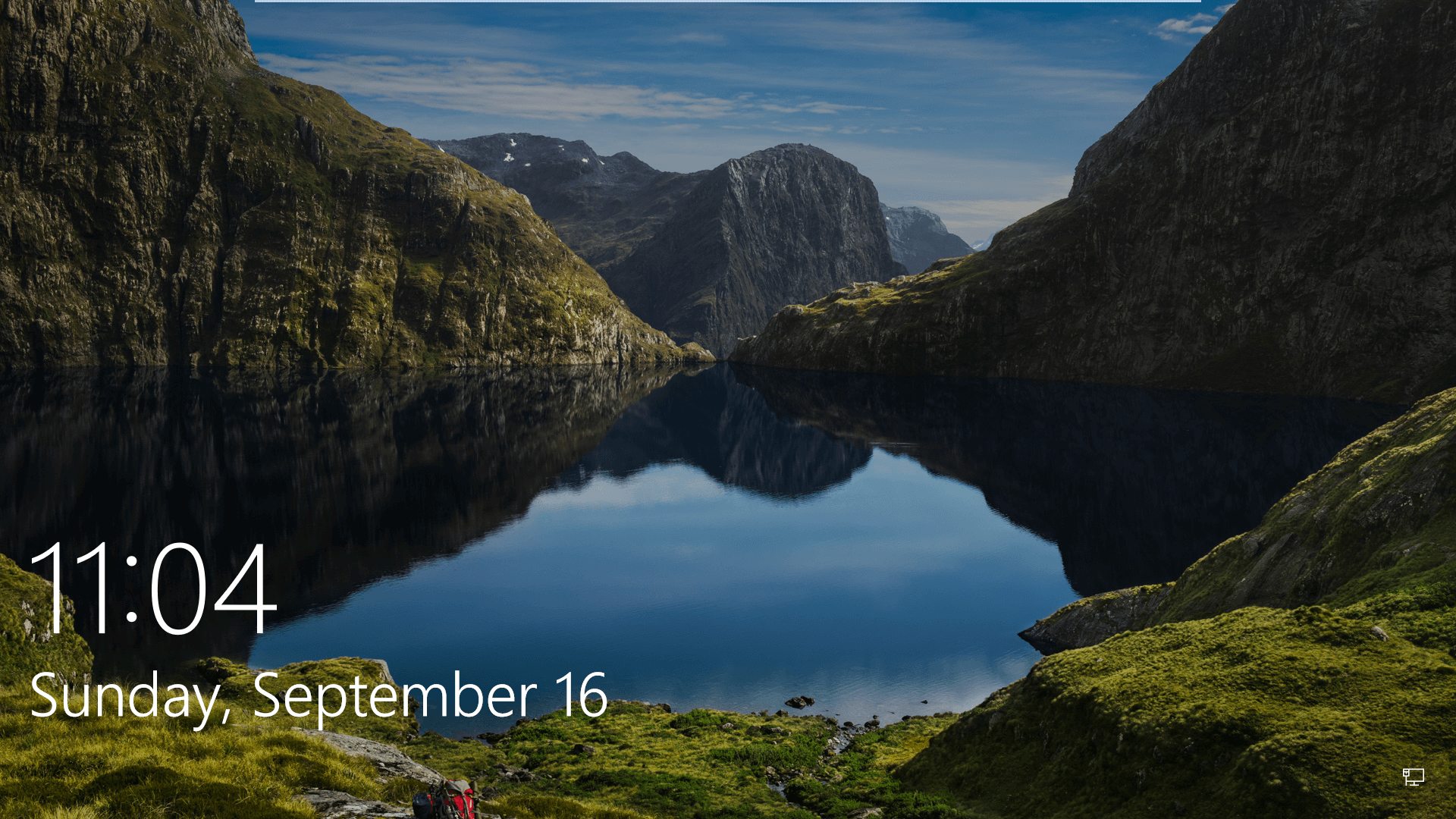
Malheureusement, Windows Spotlight n’est pas sans problèmes, et de nombreux utilisateurs trouvent que Windows Spotlight ne fonctionne pas ou reste bloqué. Dans ce dernier scénario, les utilisateurs remarqueront que leurs images Spotlight Windows 10 ne changent pas. Vous pouvez être coincé avec la même image d’écran de verrouillage pour l’éternité à moins que vous n’agissiez. D’autres rencontrent des problèmes plus graves, comme un écran bleu Windows Spotlight ou une erreur “Windows Spotlight n’est pas disponible”. Dans notre autre guide, nous vous montrons comment vous pouvez facilement réparer Windows Spotlight.