Comment récupérer un PowerPoint non enregistré
Si vous avez déjà été confronté à la perspective dévastatrice de perdre une présentation PowerPoint en raison d’un plantage informatique ou d’une suppression accidentelle, nous vous comprenons. Ce guide vous guidera à travers les étapes pour récupérer le travail PowerPoint non enregistré et protéger vos idées et vos données. Avec ces instructions, votre travail acharné pour créer une présentation fantastique ne sera pas vain.
Récupération de fichiers PowerPoint supprimés ou écrasés
Les présentations PowerPoint peuvent être perdues pour diverses raisons. Vous pourriez accidentellement supprimer un fichier, subir un plantage logiciel ou même être victime d’une attaque de virus. Dans de telles situations, il existe plusieurs méthodes de récupération à essayer :
Utilisez la fonctionnalité de récupération automatique.Utilisez”Récupérer des présentations non enregistrées”dans PowerPoint.Vérifiez le dossier Temp, où les fichiers temporaires sont stockés. Vous pouvez le localiser dans C:\Users [User]\AppData\Local\Temp sous Windows ou utilisez la commande Exécuter et tapez %temp%.Restaurer à partir de la corbeille ou d’une sauvegarde si vous en avez une. Ouvrez la corbeille, localisez votre fichier, cliquez avec le bouton droit de la souris et sélectionnez”Restaurer”.Utilisez un logiciel de récupération de données tel que Recuva ou Disk Drill pour analyser votre système et récupérer divers types de fichiers, y compris des présentations PowerPoint.Restaurez à partir du dossier Fichiers récents, qui stocke une liste des fichiers récemment consultés.
En cas un dysfonctionnement du système d’exploitation ou une corruption de l’appareil, vous devrez peut-être utiliser la récupération de fichiers Windows.

Récupération de PowerPoint non enregistré à l’aide de la récupération automatique
Configurer la récupération automatique de Microsoft PowerPoint est simple moyen de vous assurer que votre travail n’est pas perdu en cas d’arrêt imprévu ou de panne de courant. Cette fonctionnalité pratique vous proposera d’ouvrir tous les fichiers récupérés après le redémarrage de PowerPoint, bien qu’il soit important de ne pas oublier de les enregistrer manuellement avant d’apporter d’autres modifications.
Si vous souhaitez ouvrir les fichiers de récupération automatique sans attendre le programme pour le faire pour vous, voici ce que vous devez faire (pour Office 365 et versions ultérieures) :
Cliquez sur l’onglet Fichier en haut du ruban.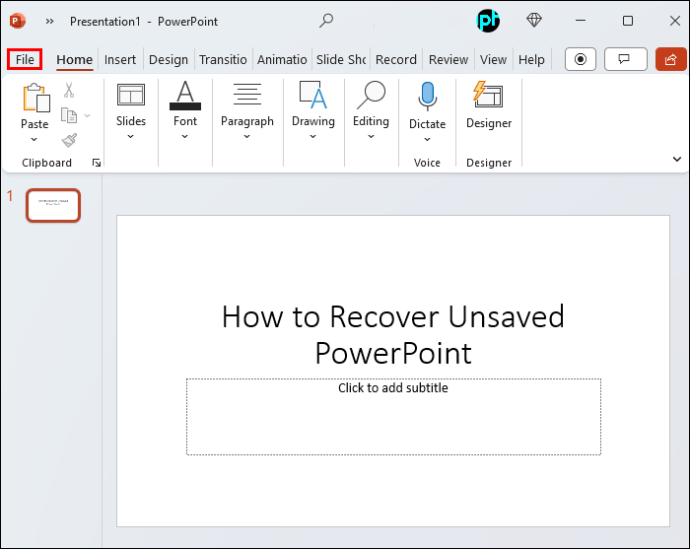 Sélectionner Ouvrez dans le menu et choisissez”Récupérer les présentations non enregistrées”pour accéder au dossier de récupération automatique.
Avec Office 2021 ou version antérieure, un volet de récupération de document apparaîtra immédiatement lorsque vous allumez votre ordinateur et répertoriez tous les fichiers récupérables.
Dans certains cas, vous devrez peut-être vérifier manuellement les dossiers de récupération automatique. Voici où les trouver :
Sous Windows : C:\Users[User]\AppData\Roaming\Microsoft\PowerPoint.Sur Mac : Users/[User]/Library/Containers/com.Microsoft.Powerpoint/Data/Bibliothèque/Préférences/Récupération automatique.
Bien sûr, remplacez [Utilisateur] par votre nom d’utilisateur actuel.
Ajustement des paramètres de récupération automatique
Pour vous assurer que vos présentations ne seront pas perdues en cas de un accident de données, vous voudrez peut-être modifier la fréquence d’enregistrement des fichiers par AutoRecover et l’endroit où il les conserve.
Pour activer l’enregistrement automatique dans PowerPoint, il vous suffit d’appuyer sur l’interrupteur à bascule d’enregistrement automatique en haut à gauche. Vous pouvez également visiter le fichier, puis les options, puis enregistrer et cocher la case AutoSave pour cela. Ici, vous pouvez également expérimenter sa personnalisation. L’activation de la fonction d’enregistrement automatique enregistrera périodiquement et automatiquement votre travail, vous offrant une protection supplémentaire.
Conseils spécifiques au système d’exploitation
La récupération d’un PowerPoint non enregistré peut varier légèrement en fonction de votre système d’exploitation.
Windows
N’oubliez pas le dossier Temp. Windows crée des fichiers temporaires qui pourraient contenir votre travail non enregistré. Pour trouver ce dossier, accédez à C:\Users[User]\AppData\Local\Temp ou utilisez la commande Exécuter et tapez %temp%. Recherchez les fichiers avec une extension.ppt ou.pptx.
Mac
Si vous avez configuré Time Machine sur votre Mac, c’est un autre bon endroit pour rechercher des présentations perdues. Entrez simplement dans Time Machine, accédez au dossier dans lequel votre présentation aurait dû être enregistrée et revenez-y avant que le fichier ne soit perdu. À partir de là, vous pouvez restaurer le fichier en quelques clics.
Récupération des présentations supprimées
Si vous avez supprimé par erreur une présentation PowerPoint, ne paniquez pas. Le fichier peut encore être récupérable. Sous Windows, les fichiers supprimés sont généralement jetés dans la corbeille. Pour restaurer ces fichiers, recherchez-les dans le dossier, cliquez avec le bouton droit de la souris et sélectionnez”Restaurer”.
Si vous avez définitivement effacé le fichier ou s’il a été perdu en raison d’un formatage ou d’une corruption, la récupération des données le logiciel est votre meilleur pari.
Logiciel de récupération de données
Parfois, vous pouvez vous retrouver dans une crique sans pagaie concernant la récupération de données. Heureusement, un logiciel tiers existe et peut aider à récupérer tout effort a mal tourné. Recuva et Disk Drill sont deux programmes populaires spécialisés dans la récupération de données à partir de disques qui ont été formatés ou endommagés. Ces programmes peuvent analyser les disques de votre ordinateur à la recherche de traces de documents manquants et tenter de les ramener au bord du gouffre. suppression.
Bien qu’il ne s’agisse que d’un dernier recours, ils peuvent souvent vous sauver la mise après avoir épuisé d’autres options.
Récupération d’accidents majeurs
Parfois, vous pourriez vous retrouvez au milieu d’un problème informatique grave comme un plantage du système d’exploitation ou un dysfonctionnement du matériel.Dans ces cas, la récupération de fichiers Windows peut vous sauver la vie. Cet outil Microsoft est suffisamment puissant pour restaurer les fichiers perdus à partir d’un disque formaté ou corrompu au-delà de toute réparation. Bien que cela demande plus d’efforts que les autres méthodes mentionnées ici, cela peut apporter un soulagement dans des circonstances désespérées, mais il ne doit être utilisé que par des utilisateurs expérimentés.
Conseils de prévention des pertes de données
La prévention est mieux que guérir. Pour éviter de tels scénarios stressants à l’avenir, tenez compte de ces conseils :
Créez plusieurs sauvegardes de tous vos documents PPTX importants. Par exemple, les stocker dans le cloud est un excellent moyen de s’assurer qu’ils ne se perdent jamais. Microsoft Office a une intégration intégrée avec OneDrive. Enregistrez tôt et enregistrez souvent. Prenez-en l’habitude. Si votre système tombe en panne, ne l’utilisez pas avant d’avoir récupéré les données perdues. Cela réduira le risque d’écraser ou de supprimer ce que vous essayez de récupérer. Commencez à essayer de restaurer vos fichiers le plus rapidement possible après la perte des données. Plus vous commencez tôt, plus vous avez de chances de réussir.
Comprendre les fichiers PPT et PPTX
Les présentations Microsoft PowerPoint sont disponibles en deux types de fichiers : PPT et PPTX. Le nouveau PPTX est la norme depuis 2007. Il combine XML et ZIP pour compresser la présentation, la rendant moins volumineuse et plus facilement récupérable, ce qui est agréable lorsque vous avez affaire à des présentations mal placées. En prime, tout son contenu est stocké sous forme de fichiers XML individuels dans l’archive ZIP.
Road to Recovery
Perdre votre travail acharné sur une présentation PowerPoint peut être extrêmement décourageant, mais si vous agissez rapidement et utilisez ce guide, vous pourrez peut-être récupérer votre fichier perdu. Essayez les méthodes les moins complexes avant d’essayer des techniques plus avancées.
Mais la préparation et la prévention sont les meilleures-sauvegardez vos fichiers régulièrement, gardez AutoSave activé et sachez où se trouve le dossier AutoRecover. N’oubliez pas non plus d’enregistrer souvent vos modifications lorsque vous travaillez sur la présentation.
Avez-vous perdu des fichiers PowerPoint critiques ? Avez-vous d’autres conseils de récupération ? Partagez vos réflexions dans la section des commentaires ci-dessous.
Avertissement : certaines pages de ce site peuvent inclure un lien d’affiliation. Cela n’affecte en rien notre rédaction.