Chaque fois que vous démarrez votre PC Windows, certaines applications et certains services se lancent automatiquement au démarrage. Celles-ci sont appelées applications de démarrage, mais elles n’ont pas toutes besoin d’être lancées au démarrage. Souvent, une application que vous avez installée s’ajoutera à la liste de démarrage sans votre permission ou votre contribution. Aujourd’hui, nous allons apprendre ce que sont les applications de démarrage, comment activer les notifications d’applications de démarrage afin que vous sachiez quand une application est ajoutée à la liste des applications de démarrage, et enfin, comment supprimer des applications du démarrage et pourquoi.
Allons begin.
Table des matières
Les applications de démarrage et leurs avantages et inconvénients
Pour ceux qui ont sauté l’intro, les applications qui se lancent automatiquement au démarrage ou lorsque vous redémarrez ou démarrer votre ordinateur Windows sont appelées applications de démarrage.
Avantages :
Des applications essentielles comme celles que vous utilisez quotidiennement peuvent être ajoutées pour gagner du temps en les lançant manuellement. Windows 11 vous permet désormais d’activer un paramètre dans lequel vous pouvez le définir de sorte qu’à chaque fois qu’une application s’ajoute automatiquement à la liste des applications de démarrage, vous en soyez averti. Vous pouvez gérer manuellement la liste des applications de démarrage pour ajouter/supprimer des programmes sous Windows.
Inconvénients :
Plus Windows doit lancer d’applications de démarrage au démarrage, plus il faut de temps pour démarrer. Trop d’applications se lançant au démarrage et s’exécutant en arrière-plan peuvent affecter les performances et vitesse. Trop d’applications de démarrage peuvent consommer de la RAM, du processeur et de la mémoire cache, ce qui sollicite les ressources de votre ordinateur, ce qui entraîne des retards et des blocages.
J’espère maintenant que vous comprenez clairement ce que sont les applications de démarrage et pourquoi elles peuvent être importantes ou pénibles.
Activez le service de notification des applications de démarrage sur Windows 11
Maintenant que vous savez ce que sont les applications de démarrage et comment elles fonctionnent, voyons comment vous pouvez recevoir des notifications chaque fois qu’une nouvelle application s’enregistre pour se lancer automatiquement au démarrage sans saisie manuelle. Le paramètre est désactivé par défaut pour une raison quelconque, mais je pense qu’il devrait être activé par défaut à la place.
Remarque : La fonctionnalité est actuellement disponible sur Windows 11 uniquement mais peut être rendue disponible sur Windows 10 via une mise à jour future.
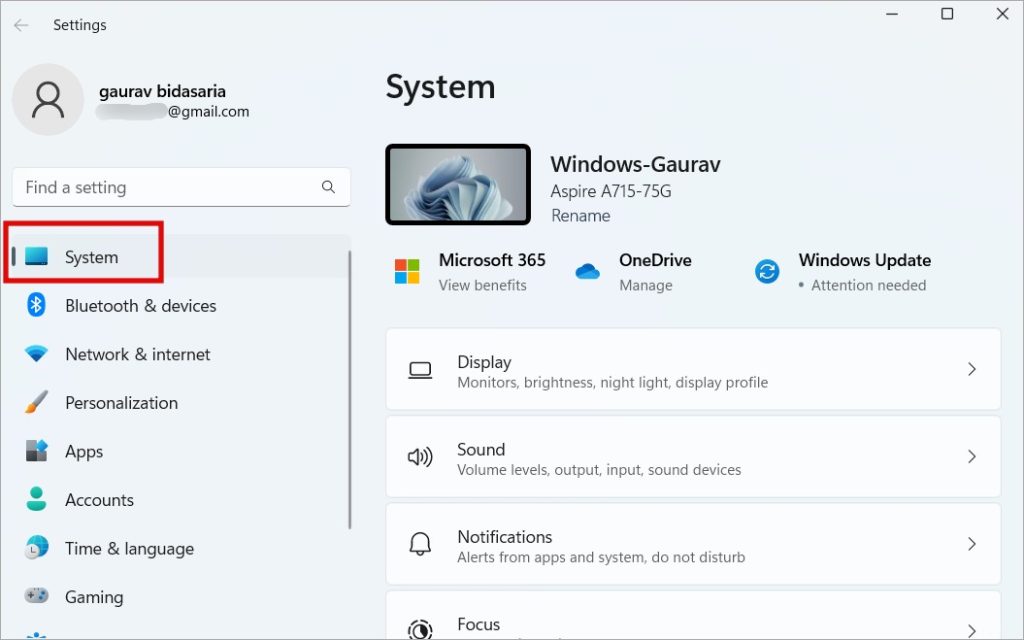
1. Appuyez sur Windows+I pour ouvrir l’application Paramètres. Cliquez ensuite sur Système dans la barre latérale de gauche.
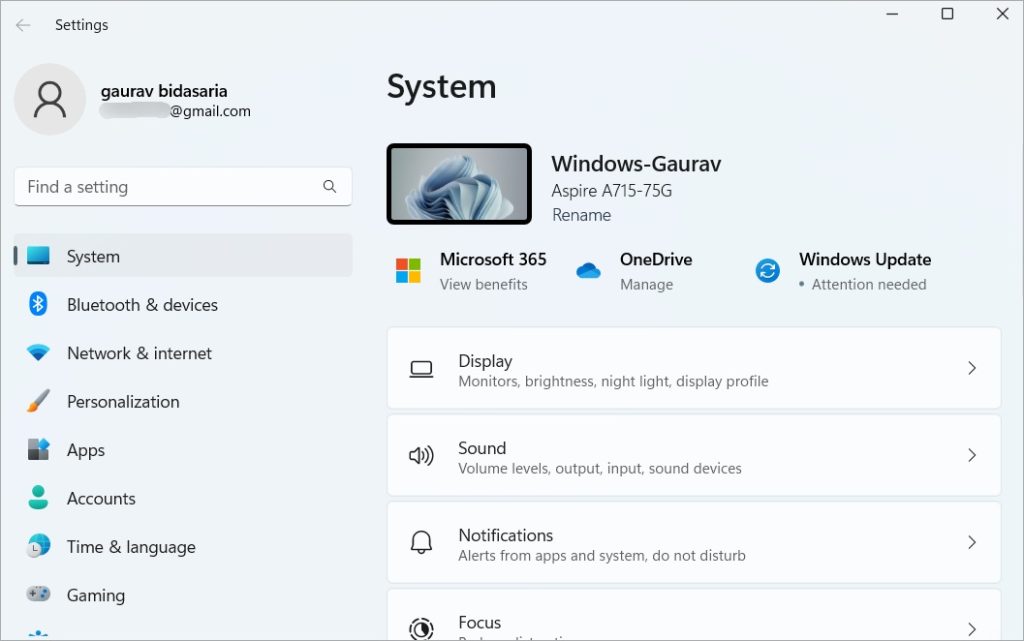
2. Cliquez sur Notifications dans le volet droit de la fenêtre maintenant.
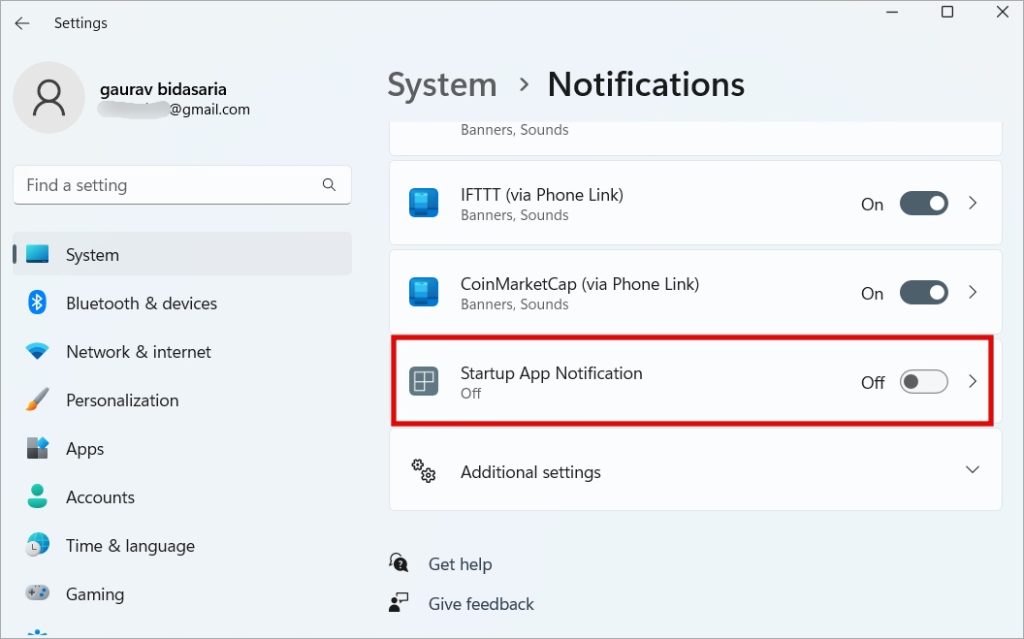
3. Faites défiler vers le bas de la page pour trouver l’option Notification de l’application de démarrage. Activez-le.
Comment personnaliser la notification d’application de démarrage sur Windows 11
Nous avons activé les notifications d’application de démarrage sur les ordinateurs Windows, mais il y a plus. Vous pouvez également personnaliser le réglage à votre guise. Voici comment procéder.
Retournez à Paramètres Windows > Système > Notifications et cliquez maintenant sur le menu de notification de l’application de démarrage lui-même pour l’ouvrir.
Vous pouvez maintenant activer les notifications de bannière et/ou de centre d’action lorsqu’une application est ajoutée à la liste des applications de démarrage.
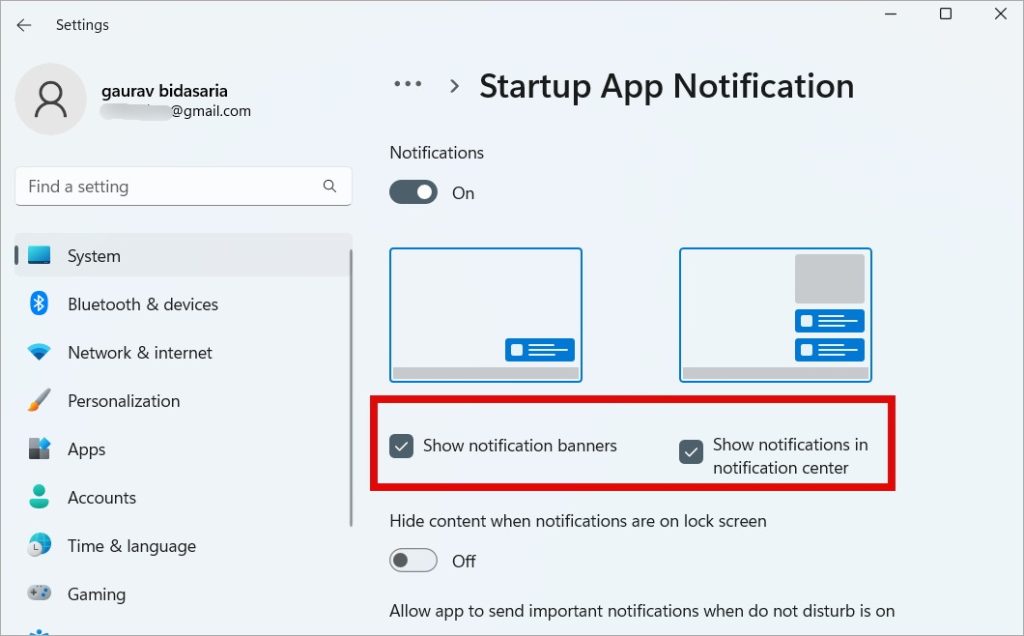
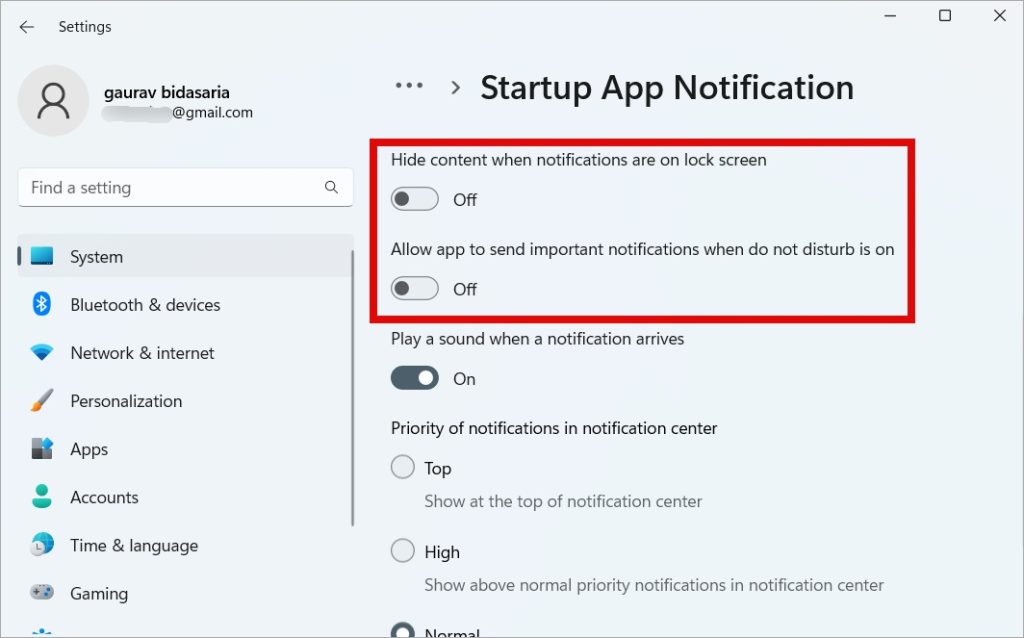
Vous pouvez choisir de masquer le contenu de la notification lorsque l’ordinateur est verrouillé. Vous pouvez également choisir d’autoriser Windows à envoyer des notifications importantes si le PC est en mode NPD si c’est quelque chose que vous utilisez. Ces deux paramètres sont désactivés par défaut.
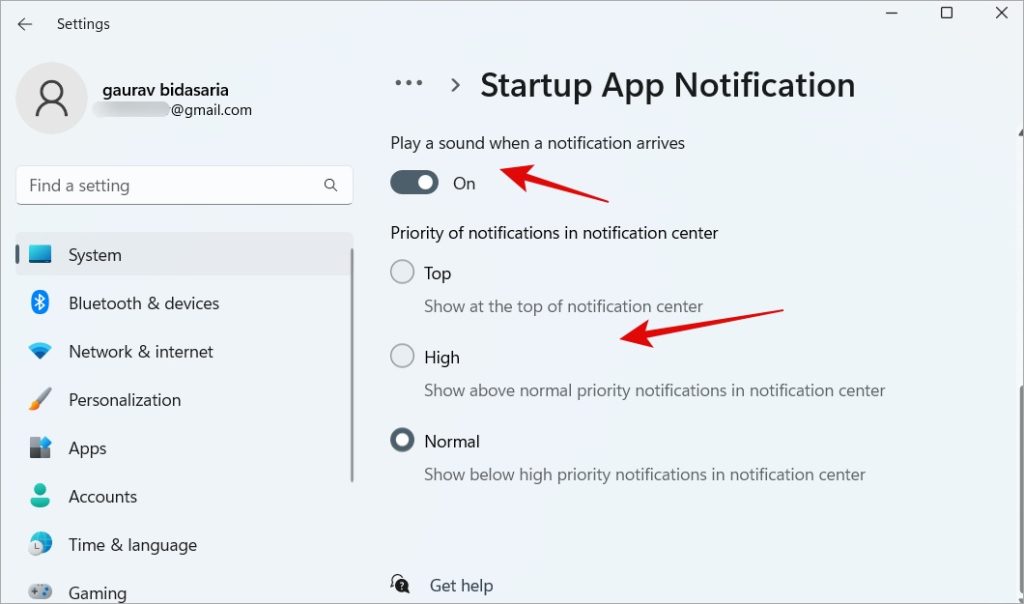
Enfin, vous pouvez choisir d’entendre un son lorsque la notification de la liste des applications de démarrage arrive et également définir le niveau de priorité de la notification en question.
Notez que vous pouvez revenir et modifier ces paramètres de notification d’application de démarrage sur Windows 11 à tout moment en fonction de vos préférences et de votre expérience.
Comment activer/Désactiver les applications dans la liste des applications de démarrage
Nous avons vu ce que signifient les applications de démarrage, leurs avantages et inconvénients, et comment vous pouvez choisir de recevoir des notifications lorsqu’une application s’ajoute à la liste des applications de démarrage. Cependant, que faites-vous lorsque vous recevez une telle notification ? Comment supprimer ou ajouter une application à la liste des applications de démarrage de Windows 11 ? Eh bien, c’est facile.
1. Appuyez sur les touches Ctrl+Maj+Échap du clavier pour ouvrir le Gestionnaire des tâches. Sélectionnez Applications de démarrage dans la barre latérale pour trouver une liste de toutes les applications que vous pouvez activer ou désactiver pour lancer au démarrage.
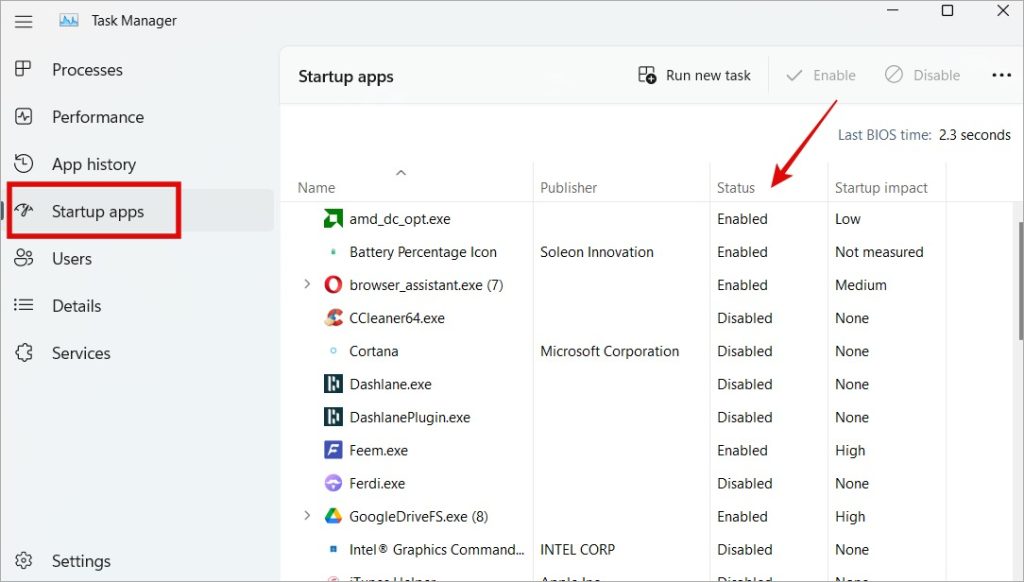
2. Vous pouvez vérifier si l’application est configurée pour se lancer au démarrage dans la colonne État. Sélectionnez une application, faites un clic droit et sélectionnez Désactiver pour désactiver le lancement de l’application de démarrage.
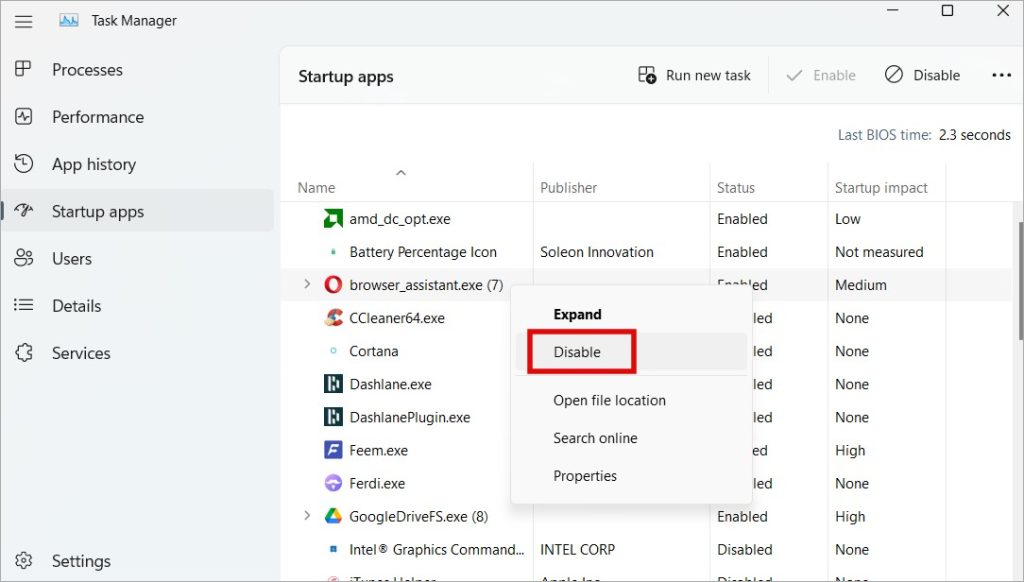
Vous ne pouvez activer ou désactivez les applications dans la liste des applications de démarrage à partir de la barre des tâches. Vous ne pouvez pas ajouter ou supprimer des applications de la liste.
Nouveau démarrage lancé
C’est une fonctionnalité bienvenue, cependant, je pense qu’étant donné son importance pour les performances et les ressources de Windows ordinateur, il doit être activé par défaut. Néanmoins, je suis heureux de pouvoir recevoir et personnaliser des notifications lorsqu’une application s’ajoute à la liste de démarrage.
Au fait, saviez-vous qu’il existe de nombreuses façons d’augmenter ou de maximiser les performances du processeur sur l’ordinateur Windows ? Lisez l’article pour en savoir plus.