Tietokonet ovat elektronisia laitteita, jotka sisältävät satoja herkkiä komponentteja, joiden on toimittava rinnakkain, jotta kaikki toimisi sujuvasti. Jos yksi komponentti sammuu, se voi aiheuttaa koko järjestelmän toimintahäiriön tai lakata toimimasta kokonaan.
Tämän välttämiseksi tietokonelaitteista huolehtiminen on hyvä käytäntö, joka jokaisen käyttäjän tulisi omaksua huippusuorituskyvyn ylläpitämiseksi ja järjestelmän pitkän käyttöiän pidentämiseksi.
Tietokoneen huoltaminen
Tässä olemme keskustelleet erilaisista menetelmistä, joilla voit huolehtia laitteestasi. Huomaa, että jotkin kuvatuista menetelmistä vaativat erikoistyökaluja päästäkseen käsiksi laitteen sisäosaan.
Puhdat osat
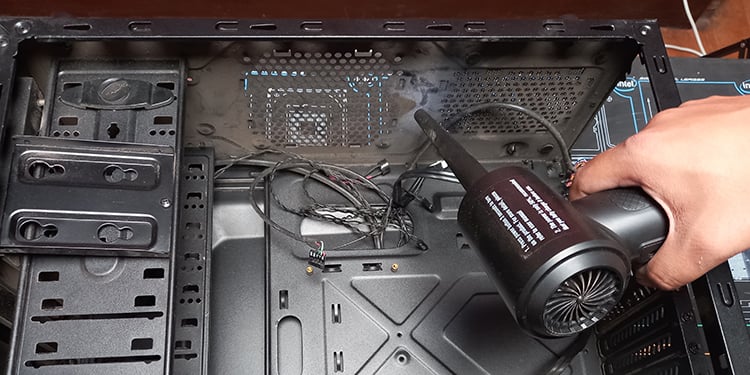
Laitteen puhdistaminen säännöllisen käytön aiheuttamasta lialta ja pölystä voi auttaa suuresti ylläpitämään laitteen terveyttä. Komponenttien pölyttäminen voi myös auttaa ylläpitämään ilmavirran laitteen sisällä ja ulos vapauttamalla tuuletusaukkoja.
Tämä auttaa laitetta toimimaan optimaalisessa lämpötilassa ja vähentää tuulettimien rasitusta lämpötilan ylläpitämiseksi. Puhdista laite pölystä käyttämällä nukkaamatonta liinaa ja paine-/puristettua ilmaa.
Näppäimistön puhdistaminen käännä näppäimistö ylösalaisin tai yli 120° kulmassa ja napauta näppäimistöä, kunnes irtonainen lika ja roskat putoavat. Itsepäisille asioille, käytä paineilmaa/puristettua ilmaa lyhyin purskein ja pyyhi näppäimistö puhtaaksi elektroniikkaturvallisella kontaktiliuoksella.
Lisäpuhdistusta varten näppäinsuojusten poistaminen ja näppäimistön puhdistaminen voi antaa paremman tuloksen.
Näytön puhdistamiseksi suihkuta kontaktiliuosta nukkaamattomalle kankaalle ja sitten varovasti. pyyhi paneelia, kunnes siinä ei ole pölyä tai likaa. Älä koskaan hankaa näyttöä, koska se voi naarmuttaa paneelia tai vahingoittaa näytön herkkiä osia. Puhdista tuuletusaukot ja jäähdytyselementti sammuttamalla tietokone ja päästäksesi sitten käsiksi laitteen sisäosaan ruuvitaltalla. Irrota tuulettimet ja jäähdyttimet (vesijäähdytteisille tietokoneille) ja puhdista komponentit varovasti paineilmalla.
Ilmajäähdytteisissä jäähdytyselementeissä: irrota tuuletin ja käytä sitten pölyä paineilmalla.
Poista pöly porteista käyttämällä pehmeäharjaista sivellintä ja levitä kosketusliuos harjaan. Hiero portit varovasti puhtaiksi ja kuivaa ne sitten paineilmalla.
Käsittele osia varovasti

Tietokoneissa on monia hauraita ja liikkuvia osia, jotka voivat vaurioitua, jos niitä käsitellään väärin. Osat, kuten kiintolevy, näyttö, vesijäähdyttimen säiliöt ja optiset asemat, ovat herkempiä vaurioille. Näissä osissa on herkkiä ja/tai huolellisesti kalibroituja liikkuvia osia, jotka voivat aiheuttaa korjaamattomia vahinkoja sattumanvaraisesti käsiteltäessä.
Noudata aina valmistajan ohjeita, kun käsittelet laitetta tai siirrät sitä paikasta toiseen. Älä koskaan aseta raskaita esineitä kannettavan tietokoneen tai pöytätietokoneen kotelon päälle.
Siirrettäessä on hyvä idea irrottaa järjestelmään kiinnitetyt johdot ja kaapelit, jotta vältytään kompastumasta tai vahingoittumasta johtoihin tai laitteen portteihin. Liikkuvien osien ja raskaiden esineiden, kuten kiintolevyn ja näytönohjaimen, sisältä poistaminen voi auttaa välttämään vaurioita tai ylimääräistä rasitusta siltä varalta, että järjestelmä kokee iskuja liikkuessaan.
Varmista riittävä ilmavirtaus

Riittämätön ilmavirta voi kuristaa komponentit ja nostaa lämpötilaa yli optimaalisen toiminnan laitteen kantama. Tämä ilmiö voi vahingoittaa laitetta vakavasti ja lyhentää sen käyttöikää tai tehdä siitä täysin hyödyttömän.
Ilman asianmukaista jäähdytystä tietokone saattaa alkaa kuristaa osia, jotta lämpötila ei nouse entisestään. Tämä voi aiheuttaa sen, että järjestelmä ei vastaa ja heikentää käyttäjän suorituskykyä.
Korjaa tämä ongelma välttämällä tietokoneen sijoittamista suljettuihin lokeroihin tai tuuletusaukkojen tukkimista laitteen ollessa toiminnassa. Kannettavien tietokoneiden käyttäminen tasaisella alustalla, tukeminen tai jäähdytystyynyn käyttö ilmavirran helpottamiseksi voi auttaa ylläpitämään lämpötilaa laitteen sisällä.
Käytä UPS-laitetta
UPS (Uninterruptible) Virtalähde) on laite, joka voi tarjota virtaa tietokoneille lyhyen aikaa. UPS:n asentaminen tietokoneellesi voi antaa käyttäjille mahdollisuuden sammuttaa laitteensa turvallisesti sähkökatkon sattuessa.
Tämä auttaa käyttäjiä säästämään työnsä ja vähentämään järjestelmän vioittumisen mahdollisuuksia äkillisen virrankatkon vuoksi.
Vältä ylilatausta

Akuilla on rajallinen käyttöikä ja ne heikkenevät ajan myötä. Laajassa tai huolimattomasti käytettynä akut voivat kuitenkin menettää kykynsä pitää latausta erittäin nopeasti tai muodostaa mahdollisesti turvallisuusriskin.
Tämän ratkaisemiseksi vältä kannettavan tietokoneen lataamista pitkiä aikoja tai nukkumaan mennessä. Tämä voi merkittävästi auttaa ylläpitämään laitteesi akun käyttöikää. Latauskapasiteettia rajoittavan latausta rajoittavan ohjelmiston käyttäminen voi myös auttaa käyttäjiä ylläpitämään akun kuntoa ja pidentää sen käyttöikää.
Virranhallinta-asetukset
Virta-asetukset on ominaisuus, joka mahdollistaa Windowsin (kannettavat tietokoneet ja tabletit) laitteet sammuvat tai menevät nukkumaan automaattisesti, kun niitä ei ole käytetty tietyn ajan.
Asettamalla virta-asetukset käyttäjät voivat säästää akkua ja välttää toistuvia latauksia asettamalla laitteen virransäästötilaan. Tämä hidastaa laitteen sisällä olevan akun kulumista ja antaa myös tarpeeksi virtaa, kun käyttäjä tarvitsee laitetta. Virta-asetusten määrittäminen
Paina Windows-näppäintä + R avataksesi Suorita Kirjoita powercfg.cpl ja paina Enter-näppäintä avataksesi Virtaasetukset-valikon. Napsauta Muuta suunnitelman asetuksia
 Valitse sisällä haluamasi kokoonpano ja napsauta sitten Tallenna muutokset-painiketta. ota asetukset käyttöön

Suojakuori
Suojakuoret tai-kotelot voivat suojata laitetta vahingossa tapahtuvilta iskuilta ja kolhuilta. Tämä on erityisen tärkeää kannettavien laitteiden tapauksessa, koska niitä käsitellään ja siirretään usein paikasta toiseen.
Näytönsuojainten, pehmusteiden tai kuorien asentaminen voi auttaa suojaamaan laitteitasi vaurioilta ja kolhuilta. Tätä tulee kuitenkin harjoitella, kun laitetta ei käytetä, sillä laitteen peittäminen käytön aikana voi haitata ilmavirtausta laitteelle ja sieltä pois.
Näytön sammuttaminen
Näyttöjen sammuttaminen kun niitä ei käytetä, ne voivat pidentää niiden käyttöikää ja auttaa ylläpitämään komponentin käytettävyyttä. Tämä pätee erityisesti laitteisiin, joissa on OLED-näyttö, koska ne ovat alttiita toimintahäiriöille ja artefakteille, kun niitä käytetään pitkään.
Näytönsäästäjän käyttö tai näytön himmentäminen, kun niitä ei käytetä, voi myös olla vaihtoehtoinen menetelmä, joka voi pidentää näytön käytettävyyttä.
Käytä vain luotettuja oheislaitteita

Oheislaitteita, kuten USB-asemia ja virtakaapeleita, tulee käyttää vain maineikkailta ja yhteensopivalta tuotemerkiltä. Muun merkkisten komponenttien käyttäminen, jotka eivät täytä järjestelmän määrityksiä tai määräyksiä, voi vaurioittaa laajennusporttia tai laitetta peruuttamattomasti.
Tuntemattomista lähteistä rakennettu laitteisto, kuten USB-killer, voi tehdä laitteestasi hyödyttömän aiheuttamalla virtapiikin. ja sallii enemmän jännitettä kytkettynä. Siksi vain aitojen tuotteiden käyttäminen voi auttaa sinua pitämään parempaa huolta tietokoneestasi.
Ylikellotus varovasti

Ylikellotus lisää komponenttien, kuten suorittimen, grafiikkasuorittimen ja RAM-muistin, kellotaajuutta valmistajan määrityksiä pidemmälle. Tämä nopeuttaa prosessointikykyä ja laitteen nopeutta. Jos kuitenkin ylikellotetaan sattumanvaraisesti, tämä prosessi voi johtaa järjestelmävikaan tai, mikä pahempaa, vaurioituneisiin komponentteihin, jotka vaativat vaihtoa tai korjausta.
Ylikellotus tuottaa myös enemmän lämpöä, koska ylikellotetut moduulit toimivat jatkuvassa rasituksessa. Jos sitä ei jäähdytetä kunnolla, se voi osoittautua vaaraksi järjestelmän terveydelle.
Voit välttää vaurioita ylikellottamalla komponentteja pienin askelin ja tarkistamalla järjestelmän lämpötilat ja vakauden jokaisen arvon lisäyksen jälkeen. Varmista myös laitteen riittävä jäähdytys ja ota aina yhteyttä valmistajaan tai tuotesivuun ennen yrittämistä.
Poista tarpeettomat tiedot

Tarpeeton data voi sen lisäksi, että se vie tallennustilaa, sotkee järjestelmän roskapostilla ja ei-toivotuilla prosesseilla, jotka voivat joskus viedä järjestelmäresursseja toimiakseen. Roskapostitiedostojen puhdistaminen asemasta voi auttaa käyttäjiä ylläpitämään tallennuslaitteen kuntoa.
Käyttäjät voivat poistaa tarpeettomia tietoja laitteestaan useilla tavoilla. Jotkin tallennustilan hallintaprosessit voidaan suorittaa myös kolmannen osapuolen ratkaisujen avulla.
Ehee kiintolevyt
Eheytys on prosessi, jossa yhdistetään tai vähennetään pirstoutuneita tiedostoja, jotka ovat sotkuisia koko asemassa. Tämä prosessi vähentää tiedostojen pirstoutumista järjestämällä ne fyysisesti uudelleen.
Eheytys parantaa kiintolevyjen luku-ja kirjoitusprosesseja tallentamalla niihin liittyvät tiedostot ja kansiot siististi läheisiin tiloihin, mikä puolestaan pidentää laitteen käyttöikää.. Tämä vähentää myös uusien tiedostojen mahdollisuutta pirstoutua sen jälkeen, kun ne on kirjoitettu asemaan. Levyn eheyttäminen
Avaa Tiedostonhallinta painamalla Windows-näppäintä + E. Napsauta hiiren kakkospainikkeella kyseistä asemaa ja napsauta Ominaisuudet Napsauta Työkalut-välilehteä ja napsauta sitten Optimoi-painiketta
 Valitse uudessa ikkunassa asema, jonka haluat eheyttää, ja napsauta sitten uudelleen Optimoi aloittaaksesi prosessin.
 Anna prosessin loppuun ja käynnistä sitten laite uudelleen
Ota verkon suojaus käyttöön

Verkon suojaus-ja valvontaominaisuuksien, kuten palomuurien, VPN-verkkojen, hiekkalaatikon ja verkkosivustojen estäjien, käyttöönotto voi auttaa käyttäjiä välttämään epäluotettavia ja mahdollisesti haitallisia verkkosivustoja, jotka voivat aiheuttaa turvallisuusriskin. Tämä toiminto estää myös luvattoman pääsyn laitteeseen.
Mainosten esto-ja ponnahdusikkunoiden estotyökalujen käyttö voi myös osoittautua hyödylliseksi, koska monet näistä mainoksista ja ponnahdusikkunoista ohjaavat käyttäjiä muille epäilyttävälle sivustolle, joka yrittää varastaa yksityisiä tietoja.
Muut ominaisuudet, kuten salasanasuojauksen käyttäminen Wi-Fi-kotiverkoissa ja roskapostisuodattimien ottaminen käyttöön verkkopalveluissa, voivat myös suojata laitettasi verkkohyökkäyksiltä, mikä voi auttaa sinua pitämään huolta laitteestasi.
p>
Ota virus-ja haittaohjelmien torjunta käyttöön

Virustorjunta ja haittaohjelmien torjunta, kuten nimikin sanoo, ovat tietoturvaohjelmistoja, jotka suojaavat laitetta haittaohjelmilta ja viruksilta. Virukset ja haittaohjelmat ovat ohjelmia, jotka voidaan asentaa automaattisesti ja jotka voivat aiheuttaa eriasteisia haitallisia toimia laitteelle käyttäjän tietämättä.
Tartuntuneen laitteen tiedostot voivat menettää ja järjestelmän eheys ja voi käyttäytyä epäsäännöllisesti. Jotkut laitteet jopa lakkaavat toimimasta kokonaan, jos ne vaikuttavat haittaohjelmiin tai viruksiin.
Virustorjunta-ja haittaohjelmien torjuntaohjelmistot vähentävät laitteen tartunnan riskiä, ja tartunnan saamisen jälkeen haittaohjelmat yritetään poistaa järjestelmästä. Tämä auttaa ylläpitämään laitteen yleistä ohjelmistoa ja kuntoa.
Tee oikea-aikaiset päivitykset
Järjestelmäpäivitykset tarjoavat tietoturvakorjauksia ja voivat ratkaista monia laitteeseen liittyviä virheitä ja suorituskykyongelmia. Oikea-aikaiset päivitykset voivat ylläpitää järjestelmän kuntoa ja useimmissa tapauksissa parantaa järjestelmän suorituskykyä.
Järjestelmäohjelmiston päivittäminen voi myös tarjota lisäetuja, kuten lisätoimintoja ja tukea uudemmille tai vanhoille laitteille. Ylläpitämällä terveellistä ohjelmistopäivitysaikataulua käyttäjät minimoivat riskin altistaa laitteitaan haittaohjelmahyökkäyksille, mikä puolestaan voi auttaa ylläpitämään laitteen kuntoa.
Tarkista päivitykset
Avaa Asetukset painamalla Windows-näppäintä + IFvasemmalta, napsauta Windowsin päivitysvälilehteä ja napsauta sitten Tarkista päivitykset-painiketta Jos päivitys on saatavilla, napsauta Lataa ja asenna-painiketta ja anna prosessin valmistua. pyytää sinua, kun päivitykset ovat valmiita asennettavaksi
Lataa vain luotettavilta sivustoilta

Tiedostojen lataaminen Internetistä ilman asianmukaista tietoa tai lähdettä ja sitten järjestelmän vahingoittaminen on monien käyttäjien suru. Kun lataat tiedostoja, lataa tiedostot aina luotetulta verkkosivustolta tai, jos mahdollista, tarkista tiedosto tai tieto haittaohjelmien varalta ennen niiden lataamista.
Skannaus tiedoston lataamisen jälkeen, mutta ennen niiden avaamista voi myös minimoida riskin mahdollisesta tiedostosta, joka saastuttaa järjestelmän ja vahingoittaa sen eheyttä.
Asenna vain luotetut sovellukset

Epäluotettavista lähteistä ladattuihin ohjelmistoihin sisältää riski, että ne sisältävät haittaohjelmia ja muita PUP-ohjelmia. Sovellusten lataaminen laillisilta ja luotettavilta sivustoilta on yksi tapa minimoida riski saada laitteesi virukset ja haittaohjelmat.
Sivustot, kuten Microsoft Store ja viralliset tuotesivustot, ovat joitain laillisia lähteitä, joista käyttäjien kannattaa lähteä ladata sovelluksia ja ohjelmistoja laitteilleen.
Poista tarpeettomat sovellukset käytöstä
Joskus tarpeettomat sovellukset, jotka toimivat taustalla tai ilman käyttäjän tietämystä, voivat saada järjestelmän käymään enemmän tiukasti. Tämä vaikuttaa järjestelmän suorituskykyyn ja lyhentää laitteen yleistä käyttöikää, kun komponentit ovat käynnissä tai resursseja käytetään paljon enemmän kuin pitäisi.
Tällaisten sovellusten poistaminen käytöstä voi auttaa järjestelmää keventämään työtaakkaa ja prosessia. muita tärkeämpiä tehtäviä. Käynnistyssovellusten poistaminen käytöstä Tehtävienhallinnasta voi myös auttaa ratkaisemaan ongelman ja estämään sovelluksia rasittamasta komponentteja järjestelmän resursseja syöpymällä.
Huolto säännöllisesti
Viimeinen ratkaisu olisi huoltaa laitetta säännöllisesti. Laitteen puhdistaminen ja kuluvien osien, kuten akkujen, lämpötahnojen ja jäähdytysnesteen vaihtaminen voivat auttaa ylläpitämään laitteen terveyttä ja varmistamaan, että se toimii huippukunnossa.
Muut käytännöt. kuten ohjainpäivitysten suorittaminen ja tärkeiden tiedostojen varmuuskopiointi voivat myös auttaa käyttäjiä pitämään huolta tietokoneistaan. Varmista aina, että noudatat ohjeita oikein ja tee yllä mainitut ratkaisut säännöllisesti laitteen kunnon pidentämiseksi.
