Tässä artikkelissa kuvataan vaiheet, joilla voit ottaa käynnistyssovellukset käyttöön tai poistaa ne käytöstä Windows 11:ssä.
Windowsissa on kahdenlaisia AutoStart-sovelluksia: Windowsiin rakennetut ja integroidut, jotka toimivat automaattisesti järjestelmän aikana. käynnistyksen yhteydessä ja ne, jotka eivät ole.
Microsoft Defender Antivirus ja muut tietoturvasovellukset on yleensä suunniteltu toimimaan järjestelmän käynnistyksen yhteydessä. Käyttäjien asentamat sovellukset ovat valinnaisia käynnistyssovelluksia, ja käyttäjä voi sallia tai estää näiden sovellusten suorittamisen käynnistyksen yhteydessä.

On myös useita tapoja hallita, mitkä sovellukset toimivat osoitteessa käynnistys Windows 11:ssä. Sovellukset, jotka poistat käytöstä käynnistettäessä, eivät toimi, kun järjestelmäsi käynnistetään.
Ne, jotka ovat käytössä, käynnistyvät järjestelmän mukana.
Käynnistäminen käynnistyssovellusten ottaminen käyttöön tai poistaminen käytöstä Windows 11:ssä
Kuten yllä on kuvattu, on myös useita tapoja hallita, mitkä sovellukset suoritetaan käynnistyksen yhteydessä Windows 11:ssä. Sovellukset, jotka poistat käytöstä käynnistettäessä, eivät toimi järjestelmän käynnistyessä.
Näin ohjataan käynnistyssovelluksia Windows 11:ssä
Ota käyttöön tai poista käytöstä käynnistyssovelluksia Task Managerin avulla
Yksi tapa hallita käynnistyssovelluksia Windowsissa on käyttää Tehtävienhallinta-sovellus.
Avaa ensin Tehtävienhallinta. Voit myös käyttää pikanäppäintä (Ctrl+Shift+Esc). Kun sovellus avautuu, laajenna Lisätietoja-linkkiä nähdäksesi lisäpalvelut.
Valitse Käynnistys-välilehdellä sovellus tai palvelu ja klikkaa >Ota käyttöön tai Poista käytöstä määrittääksesi, voiko sovellus käynnistyä järjestelmän kanssa.
Windows 11 ottaa sovelluksia käyttöön tai poistaa ne käytöstä tehtävähallinnan kautta.
Ota käyttöön tai poista käytöstä käynnistyssovellukset Windowsissa Asetukset
Toinen tapa hallita käynnistyssovelluksia on Windowsin Asetukset-sovellus.
Avaa ensin Asetukset-sovellus napsauttamalla Käynnistä. valikko-painiketta ja valitsemalla Asetukset. Voit myös käyttää pikanäppäintä (Ikkunanäppäin + I).
 windows 11 uutta asetuspainiketta
Kun Asetukset-sovellus avautuu, klikkaa Sovellukset -painiketta vasemmalla.
 Windows 11-asetussovellukset valikossa
Laajenna klikkaamalla oikealla Käynnistys-ruutua.
 windows 11-sovelluksen käynnistysruutu
Valitse Sovellukset-> Käynnistys-asetusruudussa sovellus ja ota se käyttöön asettamalla painike Päällä-asentoon.
Voit poistaa sen käytöstä seuraavasti: yksinkertaisesti kytke painike takaisin Pois-asentoon.
 Windows 11:n käynnistys sovellusten hallinta asetussovelluksesta
Ota käyttöön tai poista käytöstä käynnistyssovellukset sovelluksen lisäasetuksissa
Vaihtoehtoisesti käyttäjät voivat hallita käynnistyssovelluksia sovelluksen lisäasetusten ominaisuusruudusta.
Laajenna Asetukset-sovellus valitsemalla Sovellukset-> Sovellukset ja ominaisuudet tai Asennetut sovellukset.
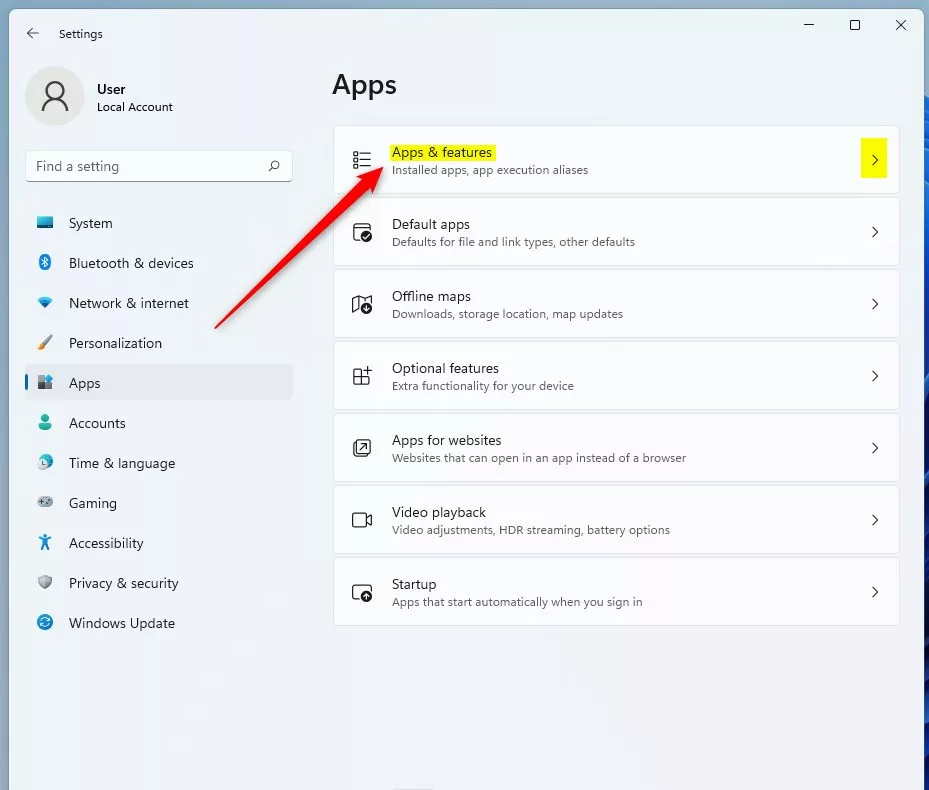 windows 11 sovellus-ja ominaisuusruutu
On Sovellukset-> Sovellukset ja ominaisuudet (asennetut sovellukset)-asetusruutu, valitse sovellus, jonka käynnistysasetuksia haluat hallita.
Klikkaa asetusvalikkoa (3 pistettä) sovelluksen ruudussa näyttääksesi sen lisäasetukset. Valitse Lisäasetukset.
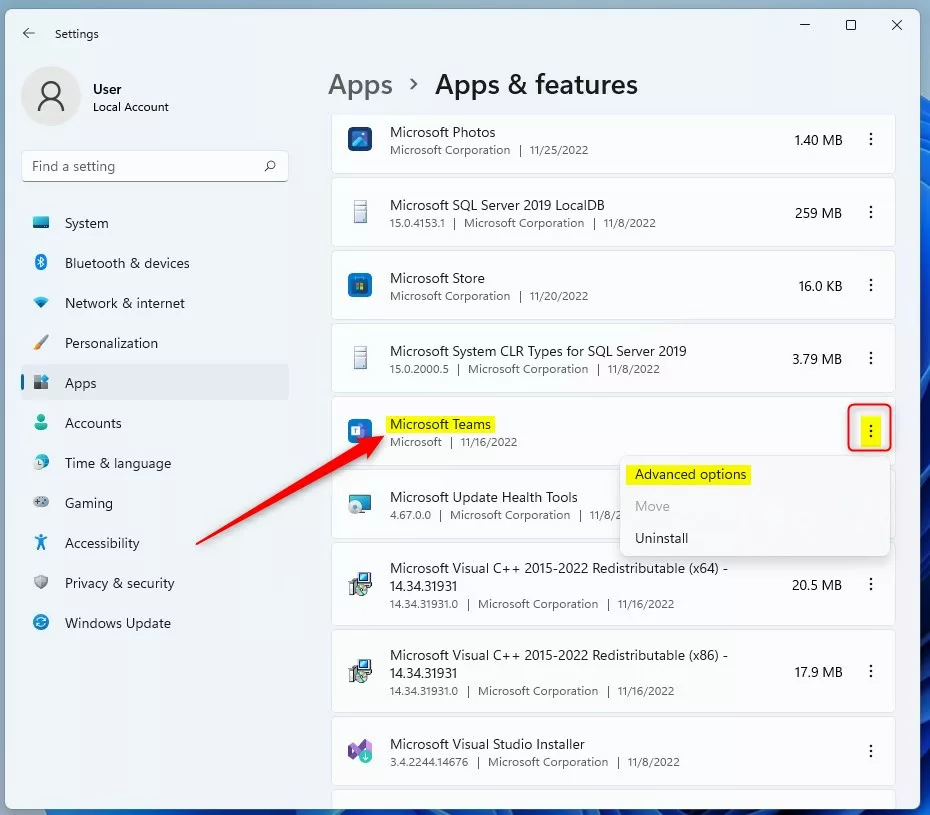 sovellukset ja ominaisuudet sovelluksen lisäasetukset
Asetuksissa Sovellukset – >Sovellukset ja ominaisuudet (Asennetut sovellukset)-> Sovelluksen lisäasetukset Aseta Suorita sisäänkirjautumisen yhteydessä-osiossa painike Pois-asentoon estääksesi sovelluksen käynnistymisen sisäänkirjautumisen yhteydessä.
Ota painike käyttöön, aseta painike takaisin Päällä-asentoon.&
 windows 11 sovellusta suoritetaan kirjautumispainikkeella
Sulje Asetukset-sovellus ja olet valmis.
Windowsin käynnistyssovelluksia voi hallita muilla tavoilla, joita ei ole lueteltu tässä.
Viite:
Johtopäätös:
Tämä viesti osoitti, kuinka voit ottaa käyttöön tai poistaa sen käytöstä käynnistyssovellukset Windows 11:ssä. Jos löydät yllä olevan virheen tai sinulla on lisättävää, käytä alla olevaa kommenttilomaketta.
