Tässä artikkelissa kuvataan vaiheet Tiedostohistorian määrittämiseksi Windows 11:ssä.
Kun otat tiedostohistorian käyttöön tai otat sen käyttöön Windowsissa, se varmuuskopioi automaattisesti henkilökohtaiset kansiosi (asiakirjat, musiikki, kuvat, videot ja työpöytä) Window-profiilissasi (C:\Users\
Sinun OneDrive offline-kansiot sisällytetään myös tiedostohistorian varmuuskopioihin.
Tiedostohistoria käyttää päiväkirjaa, joka on NTFS-ominaisuus, joka pitää kirjaa tiedostojen muutoksista järjestelmän asemissa. Aina kun järjestelmän asemiin tehdään muutos, tiedostopäiväkirja päivitetään, mikä määrittää, mitkä tiedostot ja kansiot on varmuuskopioitava.
Näiden tietojen avulla tiedostohistoria tietää, mitkä tiedostot ja kansiot on varmuuskopioitava asennuksen aikana määritetty kohde.
Ennen kuin voit käyttää tiedostohistoriaa, sinun on ensin määritettävä kohde. Tiedostohistoria tukee ulkoisesti kytkettyjä asemia, kuten USB-asemaa, tai voit tallentaa ne verkossa olevalle asemalle.
Alla kerrotaan, kuinka tiedostohistoria määritetään Windows 11:ssä
Miten tiedostohistorian määrittäminen Windows 11:ssä tiedostojen varmuuskopioimiseksi USB-tai verkkoon
Kuten yllä on kuvattu, kun otat Tiedostohistorian käyttöön tai otat sen käyttöön Windowsissa, se palautuu automaattisesti tallentaa henkilökohtaiset kansiosi (asiakirjat, musiikki, kuvat, videot ja työpöytä) Window-profiilissasi (C:\Users\
Alla on ohjeita määritä tiedostohistoria Windows 11:ssä.
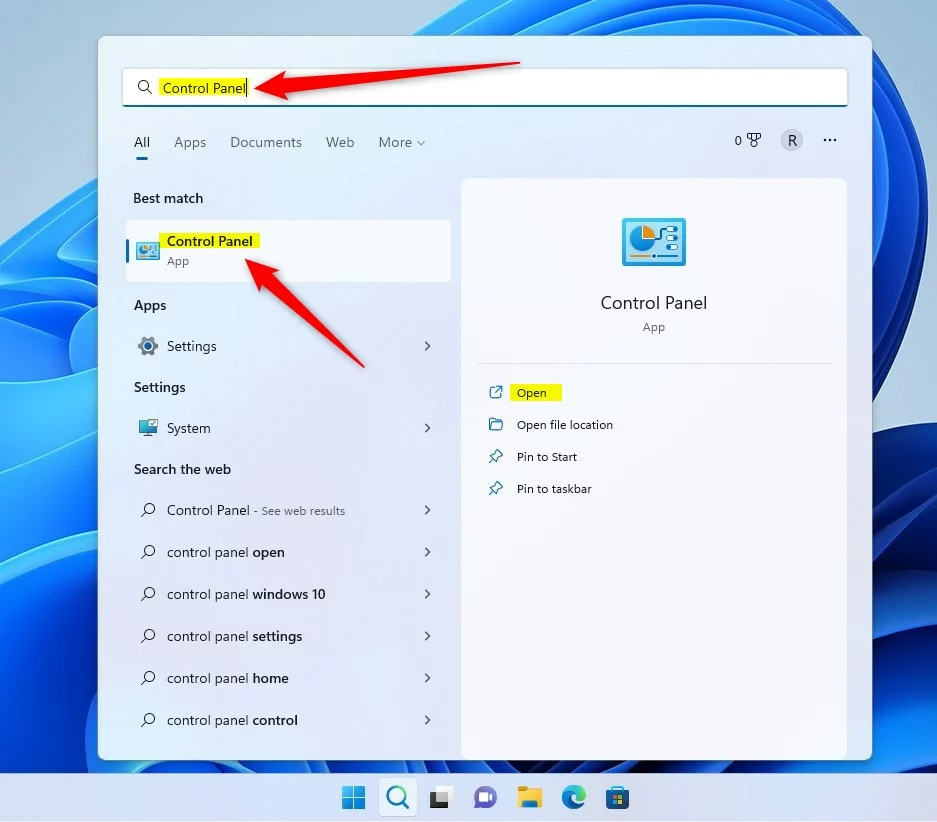
Avaa ensin Ohjauspaneeli-sovellus.
Voit tehdä sen napsauttamalla Käynnistä-valikkopainiketta ja etsimällä”Ohjauspaneeli “. Valitse Paras vastaavuus-kohdassa Ohjauspaneeli-sovellus.
Windows 11 etsii ohjauspaneelia.
Siirry Ohjauspaneeli-sovelluksessa polkuun Järjestelmä ja suojaus-> Tiedosto Historia.
Ohjauspaneeli\Järjestelmä ja suojaus\Tiedostohistoria
Sinulla on oltava ulkoinen USB-tai verkkoasema, jotta voit käyttää tiedostohistoriaa. Jos sellaisia ei ole saatavilla, tiedostohistoriaa ei oteta käyttöön.
Valitse Ohjauspaneeli-> Järjestelmä ja suojaus-> Tiedostohistoria-asetussivulla Valitse asema linkki“vasemmalla.
 windows 11-tiedostohistorian ohjauspaneeli valitsee asemat
Valitse ulkoinen asema tai lisää verkkosijainti, jota haluat käyttää ja napsauta OK.
 windows 11 tiedostohistoria ohjauspaneelin asema valitse OK
Kun olet valinnut aseman tai sijainnin, siirryt takaisin edelliseen ikkunaan. Napsauta siellä Ota käyttöön-painiketta ottaaksesi tiedostohistorian käyttöön.
Kuten edellä mainittiin, vain profiilissasi olevat tiedostot varmuuskopioidaan automaattisesti. n napsauta vasemmalla olevaa Sulje kansio pois-linkkiä lisätäksesi tai poistaaksesi kansioita tiedostohistoriasta.
esim: C:\Users\
 Windows 11:n ohjauspaneelin tiedostohistorian käynnistyspainike
sivulla Ohjauspaneeli-> Järjestelmä ja suojaus-> Tiedostohistoria-> Lisäasetukset voi valita, kuinka usein haluat varmuuskopioida tiedostojen ja kansioiden muutokset ja kuinka kauan ne säilytetään.
 windows 11-tiedostohistorian lisäasetukset päivitetty
Kun kaikki on tehty, napsauta Suorita nyt linkki aloittaaksesi tiedostojesi varmuuskopioinnin välittömästi.
windows 11-tiedostohistoria suorita nyt-painike
Jos ulkoinen asema poistetaan, tiedostohistoria pysähtyy eikä sitä suoriteta. Kun asetat aseman uudelleen, tiedostohistoria varmuuskopioi kaikki tiedostot ja kansiot, joita on muutettu edellisen onnistuneen varmuuskopioinnin jälkeen.
Sen pitäisi onnistua!
Johtopäätös
strong>:
Tämä viesti osoitti, kuinka tiedostohistoria määritetään Windows 11:ssä. Jos löydät yllä olevan virheen tai sinulla on lisättävää, käytä alla olevaa kommenttilomaketta.
