Tässä artikkelissa kuvataan vaiheet, joiden avulla voit siirtyä S-tilasta pois Windows 11:ssä.
Joissakin laitteissa on esiasennettu Windows 11 Home in S mode alkuperäisen laitevalmistajan toimittamana, ja se toimitetaan kuluttajille.
Windows 11 S-tilassa on Windows-versio, joka on virtaviivaistettu turvallisuuden ja suorituskyvyn vuoksi ja joka tarjoaa samalla tutun Windows-kokemuksen.
>
Kun käytät Windowsia S-tilassa, voit asentaa sovelluksia vain Microsoft Storesta. Jos haluat asentaa sovelluksen, jota ei ole saatavilla Microsoft Storesta, tai jos sinulla on Windows 10 Pro, Enterprise tai Education ja haluat päivittää Windows 11:een, sinun on poistettava S-tila pysyvästi.
Voit siirtyä pois Windows S-tilasta, mutta et voi palata siihen, ja se on ilmaista.
Alla on ohjeita Windows s-tilasta poistumiseen.-tilassa Windows 11:ssä.
S-tilasta pois vaihtaminen Windows 11:ssä
Kuten yllä kuvattiin, alkuperäisen laitteen valmistaja on esiasentanut joihinkin laitteisiin Windows 11 Home in S-tilassa. toimitetaan kuluttajille.
Jos haluat asentaa sovelluksia Microsoft Storen ulkopuolelle, sinun on poistettava S-tila Windows 11:ssä.
S-tilasta poistuminen on yksi tapa-tapa. Jos vaihdat pois S-tilasta, sinun on jatkettava Windows 11:n vakioversion käyttöä.
Alla on ohjeet sen tekemiseen Windows 11:ssä.
Käyttämässä tietokoneessa Windows 11 S-tilassa, napsauta Käynnistä-valikkoa ja valitse Asetukset.
 windows 11 uutta asetuspainiketta
Valitse Asetukset-sovelluksessa Järjestelmä ruudussa.
 windows 11-järjestelmä Asetukset-sovelluksessa
Valitse oikealta Aktivointi-ruutu laajennettavaksi.
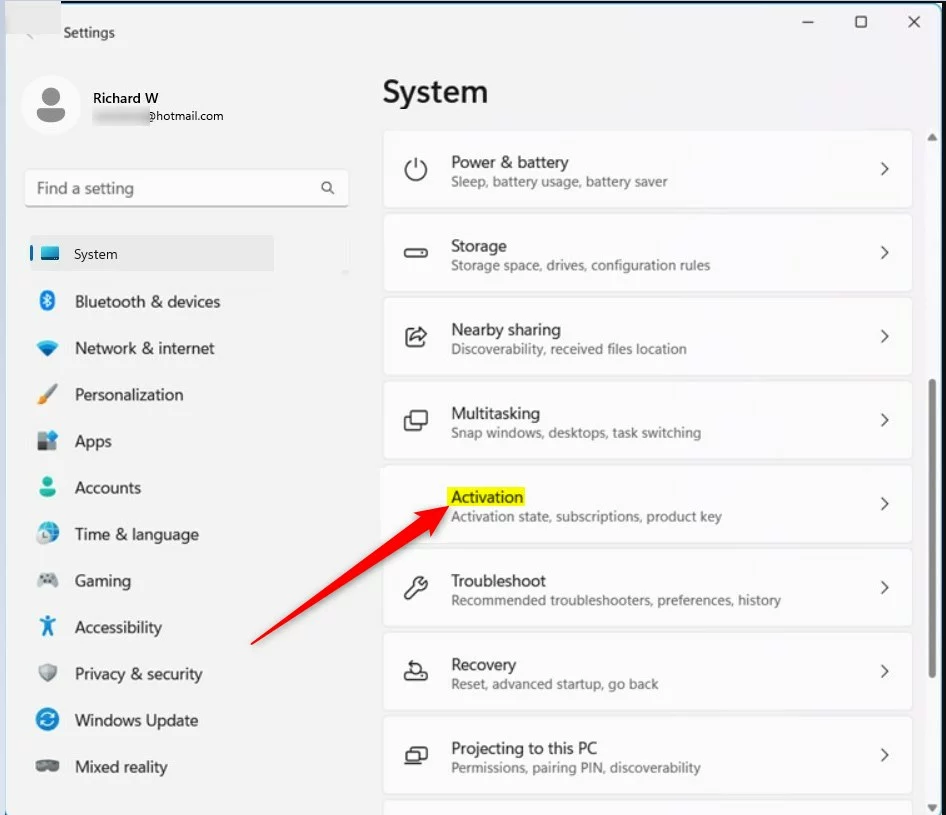 windows 11:n aktivointi järjestelmäasetuksissa sovellus
Järjestelmässä-> Aktivointi n asetusruudussa laajenna napsauttamalla S-tila-ruutua.
Napsauta laajennetussa ruudussa Avaa kauppa-painiketta korostettu alla.
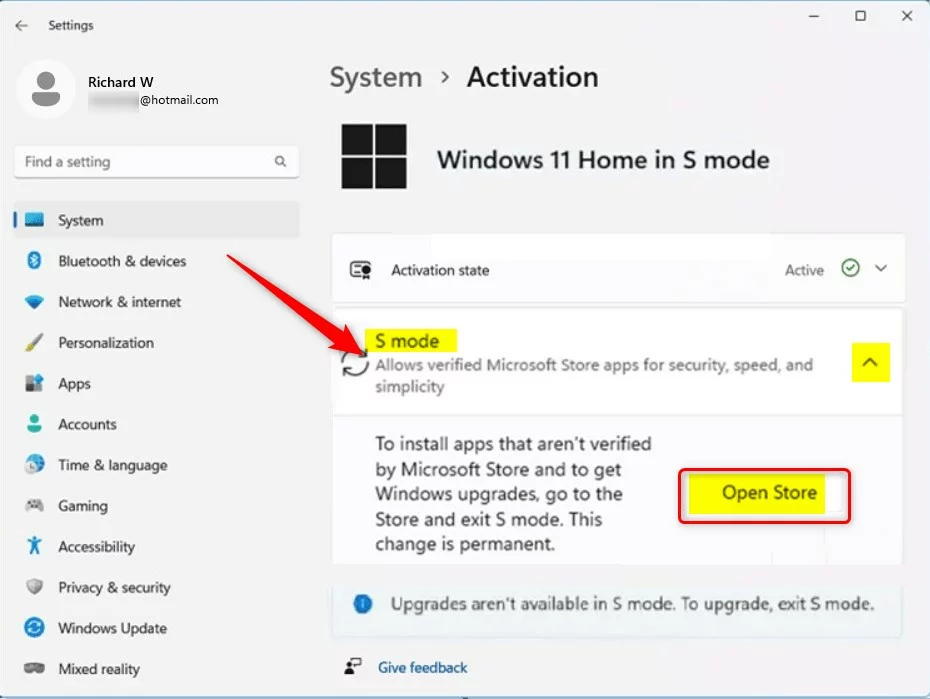 windows 11:n aktivointitila avaa kauppapainike
Painike avaa Microsoft Storen. Napsauta sitten Hae-painiketta kohdassa Siirry pois S-tilasta.
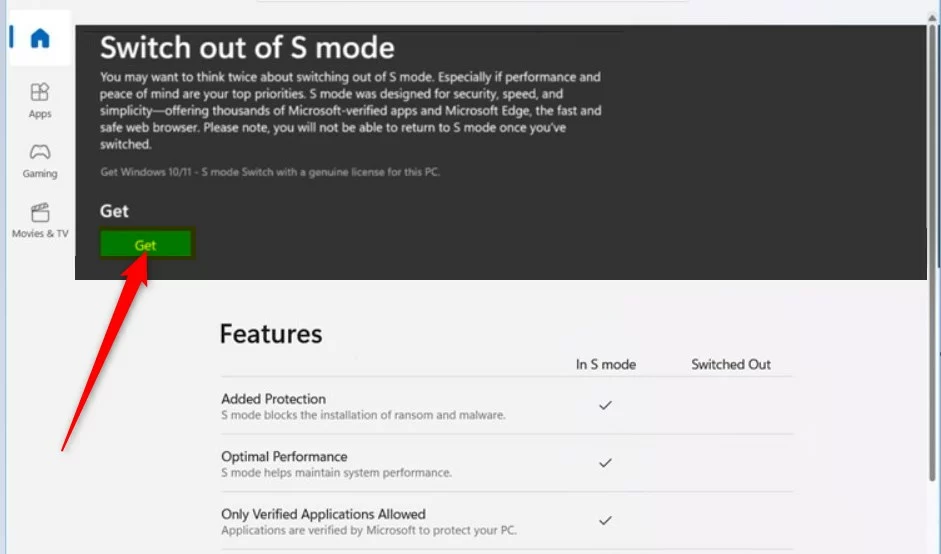 windows 11 siirtyy pois s-tilasta Get-painike
Kun teet tämän, sen pitäisi kytkeä laitteesi pois S-tilasta. Näet kaikki asetettu-viestin, kun olet valmis.
Sinun pitäisi nyt pystyä asentamaan sovellus Microsoft Storen ulkopuolelle.
Sen pitäisi onnistua!
Johtopäätös:
Tämä viesti osoitti, kuinka voit siirtyä pois s-tilasta Windows 11:ssä. Jos löydät yllä olevan virheen tai sinulla on lisättävää, käytä alla olevaa kommenttilomaketta.
