Androidin peilaus Mac-näytölle
Laitelinkit
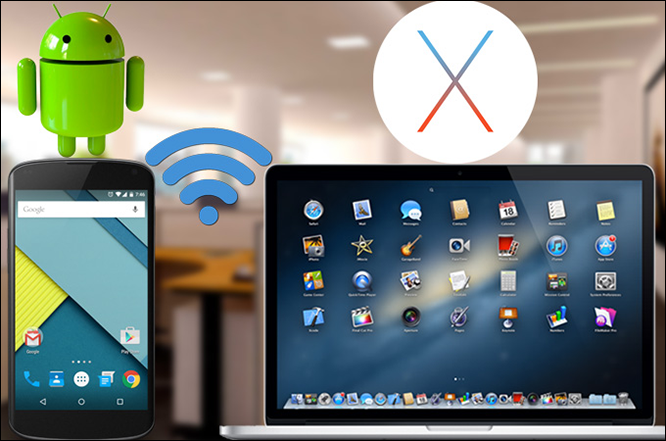
Oletko halunnut peilata Android-näytön Mac-tietokoneeseesi? Joskus on kätevämpää tarkastella pienen Android-näytön sisältöä paljon suuremmalla näytöllä, kuten suuren Macin näytöllä. Vaikka ne ovat kaksi täysin erilaista alustaa, tämä on jotain, joka voidaan saavuttaa.

Jos olet kiinnostunut tekemään tämän, olet tullut oikeaan paikkaan. Tässä artikkelissa kerromme, kuinka Android peilataan Maciin.
Androidin peilaus Maciin
Android-puhelimen näytön peilaus voidaan tehdä paljon suurempaan Mac-näyttöön.. Se vaatii kuitenkin joidenkin verkkotyökalujen käyttöä, jos haluat tehdä sen langattomasti. Jos ei, voit käyttää USB-kaapelia työn suorittamiseen. Joka tapauksessa voit suoratoistaa elokuvia, katsella valokuvia ja tehdä mitä tahansa muuta puhelimellasi, mutta katsoa niitä isommalta näytöltä.
Kolmannen osapuolen sovellusten ja USB:n käyttäminen Kaapeli
Jotkin sovellukset mahdollistavat peilauksen joko langattoman verkon tai USB-kaapelin avulla. Toiset rajoittuvat vain USB:n käyttöön. Molemmat vaihtoehdot tuottavat saman tuloksen, kyvyn peilata Androidin näyttöä Macissa. USB-kaapelilla peilauksen etuna on, että yhteys on turvallinen eikä rajoitu langattoman signaalin voimakkuuteen.
AirDroid Cast
Tämä menetelmä toimii hyvin, jos voit Liitä Android helposti Maciin USB-kaapelilla. Lataamalla ja asentamalla ensin AirDroid Cast-sovelluksen, voit peilata Android-puhelimesi Maciin luotettavan USB-kaapelin avulla. Tällä menetelmällä ei tarvita langatonta verkkoa. Voit tehdä sen seuraavasti:
Lataa ja asenna AirDroid Cast-sovellus sekä Androidille että Macille. Asennuksen jälkeen liitä USB-kaapeli puhelimeen ja sitten Maciin.
 Tietokoneella kaksois napsauta USB-vaihtoehtoa.
 Valitse ponnahdusikkunassa Android-laitteesi.
Android-puhelimesi näkyy nyt Macissasi.
Vysor
Vysor on samanlainen kuin muut th ird-party-sovellukset, joiden avulla voit peilata Androidin Maciin. Se tekee samoin kuin kaikki muutkin: voit suoratoistaa elokuvia Android-laitteellasi ja katsella niitä Macillasi, katsella valokuvia ja tehdä monia muita asioita, joita voit tavallisesti tehdä vain puhelimellasi. Se, mikä erottaa Vysorin muista, on sen kyky ohjata puhelinta suoraan Macista. Jos tämä kiinnostaa sinua, voit tehdä sen seuraavasti:
Lataa ja asenna Vysor-sovellus Android-laitteellasi. Käynnistä Macissa Chrome-selain ja lataa Vysor.
 Kun molemmat on asennettu oikein , käynnistä ne molemmilla laitteilla.
 Yhdistä Android-laitteesi Maciin USB-kaapelilla.Käytä Macin Vysor-käyttöliittymää ja siirry kohtaan Android-laitteet.
 Kun Macisi tunnistaa Android-puhelimesi, valitse se ja paina”Valitse”.
 Androidisi peilataan nyt Macin näytöllä.

Nyt kun molemmat laitteet on tunnistettu, voit käyttää puhelintasi käyttämällä hiirtä tai ohjauslevyä Macissasi. Tämän hauskan ominaisuuden avulla voit yksinkertaisesti laittaa Androidin alas ja päästä käsiksi kaikkeen siihen Macin kautta. Ohjaamalla Androidia Macin kautta voit käyttää puhelimesi toimintoja perinteisellä näppäimistöllä.
Kolmannen osapuolen sovellusten käyttäminen langattomaan peilaukseen
Toinen tapa peilata Android-tietokoneesi Maciin on käyttää yhtä monista saatavilla olevista sovelluksista. Niin kauan kuin sinulla on vahva Wi-Fi-signaali, kolmannen osapuolen sovellusten käyttö on hyvä vaihtoehto. Et tarvitse USB-kaapelia, joten puhelimesi ei tarvitse olla kovin lähellä tietokonettasi. Seuraavaksi käsittelemme muutamia suosituimpia sovelluksia.
LetsView
Suosittu näytön peilaussovellus on LetsView. Tämä ilmainen, helppokäyttöinen sovellus mahdollistaa langattoman näytön peilaus. Se on yhteensopiva Macin, Windowsin, Androidin, iOS:n ja jopa älytelevisioiden kanssa. Käyttöliittymässä on uskomattoman helppo navigoida, eikä sinun tarvitse tehdä paljon muuta kuin asentaa sovellus ja antaa molempien laitteiden löytää toisensa. Näin se tehdään:
Lataa ja asenna LetsView Android-ja Mac-tietokoneellesi. Varmista, että Android-ja Mac-tietokoneesi on yhdistetty samaan langattomaan verkkoon.
 Avaa sovellus molemmilla laitteilla.
 Odota, että Android havaitsee Mac.
 Kun se on tunnistettu, napauta Macin nimeä.
Android-laitteesi näyttö peilataan nyt Macin näytöllä.
Molemmat laitteet voidaan yhdistää vaihtoehtoisella tavalla. Käytä tätä menetelmää noudattamalla näitä ohjeita:
Odota, että Android ja Mac tunnistavat toisensa. Kun ne ovat tunnistaneet, Macisi näyttää QR-koodin. Skannaa QR-koodi Android-laitteeseesi, ja se käynnistää peilausprosessin.
Reflector
Reflector on paljain luiden ilmainen sovellus, jonka avulla voit peilata Android-laitteesi Maciin. Muiden tämäntyyppisten sovellusten tapaan voit suoratoistaa elokuvia ja videoita puhelimestasi ja saada paremman katselukokemuksen katsomalla niitä Macin paljon suuremmalla näytöllä. Käyttöliittymä on helppokäyttöinen ja kaiken asentaminen vie vain muutaman minuutin. He tarjoavat ilmaisen seitsemän päivän kokeilujakson. Kun se vanhenee, sinun on ostettava se. Näin määrität Reflectorin:
Lataa ja asenna Reflector-sovellus Macissasi. Käynnistä sovellus ja varmista, että Android-ja Mac-tietokoneesi ovat yhteydessä samaan langattomaan verkkoon.Pyyhkäise Android-laitteellasi alas Pika-asetukset-palkin avaaminen näyttöön.
 Napauta”Cast”. Uusi ikkuna avautuu, jossa näkyvät kaikki saatavilla olevat langattomat vastaanottimet.
 Odota, että Macisi tulee näkyviin, ja valitse se.
 Androidisi näkyy nyt Macissasi.
X-Mirage
X-Mirage on toinen sovellus, joka auttaa peilaamaan Android-näytön Maciin. Sen avulla voit katsella mitä tahansa puhelimessasi olevaa paljon suuremmalla Mac-näytölläsi. Se ei vain peilaa, vaan sillä on myös kyky tallentaa näyttöä. Asennus on melko yksinkertainen. He tarjoavat myös 15 päivän ilmaisen kokeilujakson. Sen jälkeen sinun on ostettava se. Se on yhteensopiva Macin, Windowsin, Androidin ja iPhonen kanssa. Voit käyttää X-Miragea seuraavasti:
Lataa ja asenna X-Mirage Macisi. Varmista, että Mac ja Android ovat samassa Wi-Fi-verkossa.Pyyhkäise ylös Android-laitteellasi nähdäksesi”Pika”Asetukset”-alusta.Valitse Cast.Odota, että Macisi tulee näkyviin, ja valitse se.
Androidin näyttö peilataan nyt Macissasi.
Androidin peilaus Macissa selitys
On kaksi tapaa peilata. Androidin näyttö Maciin, mutta molemmat vaativat kolmannen osapuolen sovelluksia. USB-liitännällä varustetut peilauslaitteet tarjoavat vakaan ja turvallisen yhteyden, mutta puhelimen ja Macin on oltava lähellä toisiaan. Laitteita langattomasti peilaavien sovellusten etuna on, että laitteita ei tarvitse kytkeä toisiinsa. Huono puoli on se, että olet riippuvainen langattoman verkkoyhteyden vahvuudesta hyvän katselukokemuksen takaamiseksi.
Oletko peilannut Android-puhelimesi Maciin? Käytitkö jotain tässä artikkelissa mainituista sovelluksista? Kerro meille alla olevassa kommenttiosiossa.
Vastuuvapauslauseke: Jotkin tämän sivuston sivut voivat sisältää kumppanilinkin. Tämä ei vaikuta toimitukseemme millään tavalla.
