Tulostimet ovat tuttuja kodeissa ja toimistoissa kaikkialla maailmassa. Jotta voit tulostaa mitä tahansa tulostimellasi, sinun on yhdistettävä se tietokoneeseen ja asennettava se. Yleisin tapa asentaa tietokonetulostin lähelläsi on käyttää USB-kaapelia. Jos et tiedä, miten se tehdään, tämä opas on sinua varten: näytämme, kuinka voit määrittää paikallisen tulostimen lähelläsi missä tahansa Windows-tietokoneessa USB-yhteyden avulla. Aloitetaan:
HUOMAA: Tämä opas kattaa paikallisen tulostimen asentamisen Windows 11-tai Windows 10-tietokoneeseen ja näiden käyttöjärjestelmien sisäänrakennetut ominaisuudet tulostimien lisäämistä varten. Käsittelemme myös paikallisen tulostimen lisäämistä manuaalisilla asetuksilla ja paikallisen tulostimen asentamista sen valmistajan toimittamilla ohjelmistoilla ja ohjaimilla (lue opetusohjelman viimeinen menetelmä). Paikallisella tulostimella tarkoitetaan tulostinta, jonka liität suoraan tietokoneeseen USB-kaapelilla. Jos sinulla on langaton tulostin, lue tämä opas: Langattoman tulostimen asentaminen Wi-Fi-verkkoon.
1. Liitä paikallinen tulostin Windows-tietokoneeseen (USB-kaapelilla ja vapaalla USB-portilla)
Sekä Windows 11:ssä että Windows 10:ssä paikallisen tulostimen lisääminen on usein yhtä helppoa kuin sen liittäminen USB-porttiin tietokoneeseen ja käynnistä sitten tulostin. Tulostin asennetaan äänettömästi, jos tietokoneesi tunnistaa sen oikein ja löytää sopivat ohjaimet. Muutaman hetken kuluttua tulostimen liittämisestä Windows-tietokoneeseen sen pitäisi olla käyttövalmis. Voit nyt aloittaa paikallisen tulostimen käytön. Jos paikallinen tulostin ei kuitenkaan asentunut, noudata seuraavia menetelmiä:
2. Paikallisen tulostimen lisääminen Windowsissa käyttöjärjestelmän sisäänrakennettujen ominaisuuksien avulla
Avaa Asetukset-sovellus tarkistaaksesi, onko tulostimesi asennettu oikein, tai lisää paikallinen tulostin manuaalisesti. On monia tapoja tehdä se Windows 11:ssä ja Windows 10:ssä, mutta yksi, joka on helppoa ja toimii molemmissa käyttöjärjestelmissä, on painaa näppäimistön Windows + I.
Jos käytät Windows 11:tä, , siirry kohtaan Bluetooth ja laitteet ja napsauta tai napauta Tulostimet ja skannerit ikkunan oikealla puolella.
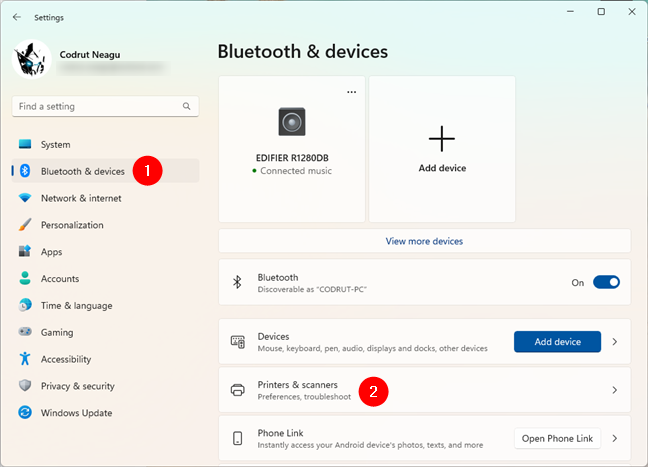
Siirry Windows 11:n asetuksista kohtaan Bluetooth ja laitteet > Tulostimet ja skannerit
Jos käytät Windows 10:tä, Asetukset-sovelluksessa , avaa Laitteet-osio, jonka kuvauksessa lukee”Bluetooth, tulostimet, hiiri.”Tulostimet ovat se osa, joka kiinnostaa meitä, joten valitse ikkunan vasemmasta reunasta Tulostimet ja skannerit avataksesi samannimisen osion oikealla.
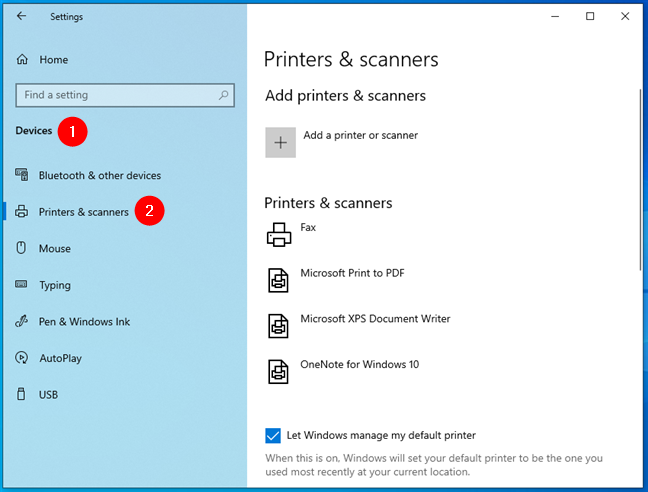
Mene kohtaan Laitteet > Tulostimet ja skannerit Windows 10:n asetuksista
Seuraavaksi riippumatta Jos käytät Windows 11:tä vai Windows 10:tä, näet tietokoneellesi jo asennetut tulostimet. Jotkut ovat virtuaalisia tulostimia, kuten Microsoft Print to PDF, tai kuvakaappaussovelluksia, kuten OneNote.

Luettelo asennetuista tulostimista ja skannereista
Nyt on kaksi vaihtoehtoa:
Windows on jo asentanut liittämäsi tulostimen tietokoneeseen tai Tulostinta, jonka liitit tietokoneesi USB-porttiin, ei ole asennettu.
Jos joudut ensimmäiseen tilanteeseen, olet valmis: mene eteenpäin ja käytä tulostintasi.
Windows 11-tietokoneeseen asennettu USB-tulostin
Jos joudut toiseen tilanteeseen, et tulostintasi ei näy. Käynnistä tulostin ja jos käytät Windows 11:tä, napsauta tai napauta Lisää laite-painiketta kohdan Lisää tulostin tai skanneri vieressä.

Lisää tulostin tai skanneri Windows 11-tietokoneeseen
Jos käytät Windows 10: napsauta tai napauta + Lisää tulostin tai skanneri-painiketta.

Lisää tulostin tai skanneri Windows 10-tietokoneeseen
Käytössäsi on Windows 11 tai Windows 10, käyttöjärjestelmä alkaa”etsii tulostimia ja skannereita”, ja jos se onnistuu löytämään paikallisen tulostimesi tai skannerisi, se yrittää asentaa ohjaimensa automaattisesti. Tämän jälkeen näet tulostimien ja skannerien luettelosta, että paikallinen tulostin on lisätty tietokoneellesi.

Paikallinen USB-tulostin on asennettu
Jos kaikki toimii kuten pitää, voit nyt käyttää paikallinen tulostin, joka tulostaa mistä tahansa sovelluksesta tai ohjelmasta (ja jopa verkkosivustoilta).
3. Paikallisen tulostimen lisääminen manuaalisilla asetuksilla Windowsissa
Jos sinulla on vanhempi tai eksoottisempi tulostin, Windows ei ehkä pysty tunnistamaan sitä ja suorittamaan tulostimen asennusta itse. Siinä tapauksessa napsauta tai napauta Asetukset-sovelluksen Tulostimet ja skannerit-osiossa tulostimia ja skannereita etsittyäsi Lisää manuaalisesti-painiketta kohdan”Haluamani tulostin ei ole luettelossa”vieressä.

Tulostin, joka Haluan ei ole luettelossa Windows 11:ssä
Jos käytät Windows 10:tä, napsauta tai napauta linkkiä nimeltä”Haluamani tulostin ei ole luettelossa.”

Tulostin, jota haluan ei ole lueteltu Windows 10:ssä
Sitten vaiheet ovat samat Windows 11:ssä ja Windows 10:ssä. Ensin käyttöjärjestelmä avaa ohjatun toiminnon nimeltä”Lisää tulostin”. Tässä on muutamia eri vaihtoehtoja verkon lisäämiseen. tulostimet sekä paikalliset tulostimet. Koska haluat asentaa paikallisen tulostimen, valitse vaihtoehto, jossa lukee:
“Tulostimeni palaa t vanhemmat. Auta minua löytämään se.”tai”Lisää paikallinen tulostin tai verkkotulostin manuaalisilla asetuksilla.”
Suosittelemme, että valitset ensimmäisen ja jätät ohjatun toiminnon etsimään tulostintasi. Määritä se sitten ohjatun toiminnon ohjeiden mukaan.

Tulostimeni on hieman vanhempi. Auta minua löytämään se.
Kokeile myös manuaalisia asetuksia, jos tietokoneesi ei vieläkään tunnista tulostinta. Ennen kuin teet sen, tarkista tulostimesi dokumentaatio, koska sinun on annettava siitä joitain tietoja.

Lisää paikallinen tulostin tai verkkotulostin manuaalisilla asetuksilla
Seuraa ohjattua toimintoa ja anna pyydetyt tiedot tulostimen lisäämiseksi Windowsiin. Ensimmäinen vaihe on valita yksi tietokoneessasi olevista tulostinporteista tai luoda uusi. Kun olet tehnyt sen, paina Seuraava.

Käytä olemassa olevaa porttia tai Luo uusi portti
Sitten Windows näyttää luettelon tulostimien valmistajista ja malleista. Nämä ovat kaikki tulostimia, joille sillä on jo ajurit. Jos löydät paikallisen tulostimesi, valitse sen malli ja asenna se painamalla Seuraava.

Asenna tulostinohjain luettelosta
Jos et löydä tulostintasi luettelosta, mutta sinulla on sen ohjaimet jossain tietokoneellesi, napsauta tai napauta sen sijaan”Have Disk”-painiketta.

Asenna tulostinohjain manuaalisesti valitsemalla ohjaimen sijainti
Kirjoita”Asenna levyltä”-valintaikkunaan tulostinajurien sijainti tai paina Selaa ja navigoi sinne, minne olet tallentanut ne. Napsauta tai napauta sen jälkeen OK.

Tulostinohjaimen sijainnin valitseminen
Sitten ohjattu toiminto näyttää luettelon määrittämästäsi sijainnista löytyvistä tulostinajureista. Valitse tulostimesi malli ja napsauta tai napauta Seuraava.

Asennettavan tulostinohjaimen valitseminen
HUOMAA: Seuraavaksi ohjattu”Lisää tulostin”saattaa kysyä sinulta:”Mikä ohjaimen versio haluatko käyttää?”. Tämä valintaikkuna tulee näkyviin, jos olet jo asentanut tulostinohjaimen Windowsissa. Muuten sen ei pitäisi näkyä. Jos saat tämän kysymyksen, voit joko valita”Käytä tällä hetkellä asennettua ohjainta”tai”Vaihda nykyinen ohjain.”
Sitten Windows pyytää sinua”Kirjoita tulostimen nimi”. Anna haluamasi ja napsauta tai napauta Seuraava.

Nimen antaminen manuaalisesti lisätylle tulostimelle
Seuraavaan vaiheeseen: anna muutama tieto (nimi, sijainti, kommentit) paikallisesta tulostimestasi, jos haluat jakaa tulostin paikallisverkkosi kanssa. Muussa tapauksessa valitse Älä jaa tätä tulostinta.

Paikallisen tulostimen jakamisen paikallisverkon kanssa valitseminen
Siinä se on: olet nyt onnistunut lisäämään paikallisen tulostimesi Windowsiin 11 tai Windows 10-tietokone. Ohjattu toiminto kertoo sen ja antaa sinun”tulostaa testisivun”, jos haluat. Muussa tapauksessa voit lopettaa paikallisen tulostimen ohjatun asennustoiminnon napsauttamalla tai napauttamalla Valmis.

Tulostin on asennettu manuaalisesti Windowsiin
Mitä tehdä, jos mikään osoittamistamme tulostimen asennustavoista ei toimi? Siinä tapauksessa tai jos haluat myös käyttää kaikkia tulostimesi valmistajan tarjoamia ohjelmistoja ja ominaisuuksia, kokeile seuraavaa:
4. Paikallisen tulostimen lisääminen sen asennusohjelmiston ja ohjaimien avulla
Jos tulostimesi mukana tuli asennusohjelmisto, saatat mieluummin käyttää sitä tulostimesi asentamiseen. Tällaisessa ohjelmistossa on yleensä lisätyökaluja tulostinmallista riippuen Hanki tietoväline (CD tai DVD) ja aseta se DVD-lukijaan tai siirry online-tilaan ja lataa ohjaimet tulostimesi valmistajan verkkosivustolta. Jos valitset jälkimmäisen menetelmän, varmista, että lataat oikeat ohjaimet ja ohjelmistot juuri sinun tulostinmallillesi.

Canon-tulostimen ohjainsivu
VINKKI: Tässä on luettelo ohjaimista joidenkin suosituimpien tulostimien verkkosivut: Brother, Canon, Epson , HP ja Samsung.
Yleensä sekä optisella tietovälineellä että kun lataat tulostinohjelmiston, saat suoritettavan tiedoston, joka on suoritettava ja jonka nimi on setup.exe tai jokin vastaava. Tämä käynnistää ohjatun asennustoiminnon, ja tulostinmallista riippuen saat enemmän tai vähemmän asetuksia ja vaihtoehtoja. Esimerkiksi Canon MX 535-tulostimen ohjattu asennustoiminto pyytää minua valitsemaan asuinpaikkani, lukemaan lisenssiehdot ja asentamaan tulostimen, mutta siinä se.

Canon-tulostimen ohjattu asennus
Joidenkin tulostimien mukana tulee ohjelmisto, jonka avulla voit myös valita asennettavat ohjelmat. Ohjainten lisäksi tulostimen ohjatut asennustoiminnot sisältävät yleensä myös muita sovelluksia tulostimen määrittämiseen, tulosteiden mukauttamiseen sekä skannaamiseen tai numeroiden soittamiseen, jos sinulla on monitoimitulostin. hanki tämä vaihtoehto, lue aina kunkin sovelluksen toiminta ja valitse vain ne, jotka uskot olevan hyödyllisiä. Suorita sitten ohjattu tulostimen asennustoiminto ja lisää se Windows-tietokoneellesi.

Canon-tulostin lisätään ikkunaan s tietokone
Kun paikallinen tulostin on lisätty Windows-tietokoneeseen, voit alkaa käyttää sitä haluamallasi tavalla.
Onko sinulla muita kysymyksiä paikallisen tulostimen lisäämisestä Windows-tietokoneeseen ?
Kuten olet nähnyt tässä opetusohjelmassa, paikallisen tulostimen asentaminen on helppoa, jos liität sen Windows 11-tai Windows 10-tietokoneeseesi USB-kaapelilla. Saatat kuitenkin joutua asentamaan sen manuaalisesti, jos se on vanhempi tulostin. Joka tapauksessa, nyt tiedät kuinka lisätä paikallinen tulostin Windowsiin. Jos sinulla on kysyttävää, kysy alla kommenttiosiossa.
