Si deseas una configuración de transmisión en pantalla grande sin un televisor inteligente, aprender a configurar Roku en un proyector es una de las opciones más sencillas. Al momento de escribir este artículo, todos los dispositivos de transmisión Roku actuales se conectan a través de HDMI, lo que lo convierte en una combinación natural para la mayoría de los proyectores modernos. Una vez que Roku esté enchufado, encendido y conectado a Wi-Fi, puedes transmitir Netflix, Hulu o TV en vivo en una pared o pantalla de proyector en solo unos minutos.
Antes de comenzar, confirma que tu proyector tiene una entrada HDMI o que tienes el adaptador adecuado para entradas VGA o de componentes más antiguas. También necesitarás una conexión Wi-Fi estable para la transmisión de Roku y parlantes del proyector incorporados o un sistema de sonido externo conectado al proyector o a Roku.
Cómo configurar Roku en el proyector
Sigue estos pasos para la mayoría de los modelos Roku Stick, Roku Express y Roku Ultra cuando te conectes a un proyector doméstico o de clase.
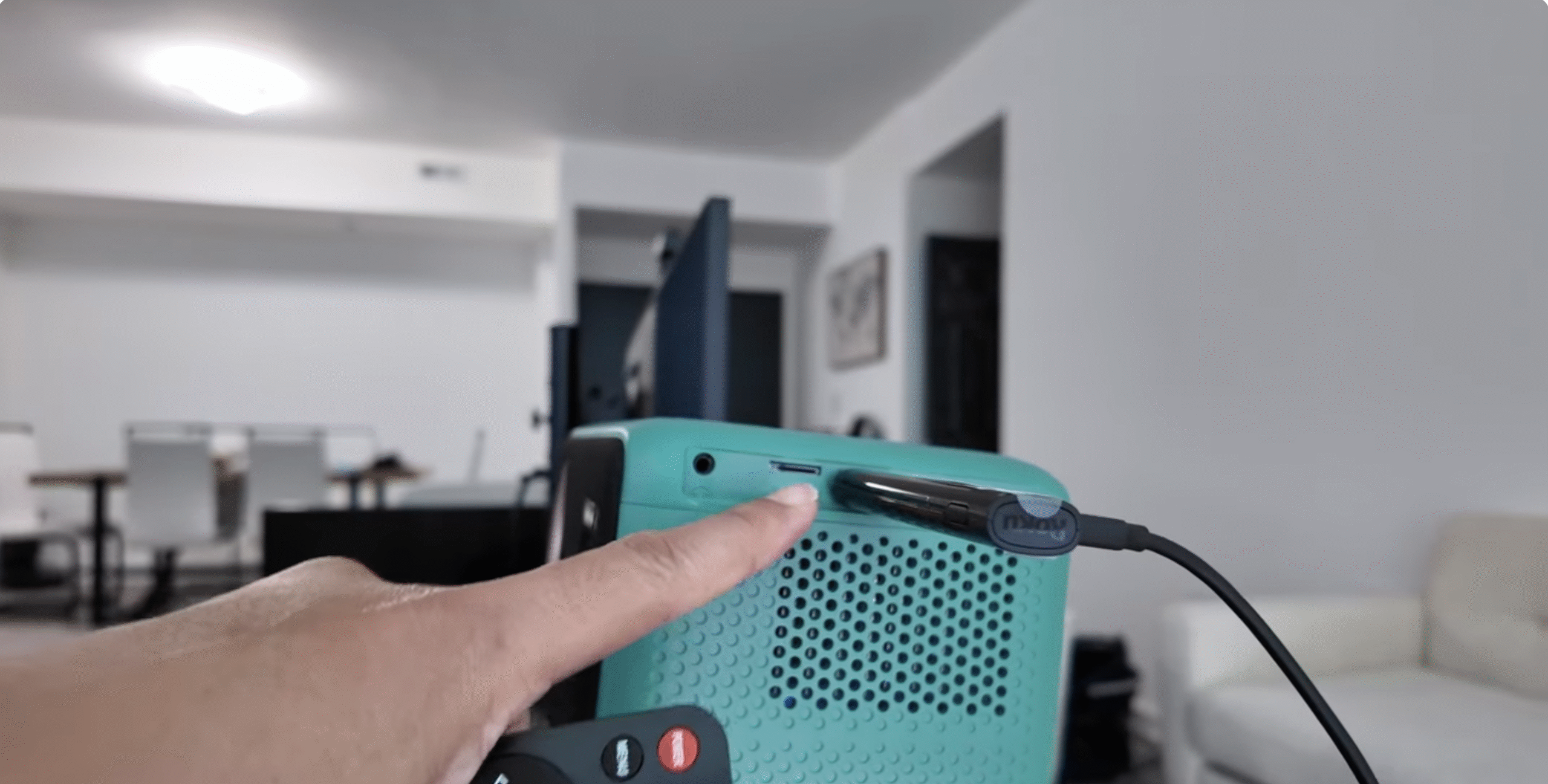 Coloque el proyector donde planea usarlo y apúntelo hacia su pantalla o pared. Verifique la parte posterior o lateral del proyector para ver si hay un puerto HDMI; Si solo tiene entradas VGA o Componente, conecte un adaptador HDMI que coincida con su proyector. Conecte el dispositivo Roku al puerto HDMI del proyector o al lado HDMI de su adaptador. Conecte el cable de alimentación de Roku a un adaptador de corriente USB o a un puerto USB con alimentación del proyector, si está disponible. Encienda el proyector y seleccione la entrada HDMI que coincida con el puerto utilizado por Roku.
 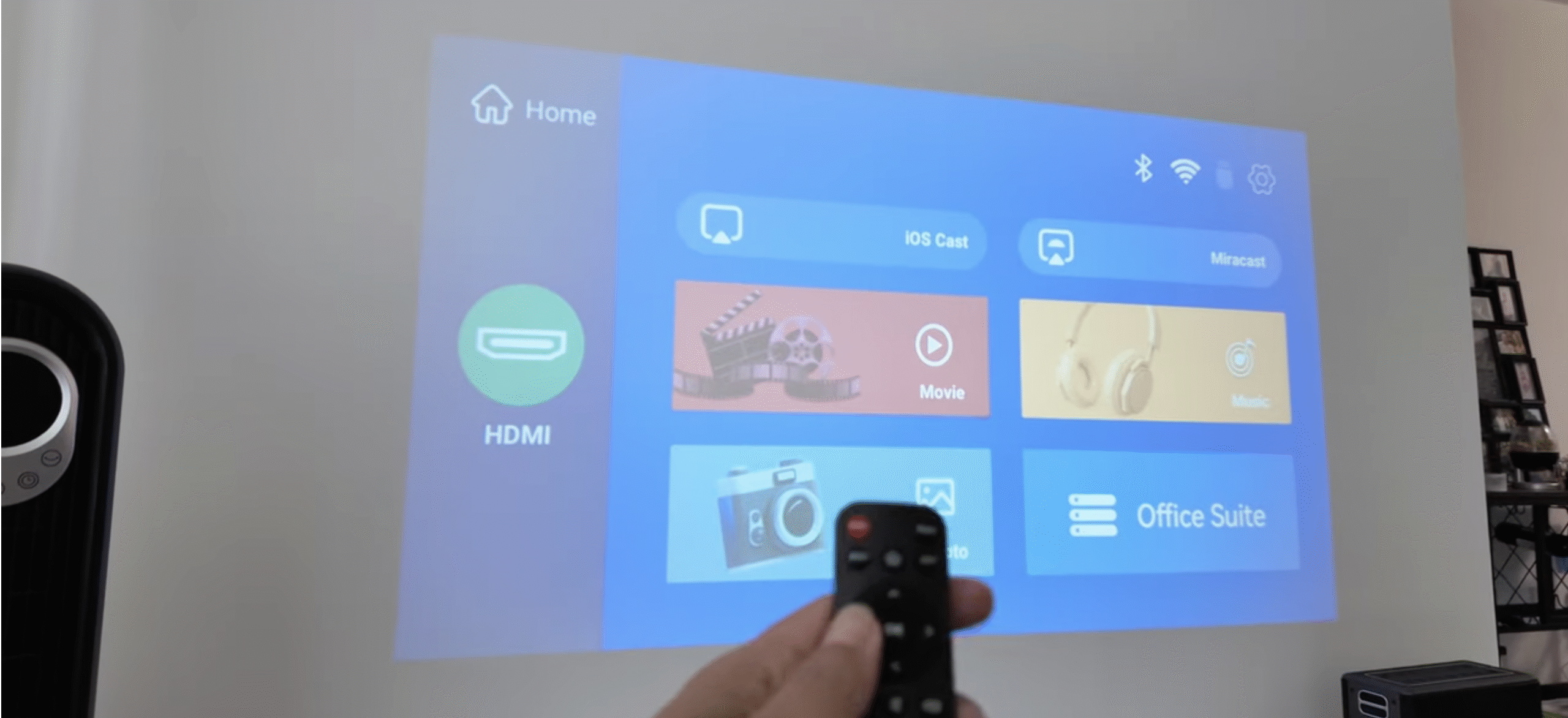 Espere a que aparezca la pantalla de bienvenida de Roku; Si ve”Sin señal”, vuelva a verificar la fuente de entrada y la conexión HDMI. Utilice el control remoto de Roku para elegir su idioma y región en las primeras pantallas de configuración. Conecte el Roku a su red Wi-Fi desde el menú Red en pantalla, o conecte un cable Ethernet si la configuración de su Roku y el proyector admite redes por cable. Inicie sesión en su cuenta Roku existente o cree una nueva cuando se le solicite. Ingrese el código de activación que se muestra en la pantalla del proyector en la página de enlace de Roku en su teléfono o computadora. Permita que Roku descargue actualizaciones y agregue los canales de transmisión predeterminados a su pantalla de inicio. Abra una aplicación de transmisión como Netflix o YouTube para probar el video y ajuste el enfoque y la distorsión trapezoidal del proyector para que la imagen se vea nítida y cuadrada.
 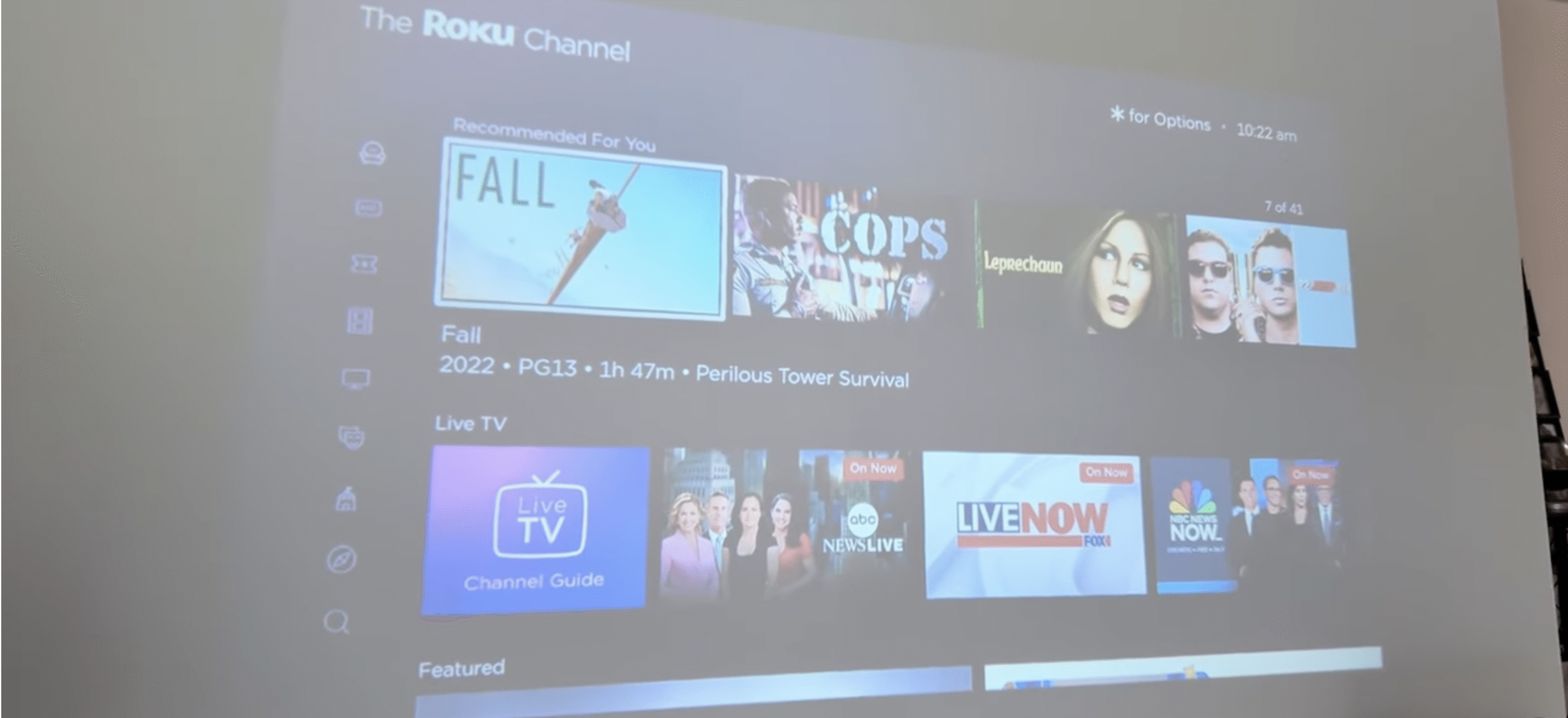 Conecte parlantes externos o una barra de sonido a la salida de audio del proyector o al Roku (si su modelo admite una salida de audio separada) para obtener un mejor sonido en habitaciones más grandes.
Una vez que todo está configurado, la configuración de su proyector Roku funciona como un Roku conectado a un televisor normal, con la misma pantalla de inicio, aplicaciones de transmisión y controles remotos.
Solución de problemas comunes
No hay video en la pantalla: Verifique que el proyector esté en la entrada HDMI correcta y que el Roku esté completamente insertado en el puerto o adaptador. Mensaje”Sin señal”: Pruebe con un cable o adaptador HDMI diferente y asegúrese de que el proyector admita la resolución seleccionada en la configuración de pantalla de Roku. La imagen se ve borrosa o torcida: Ajuste el anillo de enfoque del proyector y el control trapezoidal, luego vuelva a colocar el proyector para que quede nivelado con la pantalla. No hay sonido desde el proyector: Verifique el volumen del proyector, confirme que el audio no esté silenciado en la interfaz de Roku y asegúrese de que está utilizando la salida de audio correcta (altavoces del proyector o altavoces externos). Roku sigue almacenando en búfer: Acerque el proyector y Roku al enrutador Wi-Fi o cambie a Ethernet por cable si su modelo de Roku lo admite.
Consejos
Utilice un cable HDMI corto y de alta calidad o un Roku Stick de conexión directa para reducir los problemas de señal en la configuración de su proyector Roku. Elija una habitación más oscura o use cortinas opacas para mejorar el contraste de la imagen de los proyectores económicos. Habilite la configuración de pantalla de ajuste automático en Roku para permitir que el dispositivo elija la mejor resolución para su proyector. Monte el proyector en el techo o en un estante estable para evitar golpes y desalineación de la imagen.
Preguntas frecuentes
¿Puedo usar Roku en cualquier proyector? Puedes usar Roku con cualquier proyector que acepte HDMI o que pueda funcionar con un adaptador HDMI para entradas más antiguas.
¿Necesito Wi-Fi para ejecutar Roku en un proyector? Sí. Los dispositivos de transmisión Roku necesitan acceso a Internet, generalmente a través de Wi-Fi, para cargar canales y reproducir películas o programas de televisión.
¿Roku funcionará con un mini proyector portátil? La mayoría de los proyectores portátiles con puertos HDMI admiten dispositivos de transmisión Roku siempre que proporcionen suficiente energía o use un adaptador de corriente USB externo.
¿Cómo obtengo un mejor sonido desde la configuración de mi proyector? Conecte parlantes activos o una barra de sonido a la salida de audio del proyector, o use su Roku opciones de audio admitidas del modelo con un receptor externo.
Resumen
Confirme que su proyector sea compatible con HDMI o utilice un adaptador adecuado. Conecte el Roku a la entrada HDMI del proyector y suministre energía. Seleccione la entrada HDMI correcta y siga los pasos de configuración de Roku en pantalla. Conéctese a Wi-Fi, active su cuenta de Roku e instale aplicaciones de transmisión. Ajuste la configuración de imagen y audio para obtener la mejor experiencia de visualización del proyector.
Conclusión
Configurar Roku en un proyector solo requiere unos pocos pasos rápidos una vez que tienes los puertos y cables correctos. Después de conectar Roku, conectarse a su red Wi-Fi y ajustar la pantalla, el proyector se comporta como un televisor gigante que puede seguirlo de una habitación a otra. Con una conexión de red sólida y una simple actualización de audio, la configuración de tu proyector Roku puede soportar noches de cine, fiestas para ver deportes y presentaciones sin el costo de un sistema de cine en casa completo.