La configuración de Google Authenticator en su teléfono Android fortalece la seguridad de su cuenta al agregar un segundo paso de verificación a sus inicios de sesión. La autenticación de dos factores reduce el acceso no autorizado, incluso si alguien conoce su contraseña. Al momento de escribir este artículo, Google Authenticator sigue siendo una de las formas más confiables de generar códigos de autenticación seguros en Android.
Esta guía lo guiará a través de la descarga de la aplicación, la configuración de sus cuentas, el escaneo de códigos QR y la administración de su configuración de autenticación. Si estás cambiando de teléfono o asegurando varias cuentas, estos pasos te ayudarán a utilizar la autenticación de dos factores de Google sin problemas.
Descarga e instala Google Authenticator
Deberás instalar la aplicación Google Authenticator antes de configurar códigos de autenticación para tus cuentas. La aplicación es gratuita y funciona en todos los dispositivos Android modernos.
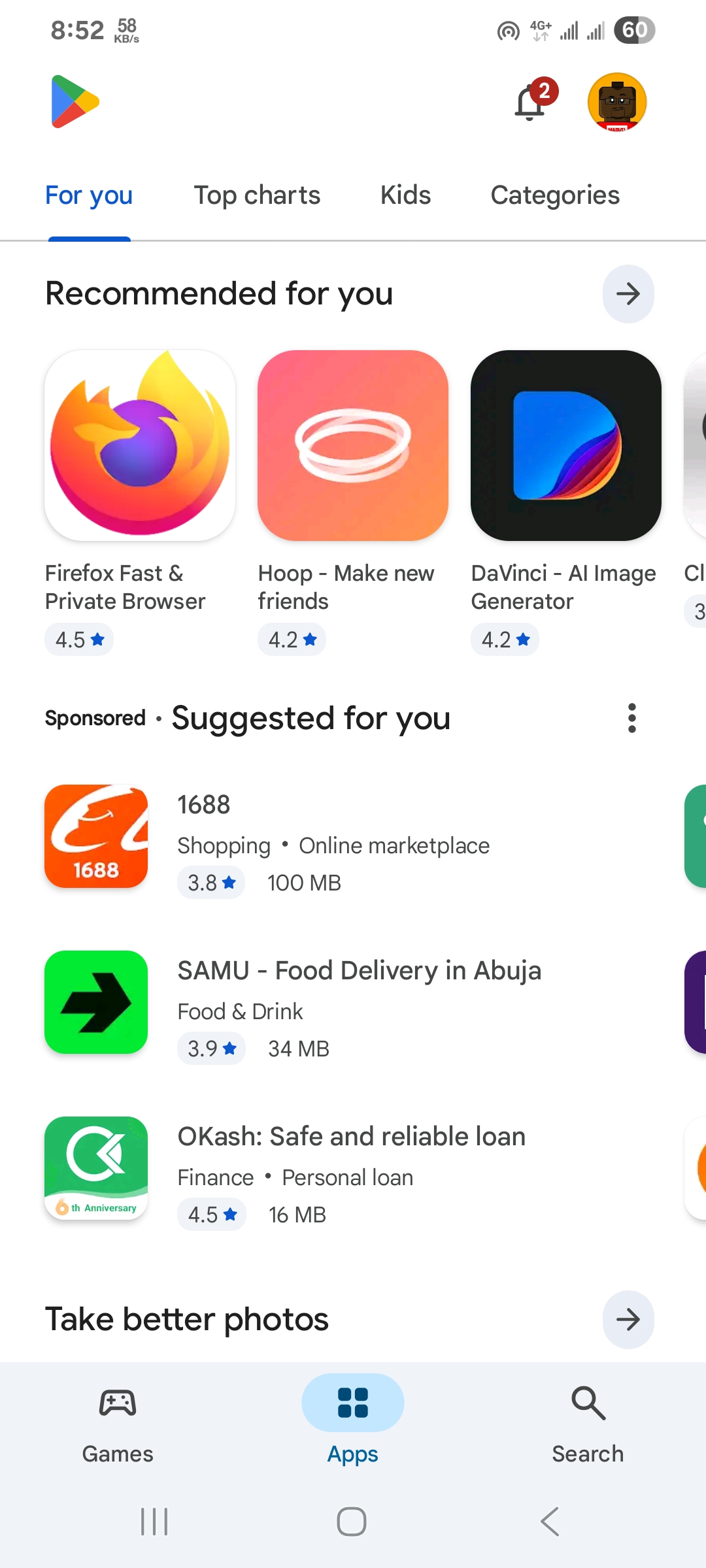 Abra Google Play Store en su dispositivo Android. Busque Google Authenticator.
 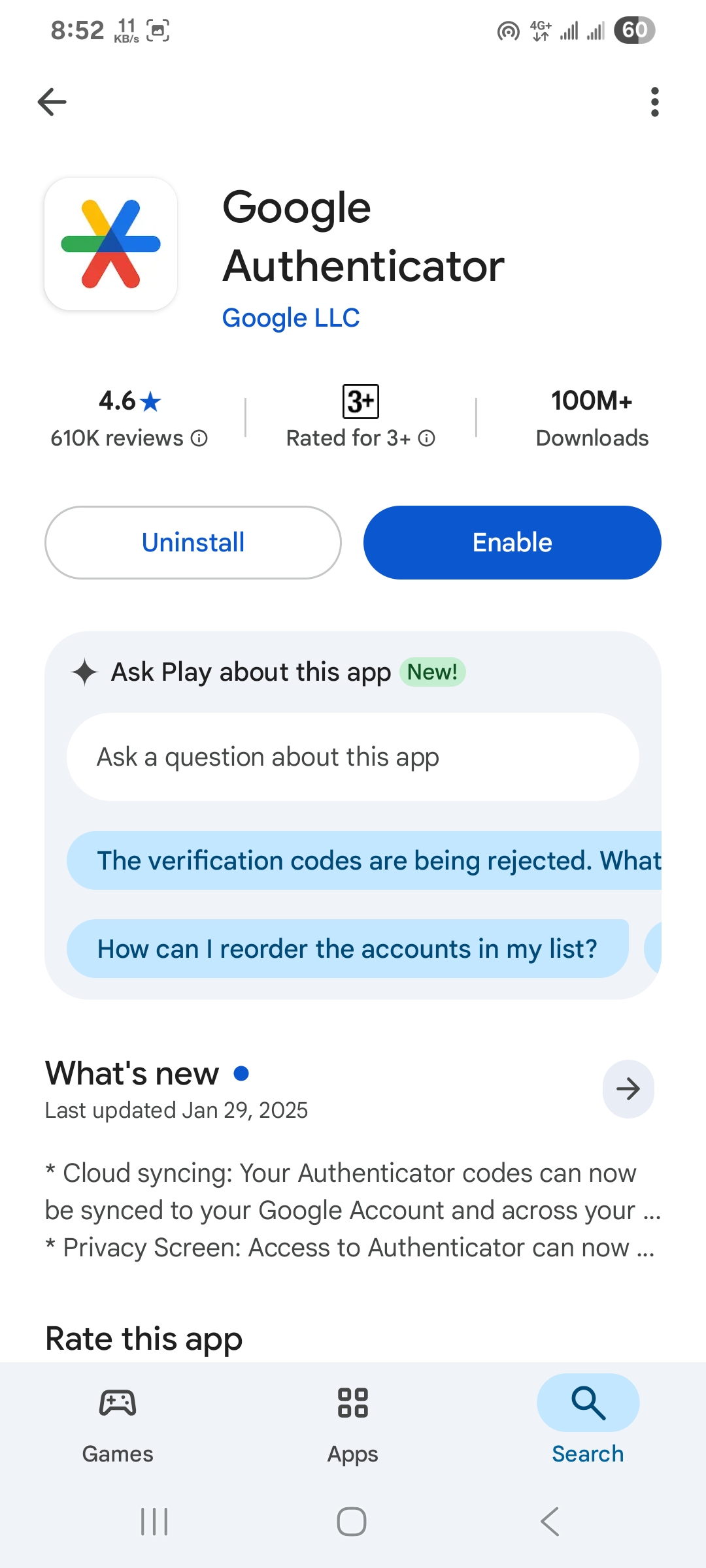 Seleccione la aplicación oficial de Google y toque Instalar. Espere a que la aplicación termine de instalarse y luego ábrala desde el cajón de aplicaciones.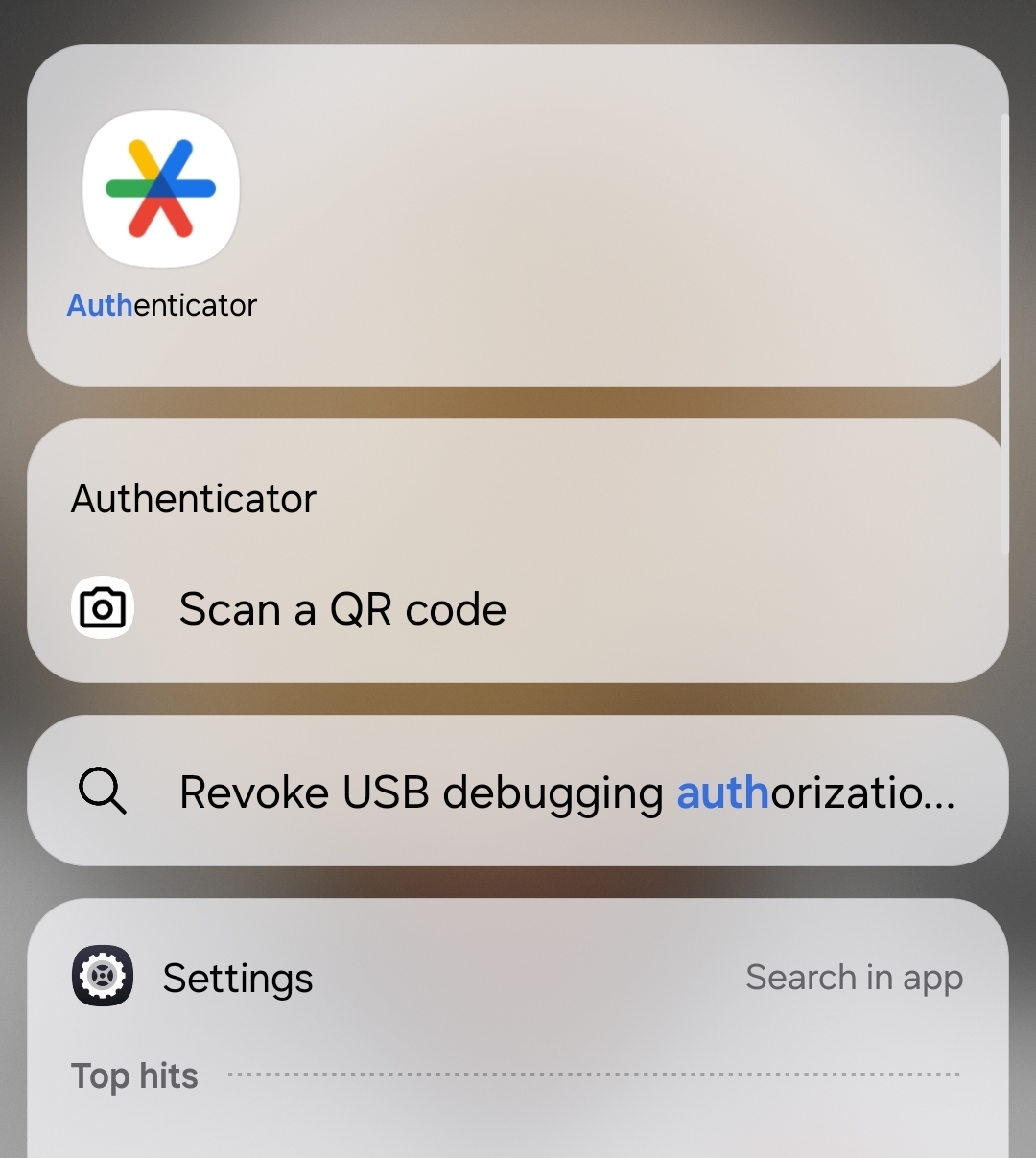
Configurar Google Authenticator para sus cuentas
La mayoría de las plataformas, desde servicios de correo electrónico hasta aplicaciones bancarias, le permiten habilitar la autenticación de dos factores utilizando Google Authenticator. La configuración solo lleva unos minutos por cuenta.
Abre Google Authenticator en tu teléfono. Toca el ícono + para agregar una nueva cuenta. Seleccione Escanear un código QR o Introducir una clave de configuración. En su computadora u otro dispositivo, abra la Seguridad o la configuración 2FA de su cuenta. Elija Aplicación de autenticación como método y muestre el código QR. Escanea el código QR con la cámara de tu teléfono. Ingrese el código de seis dígitos generado por la aplicación para completar la configuración.
Generar y usar códigos de autenticación
Una vez que su cuenta esté conectada, Google Authenticator genera códigos de verificación continuos de seis dígitos que se actualizan cada 30 segundos.
Abra Google Authenticator cuando inicie sesión en su cuenta. Busque la entrada de cuenta correcta en la lista. Ingrese el código de seis dígitos que se muestra cuando se le solicite durante el inicio de sesión. Utilice el código inmediatamente antes de que se actualice.
Administrar o eliminar cuentas en Google Authenticator
Puede cambiar el nombre de las entradas, eliminar cuentas antiguas o reorganizar su lista si tiene varios códigos de autenticación.
Abra Google Authenticator. Mantenga presionada una entrada de la cuenta para que aparezcan las opciones de edición. Seleccione Editar para cambiarle el nombre o Eliminar para eliminarlo. Vuelva a agregar cuentas si es necesario repitiendo los pasos de configuración originales.
Solución de problemas comunes
Los códigos no funcionan: Asegúrese de que la hora de su teléfono esté configurada en automática. La sincronización horaria incorrecta provoca discrepancias en el código. Configuración de nuevo teléfono: exporte los datos de su Autenticador utilizando la herramienta de transferencia integrada de Google antes de cambiar de dispositivo. Código QR no escaneado: aumente el brillo de la pantalla o utilice la opción tecla Intro. La aplicación falla: borre el caché o vuelva a instalarla desde Google Play Store.
Consejos
Habilite la autenticación de dos factores en todas las cuentas principales, incluidas las aplicaciones bancarias y de correo electrónico. Guarde los códigos de respaldo en un lugar seguro en caso de que pierda su teléfono. Utilice un bloqueo de pantalla en su dispositivo Android para proteger sus datos de autenticación. Revise periódicamente sus cuentas 2FA habilitadas para eliminar entradas obsoletas.
Preguntas frecuentes
¿Necesito Internet para Google Authenticator?
No. La aplicación genera códigos sin conexión.
¿Puedo usar Google Authenticator en varios teléfonos?
Solo si transfieres tus cuentas usando la herramienta de migración de Google.
¿Qué sucede si pierdo mi teléfono?
Utiliza tus códigos de respaldo o comunícate con cada servicio para recuperar el acceso.
¿Los códigos son los mismos siempre?
No. La aplicación crea un nuevo código cada 30 segundos.
Resumen
Instale Google Authenticator desde Play Store. Habilite la autenticación de dos factores en sus cuentas. Escanee el código QR o ingrese la clave de configuración. Utilice los códigos de seis dígitos al iniciar sesión. Administre o elimine cuentas cuando sea necesario.
Conclusión
Google Authenticator aumenta la seguridad de su cuenta generando códigos de inicio de sesión urgentes en su dispositivo Android. Es fácil de configurar, funciona sin conexión y proporciona una sólida protección de dos factores para sus cuentas más importantes.