Acceder a tu enrutador inalámbrico de Comcast te ayuda a cambiar la configuración de Wi Fi, revisar los dispositivos conectados y proteger tu red doméstica. Puedes usar un navegador o la aplicación Xfinity para acceder a tu enrutador, incluso si usas un dispositivo de terceros. Esta guía lo guía a través de los pasos a seguir para acceder sin esfuerzo a su enrutador Comcast con extras como pasos para la solución de errores comunes y consejos para mejorar la eficiencia de su dispositivo.
Tabla de contenido
Comprueba qué tipo de enrutador tienes
Tus pasos cambian dependiendo de si usas un Xfinity Gateway o un enrutador personal. La dirección de inicio de sesión y las credenciales predeterminadas difieren según los modelos.
Cómo confirmar que tienes un Xfinity Gateway
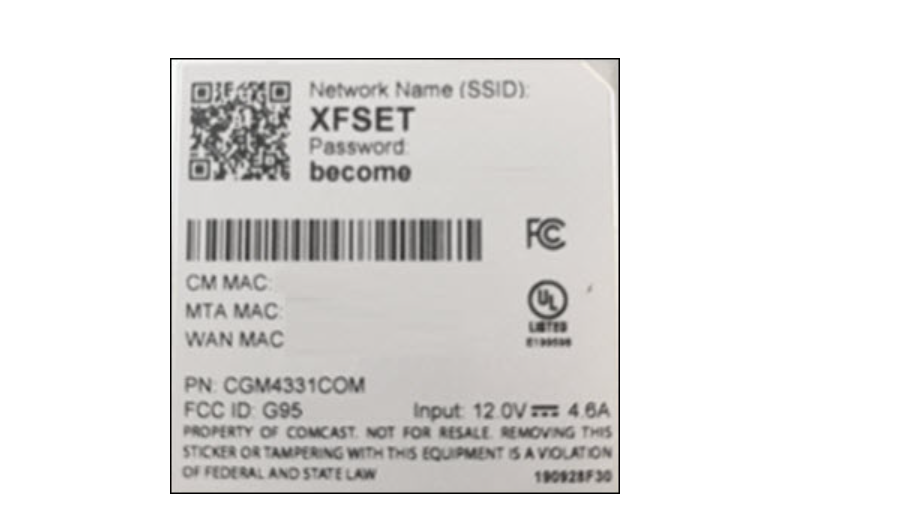
Busque una etiqueta de Xfinity o xFi en el dispositivo o verifique el nombre del modelo en el panel inferior. También puedes abrir la aplicación Xfinity para verificar el modelo de puerta de enlace detectado en tu cuenta.
Cómo confirmar que estás usando un enrutador personal
Marcas como Netgear, TP Link, Asus o Linksys indican que usas tu propio enrutador. Estos dispositivos utilizan diferentes páginas de administración y credenciales impresas en la etiqueta del enrutador.
Acceda a su enrutador Comcast usando un navegador
Un navegador le brinda control total sobre la configuración del enrutador. Este método funciona en Windows, macOS, iOS y Android.
Direcciones IP predeterminadas para Xfinity y enrutadores de terceros
La mayoría de los Xfinity Gateways usan 10.0.0.1, mientras que los enrutadores de terceros suelen usar 192.168.0.1 o 192.168.1.1. Verificar la etiqueta ayuda a confirmar la dirección correcta.
Pasos para iniciar sesión en la herramienta de administración de Xfinity
Conecta tu dispositivo a Wi-Fi o conéctalo usando Ethernet. Abra un navegador e ingrese 10.0.0.1.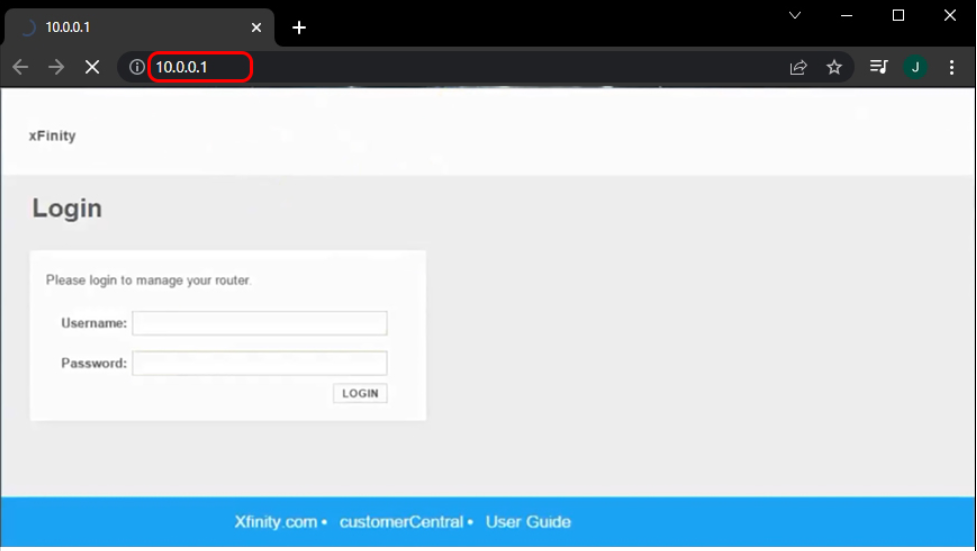 Escriba el nombre de usuario y la contraseña del administrador del enrutador. Seleccione Iniciar sesión para abrir el panel de configuración.
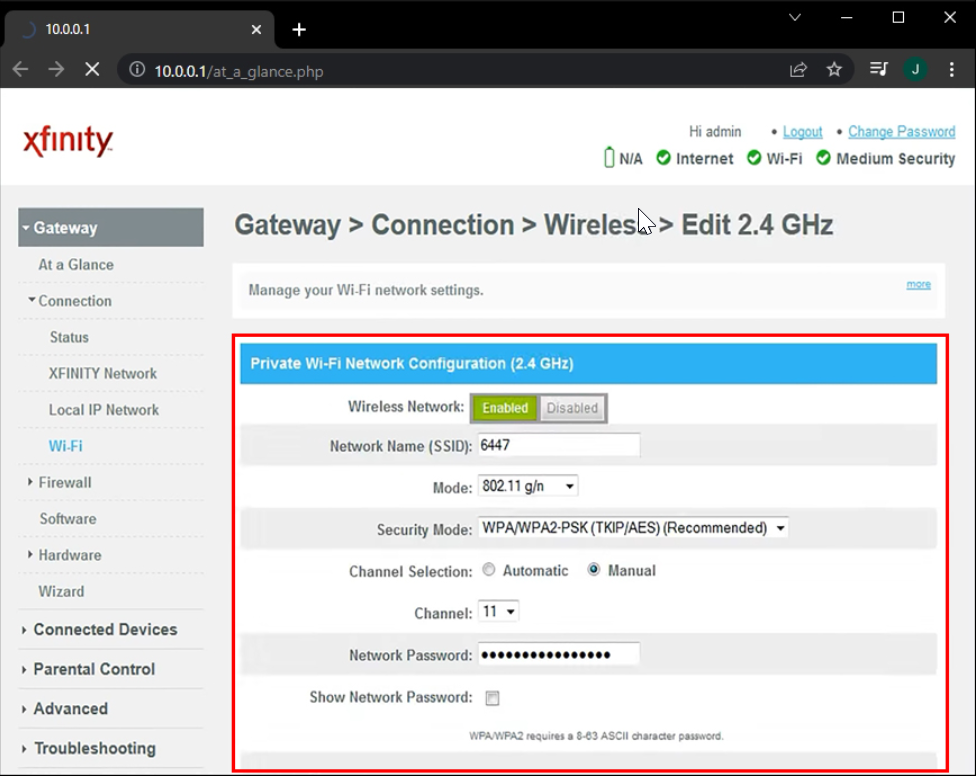
Puedes cambiar tu contraseña de Wi Fi o actualizar el nombre de la red después de iniciar sesión.
Acceso a interfaces de enrutadores de terceros
Conéctate al enrutador Wi Fi. Ingrese la IP predeterminada impresa en la etiqueta del enrutador. Inicie sesión con las credenciales de administrador que se muestran en la etiqueta.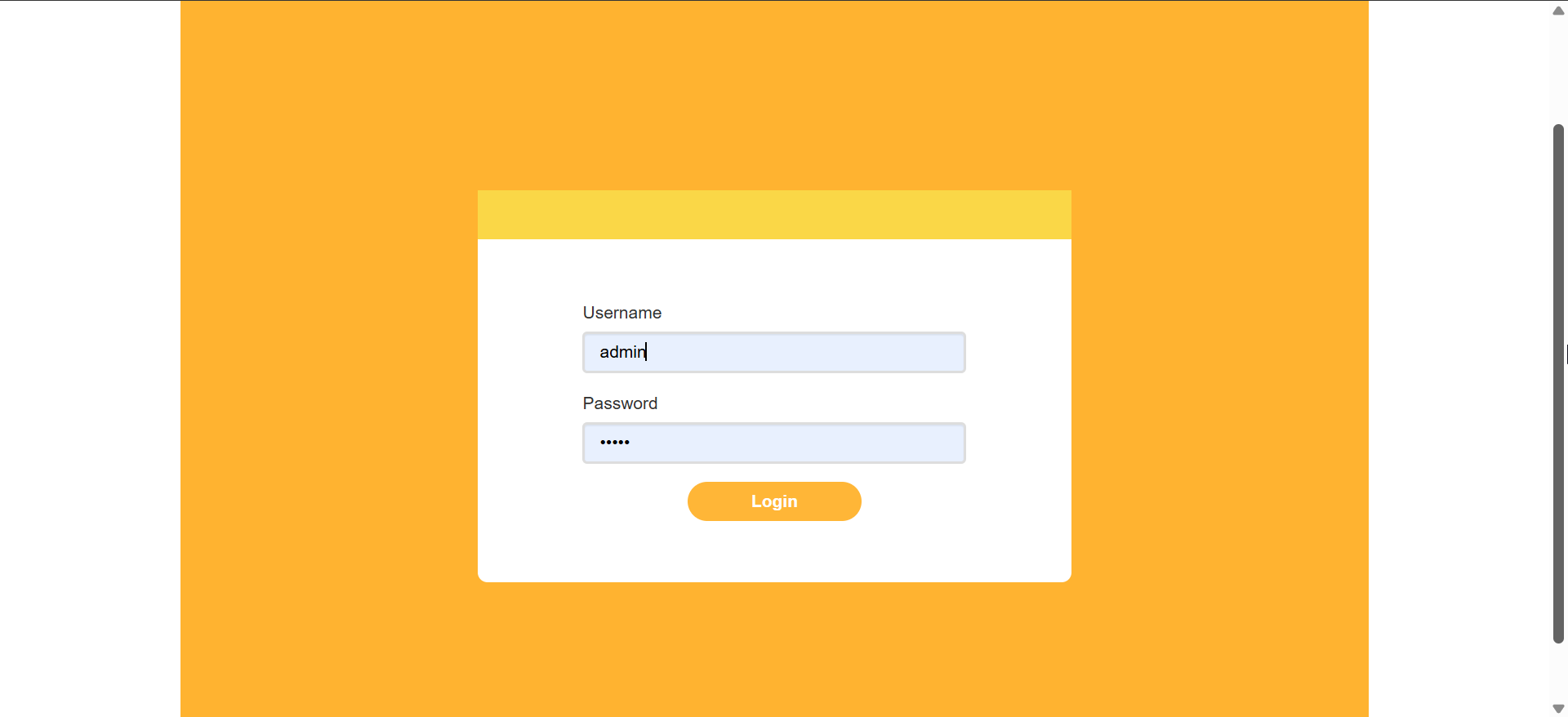
La mayoría de los enrutadores requieren que cambies la contraseña de administrador durante la configuración inicial.
Accede a tu enrutador Comcast con la aplicación Xfinity
La aplicación Xfinity ofrece una manera rápida de ajustar la configuración de Wi Fi sin usar un navegador.
Ver y administrar tu puerta de enlace en la aplicación
Abre la aplicación Xfinity e inicia sesión. Toca la pestaña Wi-Fi para ver tu puerta de enlace. Seleccione el nombre de su red para cambiar la contraseña o las reglas de acceso al dispositivo.
Puedes pausar rápidamente los dispositivos Wi-Fi para niños o cambiar el nombre de los dispositivos conectados para facilitar el seguimiento.
Acceder a la configuración avanzada de Comcast
La configuración avanzada te ayuda a ajustar la seguridad, controlar dispositivos y establecer reglas para juegos y servicios en línea.
Cambiar la seguridad de Wi Fi y las contraseñas de red
Utiliza WPA2 o WPA3 para una mejor protección. Actualizar la contraseña de Wi Fi elimina los dispositivos desconocidos y mejora la seguridad.
Administrar dispositivos conectados
Desde el panel, vea los dispositivos activos y elimine conexiones desconocidas. También puedes pausar los dispositivos durante las horas de tarea o limitar el acceso durante las noches.
Abrir opciones avanzadas como el reenvío de puertos y el modo puente
El reenvío de puertos mejora las aplicaciones de juegos y streaming que necesitan puertos abiertos. El modo puente le permite usar su propio enrutador para obtener una cobertura más sólida y una mayor personalización.
Solucione problemas cuando no puede acceder a 10.0.0.1
Compruebe su conexión de red: asegúrese de que su dispositivo se conecte al Wi-Fi doméstico, pruebe Ethernet si el Wi-Fi falla y evite las redes de invitados porque bloquean el acceso al enrutador. Confirme la dirección de puerta de enlace real del enrutador: en Windows, presione Windows + R, escriba cmd, presione Entrar, luego ejecute ipconfig y anote el valor de Puerta de enlace predeterminada. En macOS, abra Configuración del sistema, seleccione Red y elija su conexión. Finalmente, vea Enrutador en Detalles y use ese valor de puerta de enlace en la barra de direcciones del navegador. Eliminar problemas del navegador y acceso bloqueado: borre su caché, pruebe con un navegador diferente o desactive las VPN que redirigen su conexión. Las extensiones del navegador que bloquean el tráfico IP local también pueden impedir el acceso. Restablecer credenciales de administrador olvidadas: si el nombre de usuario o la contraseña ya no funcionan, mantenga presionado el botón de reinicio del enrutador durante 10 a 15 segundos. Esto restaura los valores predeterminados de fábrica y borra la configuración personalizada.
Consejos para un acceso seguro y confiable al enrutador
Cambie las credenciales de administrador predeterminadas: actualice el nombre de usuario y la contraseña del administrador después de iniciar sesión por primera vez. Esto evita ataques dirigidos a los valores predeterminados de fábrica. Mantenga el firmware actualizado: las actualizaciones de firmware mejoran la seguridad y corrigen errores. Puede verificar la versión del firmware dentro del tablero del enrutador.
Preguntas frecuentes
¿Cuál es el inicio de sesión predeterminado del enrutador de Comcast? La mayoría de Xfinity Gateways usan admin como nombre de usuario y contraseña como contraseña predeterminada a menos que se cambie.
¿Por qué no puedo acceder a 10.0.0.1 en mi red? Es posible que no esté conectado a la red Wi Fi correcta o que su enrutador use una dirección de puerta de enlace diferente.
¿Puedo acceder a mi enrutador desde mi teléfono? Sí, puedes usar un navegador móvil o la aplicación Xfinity para acceder rápidamente a la configuración de Wi Fi.
¿Funciona el acceso al enrutador si uso el modo puente? Solo puede acceder al enrutador de terceros cuando el modo puente está habilitado. La interfaz de Xfinity maneja menos configuraciones.
Resumen
Identifique si usa un Xfinity Gateway o un enrutador personal. Inicie sesión utilizando un navegador con la dirección de puerta de enlace correcta. Usa la aplicación Xfinity para cambios rápidos de Wi Fi. Solucione los errores de inicio de sesión verificando su red y dirección de puerta de enlace. Ajuste la configuración avanzada o habilite el modo puente cuando sea necesario.
Acceder a tu enrutador Comcast te brinda un mejor control sobre tu red doméstica y te ayuda a proteger tus dispositivos. Estos pasos funcionan incluso si usas un enrutador personal o tienes problemas de inicio de sesión, y la mayoría de las configuraciones se actualizan instantáneamente una vez que inicias sesión.