Cómo desactivar el chat en Twitch
Enlaces de dispositivos
El chat de Twitch es posiblemente una de las razones por las que la aplicación logró hacer del streaming una opción profesional viable para muchos creadores. Permitió la conectividad y el compromiso a una escala con la que los sitios web de texto e incluso los videos prefabricados no podían competir (como es evidente en el auge de las plataformas de transmisión e incluso en la adopción de transmisiones por parte de YouTube).
Algunas categorías de transmisión, como el epónimo”Solo chateando”, despegó únicamente debido a la posibilidad de interacción instantánea con los espectadores. Sin embargo, el chat puede volverse innecesario, desorientar o simplemente estorbar.
También puede experimentar acoso por parte de otros usuarios en Twitch. Esto no es raro en muchas aplicaciones de chat de transmisión en vivo donde los usuarios disfrutan del anonimato. Sin embargo, la frecuencia de estos casos no es una excusa para el mal comportamiento, y puede esconderse para chatear. para centrarse en el creador.
Esta guía destacará los métodos para desactivar el chat en Twitch.
Desactivar el Stream Chat en una PC
La forma más sencilla ocultar el chat de Twitch en la PC es ingresar al modo de pantalla completa, generalmente presionando”F”. Sin embargo, puede usar un método diferente para desactivar el chat de Twitch en su PC, pero mantenga la información de transmisión dentro y desplácese por otras opciones. Así es como puedes hacer esto:
Abre una transmisión de Twitch.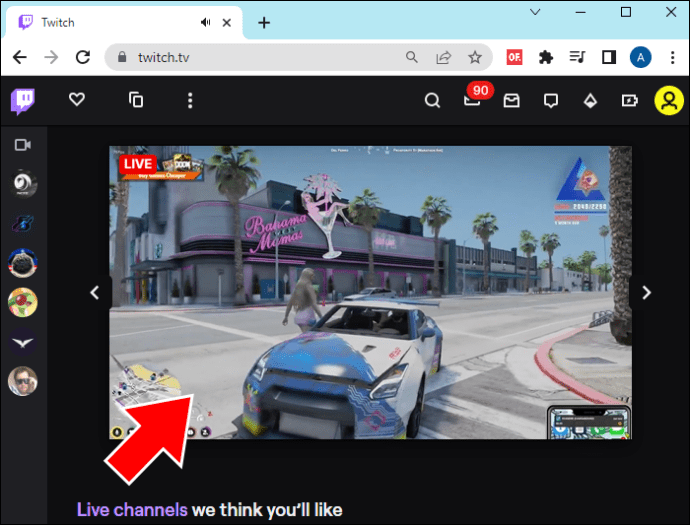 Haga clic en el ícono de ajustes junto al botón”Chat”en la parte inferior derecha.
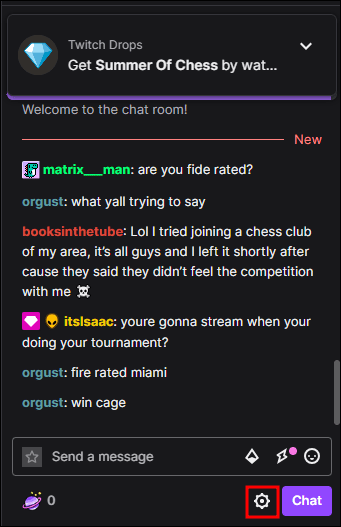 Seleccione la opción”Ocultar chat”.
La pantalla de chat se reemplazado con una notificación de que el chat de Twitch está desactivado. Haga clic en el botón en el centro a la derecha para volver a encenderlo.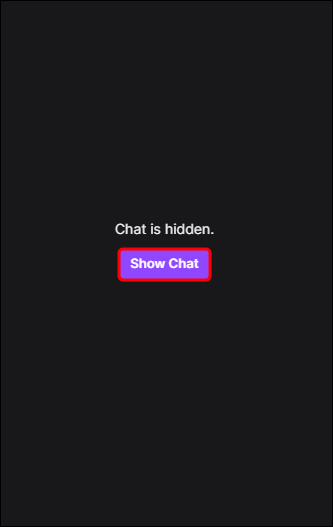
También puede ocultar el chat de transmisión de Twitch (o la notificación de arriba) minimizando la ventana de chat. El icono de minimización (denominado”Contraer”) está a la izquierda de la etiqueta”STREAM CHAT”en la pantalla de chat. Si también colapsa la lista de canales a la izquierda de la transmisión (con un ícono similar en la otra dirección), obtiene una pantalla extendida y conserva la capacidad de desplazarse por la información de la transmisión.
Desactivar el chat en el teléfono
Los pasos a continuación te ayudarán a desactivar el chat de Twitch en Android:
Únete a una transmisión.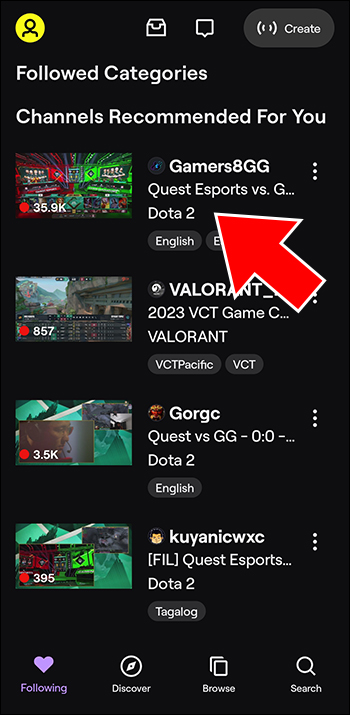 Si la aplicación está en modo vertical , toque el ícono de rotación (abajo a la izquierda en la transmisión de video) para moverlo al modo horizontal.
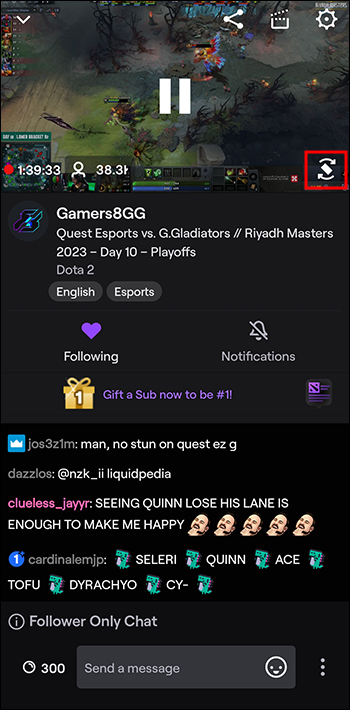 Presione el ícono”Chat tachado”( el icono a la izquierda para rotar).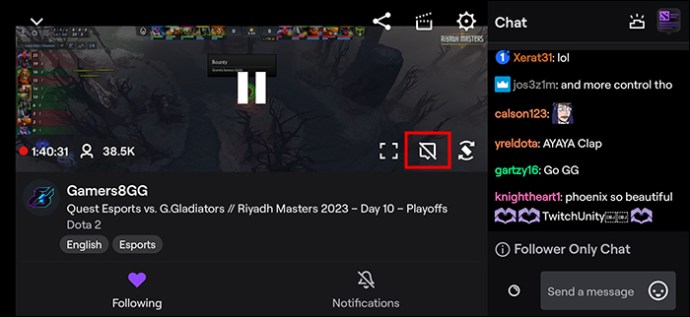
Desactivar Twitch Stream Chat en PS4
Si estás viendo una transmisión desde tu PS4, sigue las instrucciones de la PC para ocultar el chat.
Sin embargo, también puedes usar tu consola para transmitir juegos directamente al vincular tu cuenta de Twitch. En ese caso, puede eliminar la opción de chat por completo de la superposición. Puede hacerlo desmarcando la opción”Chat”de las opciones de transmisión antes de transmitir en vivo. En la PS4, esto es”Mostrar mensaje a los espectadores y comentarios de los espectadores”.
Cómo aplicar filtros de chat
Es posible que no desee perderse toda la interacción divertida que se lleva a cabo en las transmisiones en vivo a las que está suscrito. Puedes filtrar tu chat de Twitch para escapar de la toxicidad. Esta opción le brinda la oportunidad de mantener hermosas conexiones con otros usuarios. Sigue los pasos a continuación para habilitar los filtros de chat en tu cuenta de Twitch:
Abre”Configuración de chat”.Ir a”Filtros de gráfico”.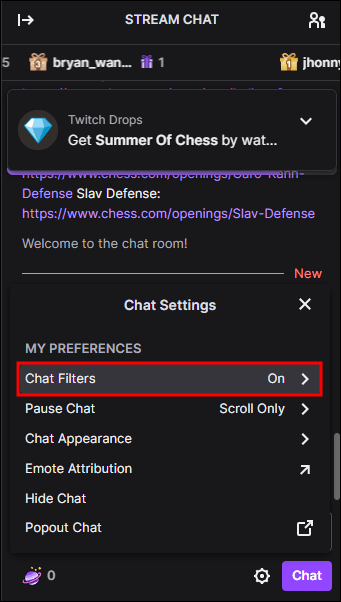 Active el interruptor para todas las opciones que no desea presenciar o experimentar en su cuenta.
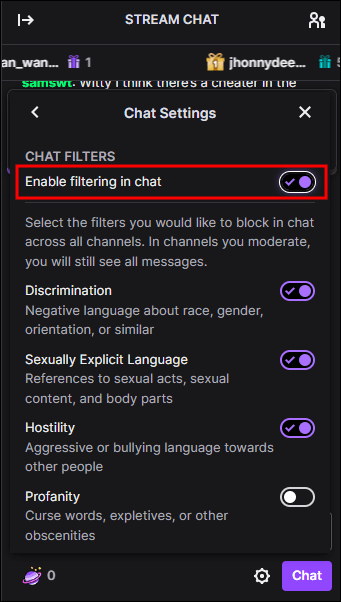 Recuerda que Twitch no tolera ninguna forma de acoso o discriminación en la plataforma. Puede enviar una queja y presentar un informe contra cualquier cuenta que infrinja estas reglas.
Administrar Twitch Chat en dispositivos móviles para Streamers
Puede administrar fácilmente su Twitch chat en dispositivos móviles a través de la aplicación Twitch o utilizando una aplicación de terceros. Se puede acceder fácilmente al panel de chat en el móvil a través de la barra de chat ubicada en la barra de navegación. Verás esta barra en la parte inferior de la pantalla. Una vez que toque el botón de chat, se mostrará la ventana de chat con el visor más reciente resaltado. Puede ubicar algunas opciones de administración de chat en la parte superior de su pantalla.
Las aplicaciones de terceros generalmente ofrecen herramientas extensas para ayudarlo a administrar su configuración de chat. También mejoran su experiencia de usuario en general. También puede administrar chats en múltiples dispositivos usando estas aplicaciones. Comprender las diferentes opciones de administración de chat en dispositivos móviles mantendrá a los espectadores interesados. También mejorará el funcionamiento y la seguridad de tu canal.
Pausa de Twitch Chat
La mayoría de los usuarios optan por desactivar el chat debido al flujo continuo de mensajes. La afluencia de textos los distrae de dar una respuesta. Pausar el chat de Twitch puede ayudarte a ralentizar los procesos. Detener los chats le da tiempo para leer y responder mensajes con precisión. Así es como puedes pausar el chat en Twitch:
Selecciona una transmisión.Haga clic en el ícono de ajustes para expandir”Configuración de chat”.Seleccione”Pausar chat”.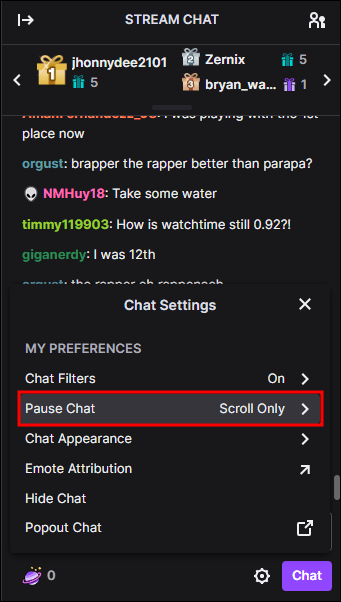 Elija un método para pausar el chat en el menú desplegable.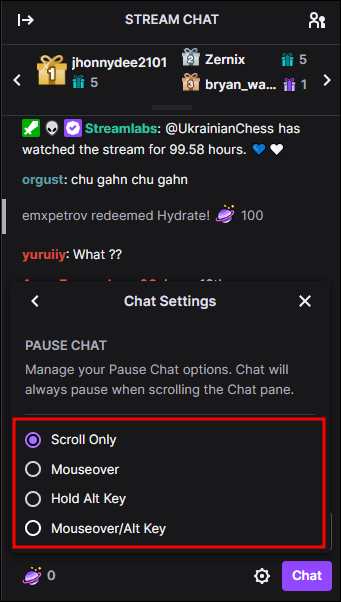
Puede elegir entre Desplazar solo, Pasar el mouse por encima, Mantener presionada la tecla Alt y Pasar el mouse por encima más la tecla Alt para ayudar a pausar el chat. La opción”Mouse over”detiene el chat durante cinco segundos. Presionar y mantener presionada la tecla Alt también detendrá el tráfico del chat hasta que dejes de presionar las teclas. La opción”Desplazar solo”detiene el chat por completo y debes desplazarte para obtenerlo. actualizado.
Preguntas frecuentes
¿Puedes ser expulsado del chat de Twitch?
Sí. Respete siempre las normas y reglamentos de la transmisión para evitar que le prohíban su cuenta de chat de Twitch.
¿Por qué no puede obtener la aplicación de Twitch en modo horizontal?
Compruebe si su teléfono está bloqueada en modo vertical.
Haz que Twitch trabaje para ti
Twitch es una aplicación intuitiva que puede crear una experiencia muy entretenida y envolvente. Pero, mientras que algunos usuarios son mariposas sociales, algunos prefieren sentarse y disfrutar del espectáculo, y algunos usuarios simplemente abusan del sistema. Desactivar el chat para eliminar la interacción negativa o que distrae en el espacio es bastante comprensible.
¿Tu experiencia visual es mejor o peor con el chat desactivado? Háganos saber en la sección de comentarios a continuación.
Descargo de responsabilidad: algunas páginas de este sitio pueden incluir un enlace de afiliado. Esto no afecta nuestro editorial de ninguna manera.