¿Qué es Listas de Microsoft? ¿Qué hace?-Digital Citizen UP
Microsoft Lists es una poderosa herramienta diseñada para ayudarlo a rastrear información y administrar trabajos, eventos, problemas o incluso tareas personales. Integrada con otras aplicaciones y servicios en Microsoft 365, la aplicación Listas de Microsoft puede ser exactamente lo que necesita para optimizar los flujos de trabajo y colaborar con su equipo o amigos de manera más eficiente. En este tutorial, le contaré más sobre qué son las Listas de Microsoft y para qué se usan, así como qué esperar cuando trabaje con las listas que cree. ¿Está interesado en obtener más información sobre las listas de Microsoft? Luego sigue leyendo:
¿Qué son las listas de Microsoft?
Microsoft Lists es una nueva aplicación de la empresa con sede en Redmond que le permite crear, compartir y rastrear listas de información en su equipo u organización, así como dentro de su familia o un grupo de amigos.

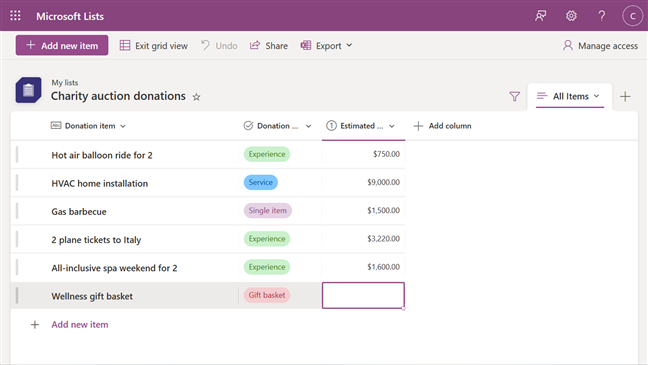
Microsoft Lists es una herramienta para creando listas poderosas
¿Para qué se usan las Listas de Microsoft?
Por ejemplo, si necesita estar al tanto de su trabajo, las Listas de Microsoft pueden ayudarlo a administrar proyectos, rastrear inventarios, monitorear problemas y cualquier otra tarea que requiera, bueno, listas.
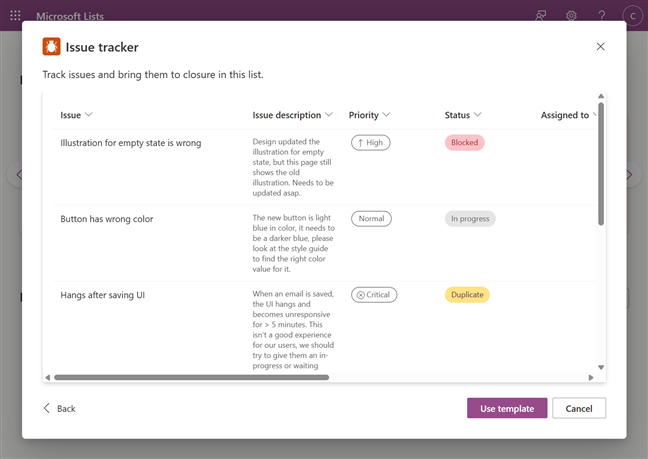
Las listas de Microsoft pueden ayudarlo a rastrear información
Las listas de Microsoft también pueden ser útiles para realizar un seguimiento de tareas más personales e incluso colaborar con otros. Por ejemplo, son geniales cuando necesitas organizar eventos, administrar tus gastos personales o incluso hacer una lluvia de ideas sobre qué regalos comprar para tus amigos.
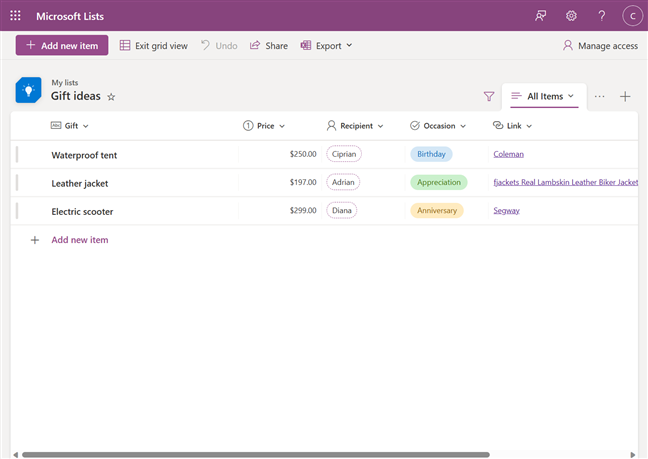
Una lista de muestra creada con Microsoft Lists
Si todo eso suena interesante, podría preguntarse cómo obtener acceso a las Listas de Microsoft. Siga leyendo para obtener más información:
Cómo acceder a las Listas de Microsoft
Primero, debe saber que la aplicación de Listas de Microsoft se basa en la plataforma Microsoft 365. Esto significa que las listas que crea se integran con otras aplicaciones y servicios de Microsoft, incluida la aplicación Microsoft 365, SharePoint y Microsoft Teams. Puede acceder a las listas de Microsoft desde la web, el dispositivo móvil o el escritorio.
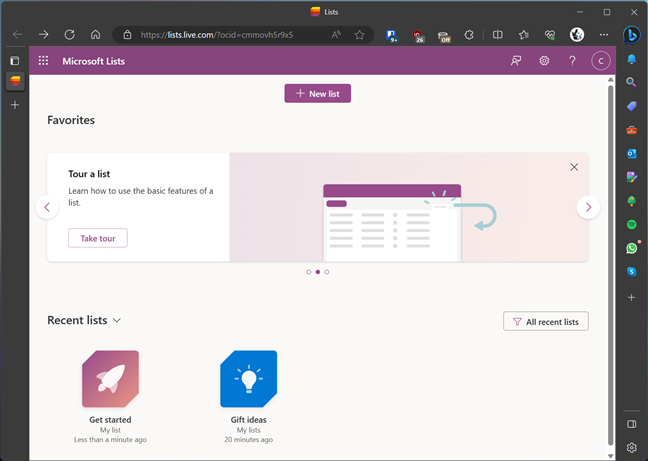
Listas de Microsoft en la web
Sin embargo, hasta donde yo sé, a menos que tenga una cuenta de trabajo u organización de Microsoft 365 (con una suscripción a Microsoft 365 business plan), la única forma de acceder a Microsoft Lists es desde la aplicación Microsoft 365 (Office) que se encuentra en Windows o directamente en la web, en lists.live.com.
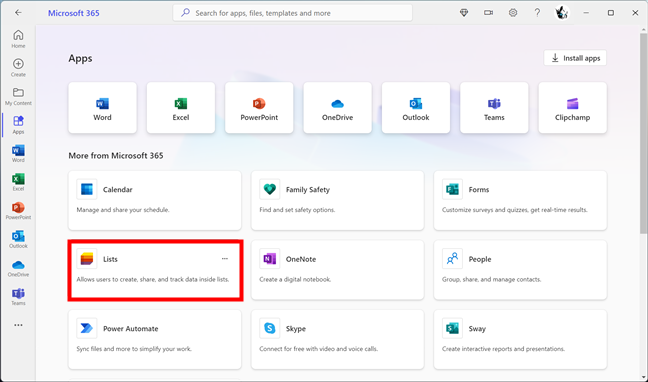
Se puede acceder a Microsoft Lists desde la aplicación Microsoft 365 (Office)
En dispositivos móviles, también puede instalar la aplicación Microsoft Lists: está disponible tanto para teléfonos inteligentes Android como para iPhone. Sin embargo, cuando intenté iniciar sesión con mi cuenta personal de Microsoft, me dijeron que necesitaba usar una cuenta profesional o educativa. Si tampoco tiene uno, la alternativa es usar Listas de Microsoft en un navegador web, ya que funciona independientemente del dispositivo en el que se encuentre.
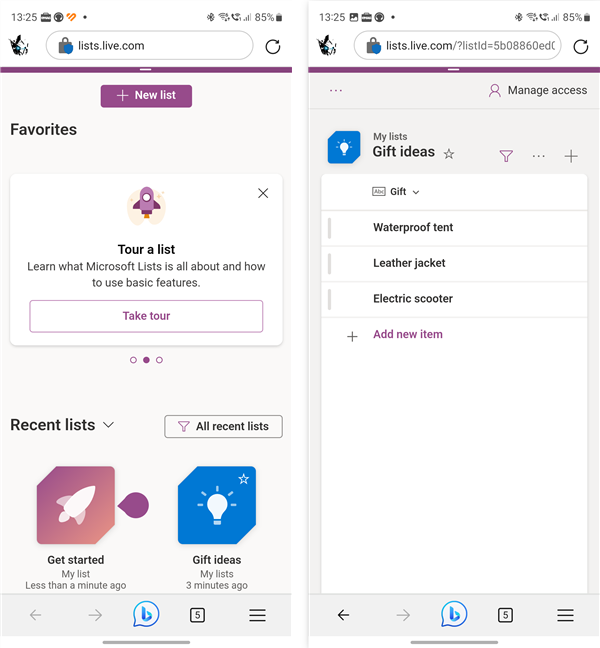
Microsoft Lists se puede usar en dispositivos móviles
Ahora ya sabes qué son las listas de Microsoft, para qué se usan y cómo acceder a ellas. A continuación, veamos cómo usar la aplicación Microsoft Lists (web).
Cómo usar Microsoft Lists
Mientras probaba Microsoft Lists por primera vez, Debo decir que los encontré bastante fáciles de usar. Si ha trabajado antes con Microsoft Excel o SharePoint, la curva de aprendizaje es prácticamente inexistente. E incluso si no lo hizo, el enfoque gráfico general de Microsoft Lists y la interfaz simple se traducen en un proceso sencillo y sin problemas para crear, editar y compartir listas. Esto es lo que puede esperar al trabajar con Listas de Microsoft:
Cómo crear una lista en la aplicación Listas de Microsoft
Al crear una nueva lista en Listas de Microsoft, puede:
comience desde cero con una lista en blanco (la nueva lista está completamente vacía y debe agregar todos los elementos que necesita); comenzar desde una lista existente (usando una lista que haya creado previamente); iniciar Desde CSV (un archivo con datos separados por comas); utilice una de las plantillas que ya están disponibles. 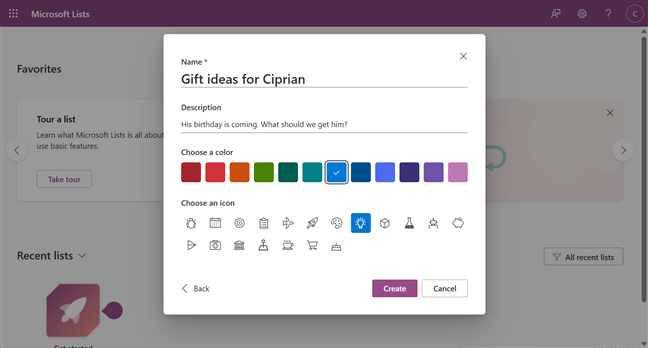
Crear una nueva lista en Listas de Microsoft
La lista de plantillas incluye listas que ya están construidas y configuradas con los elementos que normalmente necesita. Hay, por ejemplo, plantillas para:
rastrear problemas, útiles para informar y controlar problemas (no) resueltos y errores en proyectos de software; itinerarios de eventos, útiles cuando necesitas planificar eventos como conferencias, talleres o, por qué no, incluso bodas; 🙂 progreso del trabajo, útil cuando necesita realizar un seguimiento de sus prioridades y pasos para entregar el resultado final; gastos, útil para cualquiera de nosotros, independientemente de si queremos llevar un ojo en el dinero gastado en un proyecto de trabajo o finanzas personales. 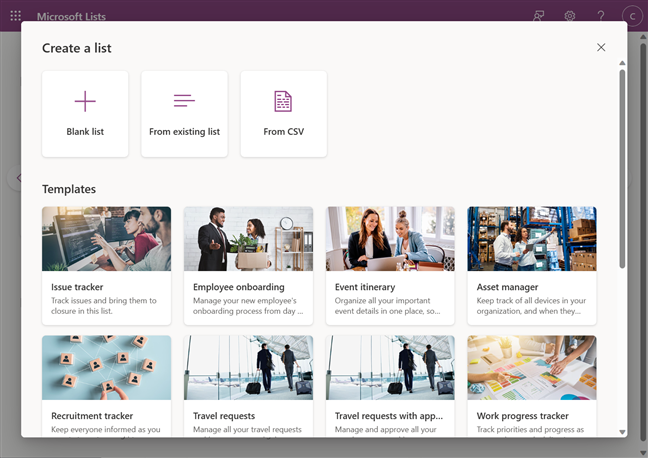
Opciones iniciales y plantillas para Listas de Microsoft
Estas son solo algunas de las plantillas que encuentro útiles, pero la lista continúa. Y si no encuentra ninguna plantilla que coincida con sus requisitos cuando crea una nueva lista en blanco, es fácil agregar columnas para información como texto, números, fechas, opciones o imágenes. Aunque es similar a cómo trabaja con las hojas de cálculo de Excel, insertar elementos en una lista en las Listas de Microsoft es aún más sencillo.
Crear una columna en Microsoft Lists
Juega un poco con las opciones disponibles en la interfaz de Microsoft Lists. No debería llevar mucho tiempo dominarlo.
Cómo ver y editar una lista en la aplicación Microsoft Lists
Las listas que cree con Microsoft Lists pueden visualizarse en diferentes vistas. Por ejemplo, puede ver una lista como una cuadrícula (al igual que una lista normal de tareas pendientes o una tabla), pero también puede ver la lista como una Galería (cada elemento aparece como una tarjeta con una imagen) o como una Tablero (cada elemento se muestra como una tarea, con asignaciones y estado). También puede crear vistas de calendario para ver la lista de elementos por fecha.
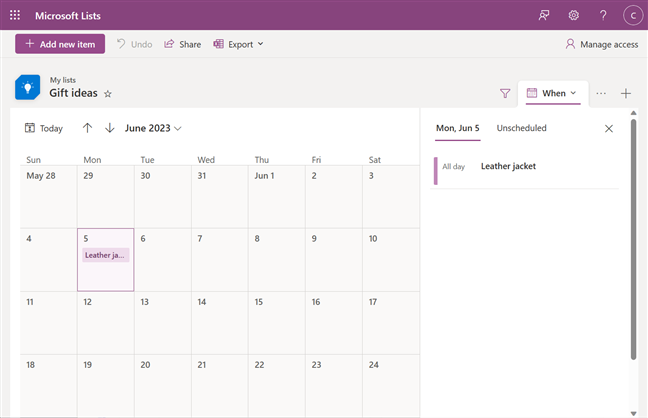
La vista Calendario de una lista creada con Microsoft Lists
Si necesita editar un elemento en una lista, un simple clic o toque en él lo hará suele ser suficiente para entrar en el modo de edición. Luego, puede cambiar los valores como desee.
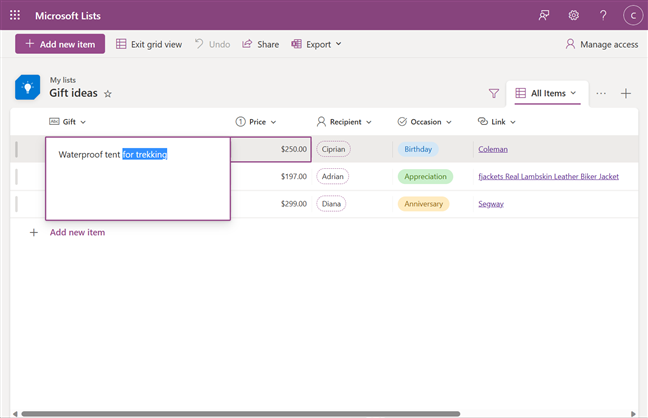
Ingresar datos en una lista en Listas de Microsoft
La edición y el formato de columnas también se realiza de manera intuitiva: haga clic o toque el título de la columna, vaya a Configuración de columna y luego acceder a una serie de opciones. Entre otras, incluyen opciones para editar, ocultar o formatear.
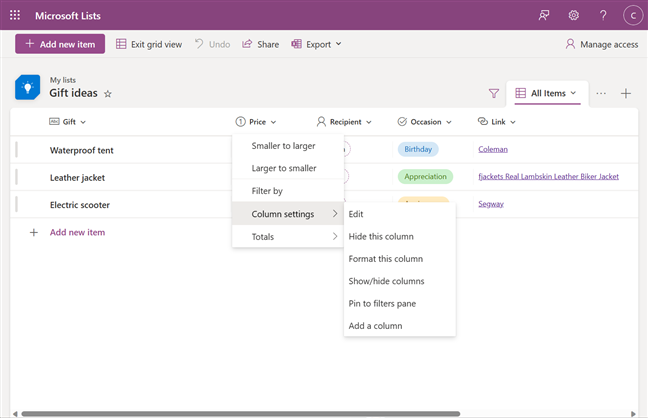
Configuración de columnas en Microsoft Lists
Y por último, pero no menos importante, Microsoft Lists también le permite ordenar, filtrar, agrupar y formatear datos según sus requisitos..
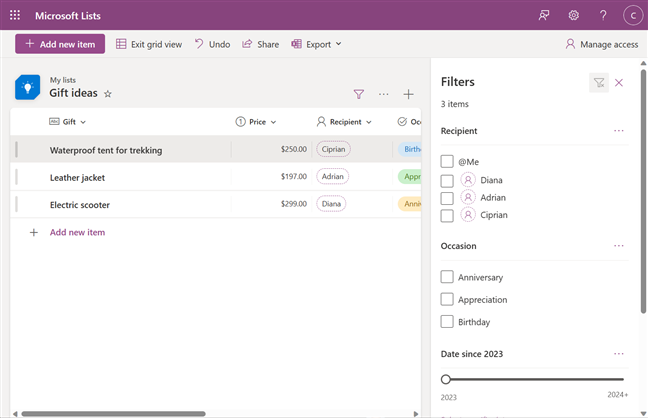
Filtros en una lista en Listas de Microsoft
Con el riesgo de repetirme, editar listas en Listas de Microsoft es muy fácil. Sin embargo, hay demasiadas opciones para cubrirlas todas en esta guía. Recomiendo jugar con Microsoft Lists durante un rato para acostumbrarse a sus características.
¿Cuáles son las ventajas de Microsoft Lists?
Microsoft Lists parece una aplicación poderosa y versátil. En mi opinión, hay un par de aspectos esenciales que la convierten en una excelente opción para muchos usuarios:
Esta aplicación puede ayudarlo a organizar y administrar todo tipo de datos, desde simples listas de tareas pendientes hasta proyectos de trabajo complejos. La interfaz de usuario que ofrece Microsoft Lists es simple y fácil de usar, y la configuración y las opciones que contiene son intuitivas. Las Listas de Microsoft están disponibles desde cualquier navegador web, tanto en computadoras de escritorio como en dispositivos móviles. Microsoft Lists es gratis (por ahora; eso cambiará después de que 200 000 usuarios se registren y comiencen a usarlo).
¿Qué opinas sobre las Listas de Microsoft?
Ahora ya sabes qué es Listas de Microsoft, para qué se usa y qué puedes esperar de ella. Si bien no es lo mismo que las listas de SharePoint, las listas de Microsoft son similares y ofrecen una forma simple pero poderosa de realizar un seguimiento de cualquier proyecto que involucre listas. ¿Qué proyecto no necesita listas de todos modos? Si está utilizando listas de Microsoft para su empresa, me encantaría conocer su opinión al respecto. Y si es un usuario doméstico, ¿se apresurará a suscribirse a las Listas de Microsoft mientras aún es gratis? Házmelo saber en la sección de comentarios a continuación.