Para realizar un análisis de virus sin conexión en Windows 11, abra Seguridad de Windows > Protección contra virus y amenazas, haga clic en “Opciones de análisis”, seleccione “Microsoft Exploración de Defender Offline”. Después del análisis, puede encontrar los resultados del análisis sin conexión de Microsoft Defender en Seguridad de Windows > Protección contra virus y amenazas > Historial de protección.
Aunque Windows 11 es un sistema seguro, a veces puede encontrarse con malware u otro software malicioso que sería difícil de eliminar mientras el sistema operativo se está ejecutando.
Si este es el caso, puede usar la función”Microsoft Defender Offline”para escanear y eliminar prácticamente cualquier tipo de malware, incluidos virus, rootkits, ransomware y otro software malicioso que puede ser difícil de eliminar mientras se ejecuta Windows 11.
Esta guía le enseñará los pasos para usar el análisis sin conexión de Microsoft Defender para detectar y eliminar malware altamente persistente.
Realice un análisis de virus sin conexión en Windows 11
Para realizar un análisis de virus sin conexión completo en Windows 11, siga estos pasos:
Abra Seguridad de Windows.
Haga clic en Protección contra virus y amenazas ción.
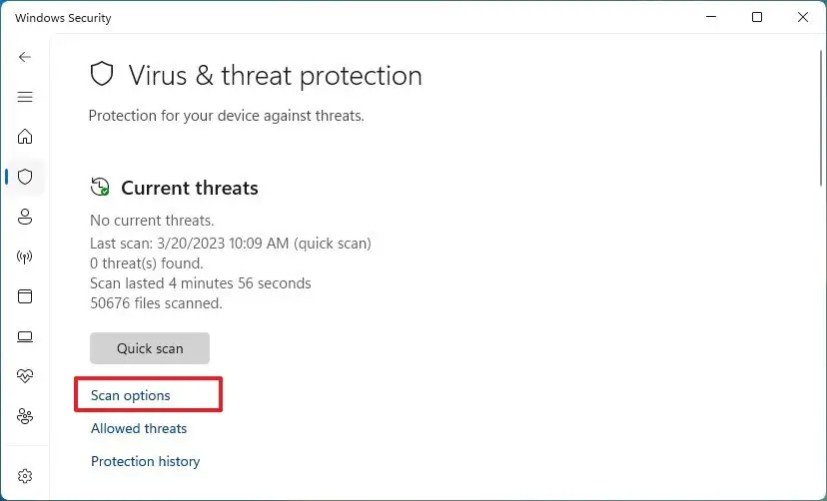
En la sección”Amenazas actuales”, haga clic en Opciones de análisis.
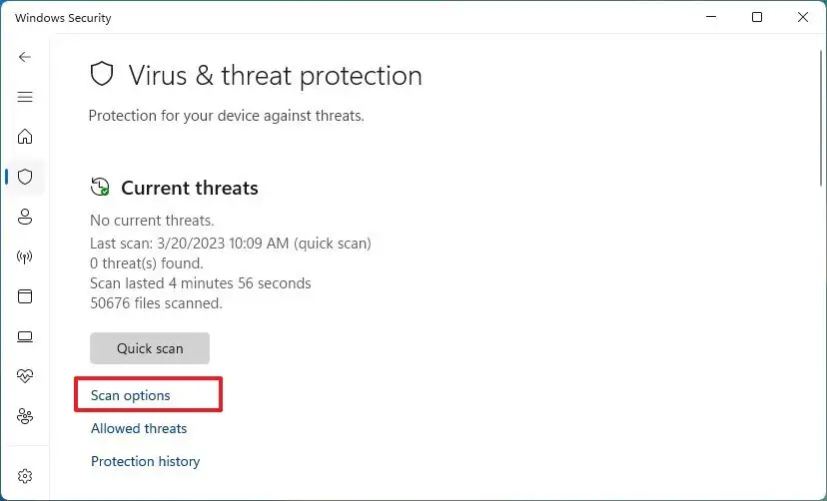
Marque la opción “Microsoft Defender Offline scan”.
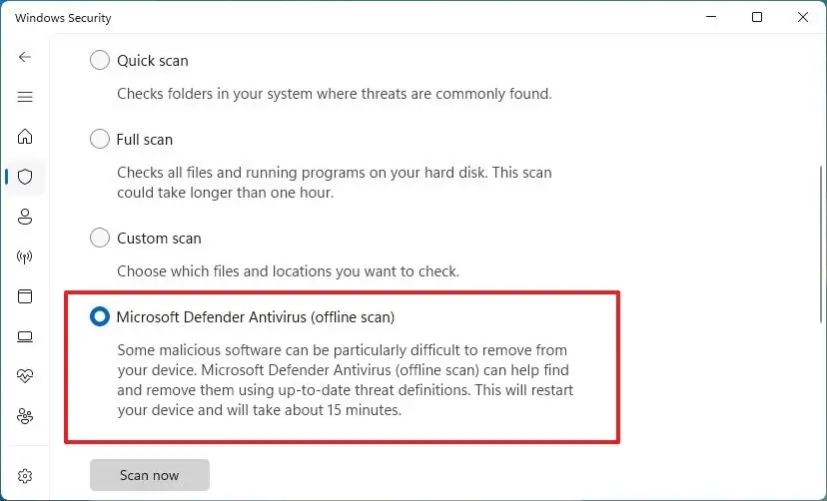
Haga clic el botón Escanear ahora.
Haga clic en el botón Escanear.
Una vez que complete los pasos, la computadora se reiniciará automáticamente en el entorno de recuperación y Microsoft Defender iniciará el análisis completo de virus. Si el antivirus de Windows 11 detecta algún virus, rootkit o cualquier otro tipo de malware, lo eliminará automáticamente.
[contenido incrustado]
Después del análisis, puede encontrar los resultados del análisis sin conexión de Microsoft Defender en Seguridad de Windows > Protección contra virus y amenazas > Historial de protección.
Pantalla solo @media y (mín.-ancho: 0px) y (altura mínima: 0px) { div[id^=”bsa-zone_1659356403005-2_123456″] { anchura mínima: 300px; altura mínima: 250px; } } Pantalla solo @media y (ancho mínimo: 640 px) y (alto mínimo: 0 px) { div[id^=”bsa-zone_1659356403005-2_123456″] { ancho mínimo: 300 px; altura mínima: 250px; } }