La actualización del BIOS no solo soluciona errores y fallas en el sistema, sino que también hace que la placa base sea compatible con los dispositivos de hardware más nuevos. Entonces, todos deberían actualizar su BIOS, ¿verdad?
Bueno, actualizar el BIOS en cualquier placa base o computadora portátil es arriesgado si no conoce los pasos exactos, especialmente si lo está haciendo por primera vez.
Cualquier error/interrupción durante una actualización del BIOS podría inutilizar toda la placa base. Lo mismo ocurre con las computadoras portátiles y las placas base de Dell. Debe seguir cada paso cuidadosamente.
Advertencia: Asegúrese de que el sistema no sufra interrupciones de energía durante la actualización del BIOS.
Suspender el cifrado de unidad BitLocker
Si ejecuta Windows 10 u 11 con Windows Edition Pro, Enterprise o Education, debe suspender BitLocker. Bitlocker cifra los archivos en un disco duro y los descifra cuando se inicia el sistema.
BitLocker utiliza TPM (módulo de plataforma segura) que está integrado en la placa base para almacenar sus claves de cifrado. Cuando actualiza el BIOS, su sistema no aceptará la clave de BitLocker. Si esto sucede, no podrá iniciar su Windows después de una actualización del BIOS.
Para evitar tal situación, le recomendamos que suspenda el Cifrado de unidad BitLocker antes de iniciar el proceso de actualización del BIOS.
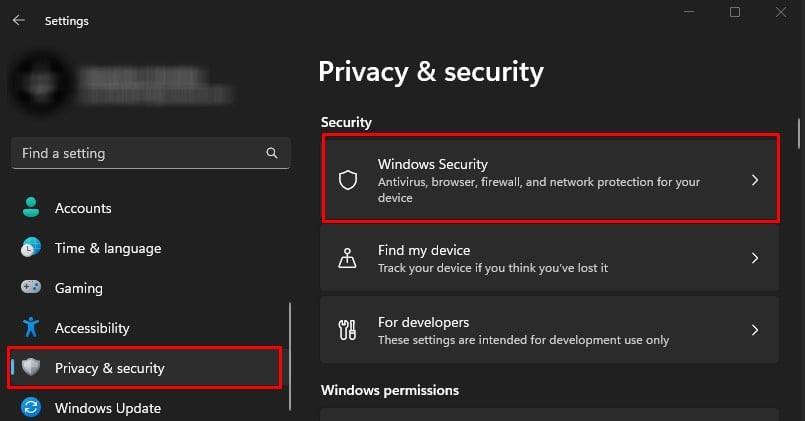
Presione la tecla Windows + I para abrir Configuración. Vaya a Privacidad y seguridad > Seguridad de Windows. Haga clic en Abrir seguridad de Windows.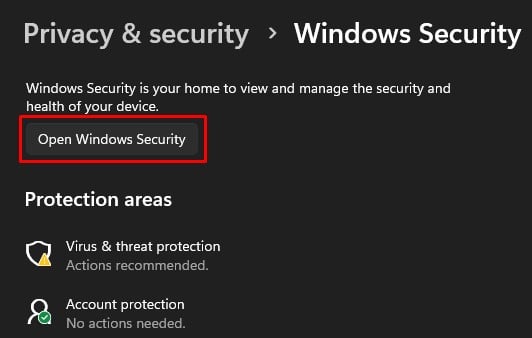 En el panel izquierdo, haga clic en Device Security. Bajo Cifrado de datos, seleccione Administrar cifrado de unidad BitLocker.
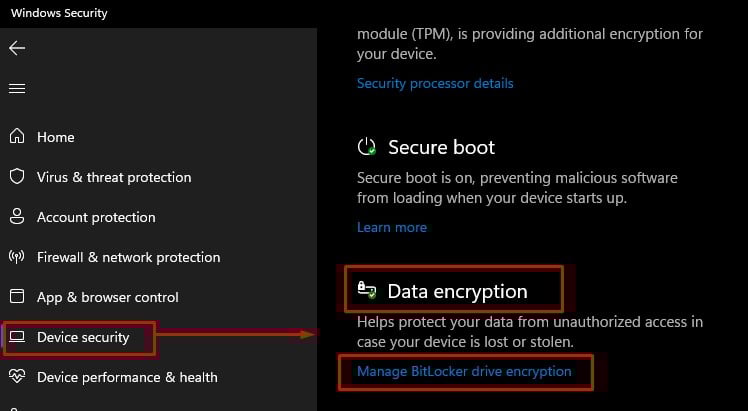 Seleccione Desactivar BitLocker en todas sus unidades.
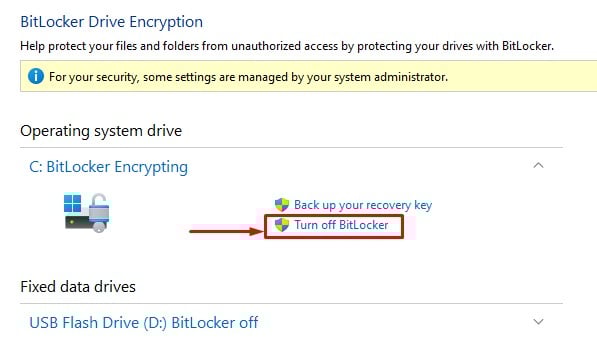 Vuelva a hacer clic en Desactivar BitLocker. Espere a que sistema para suspender BitLocker.
Una vez que desactive BitLocker en todos sus controladores, podrá comenzar a actualizar el BIOS.
Advertencia: una vez completada la actualización del BIOS, el sistema puede activar automáticamente BitLocker. Si está actualizando gradualmente cada versión del BIOS, deberá desactivar BitLocker después de cada actualización.
Actualización del BIOS en Dell
Para actualizar su BIOS, primero debe descargar el archivo ejecutable de actualización del BIOS desde la página de soporte oficial de Dell. Una vez que tenga el archivo ejecutable requerido, simplemente ejecútelo para iniciar el proceso de actualización del BIOS.
Antes de actualizar su BIOS, asegúrese de conocer la versión actual del BIOS de su placa base.
Verifique la versión actual del BIOS en un Dell
Información del sistema contiene información sobre todos los componentes de hardware conectados a su sistema. Y esto incluye los datos sobre el fabricante de la placa base, la versión del BIOS, etc.
Presione la tecla Windows + R para abrir Ejecutar. Escriba msinfo32 y presione Entrar para abrir Información del sistema.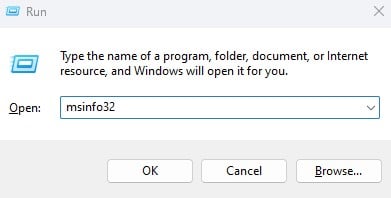 En el panel izquierdo, haga clic en Resumen del sistema. Ahora, en el panel derecho, busque Versión/fecha del BIOS. El valor correspondiente a la versión/fecha del BIOS es su versión actual del BIOS.
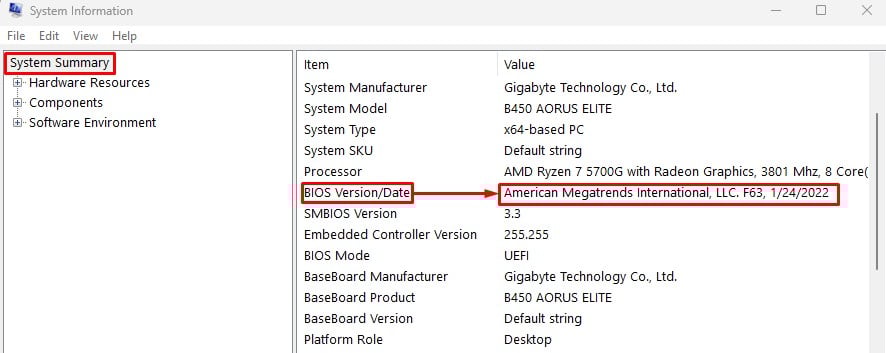 Además, tenga en cuenta el producto y la versión de la placa base. Necesita esto para comparar con la última versión de BIOS disponible
Descargue la última versión de BIOS disponible
Una vez que tenga la versión de BIOS actual, debe buscar la última versión de BIOS lanzada para su computadora portátil Dell/tarjeta madre.
Abra su navegador web. Vaya a la página de soporte oficial de Dell. En Identifique su producto, escriba el nombre de su modelo de placa base/portátil Dell.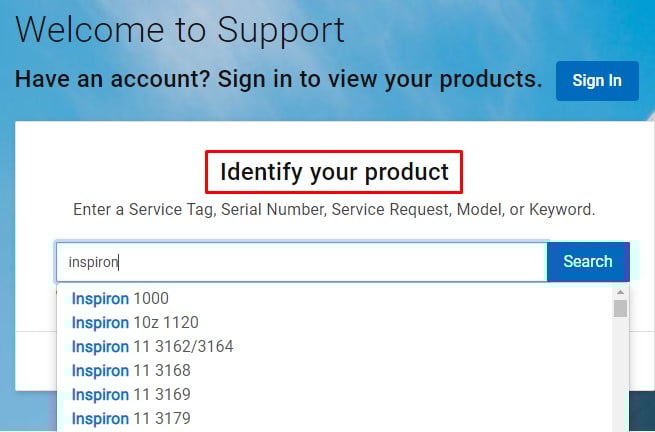 Haga clic en Controladores y descargas. Haga clic en Buscar controladores y establezca el Sistema operativo, Tipo de descarga y Categoría.
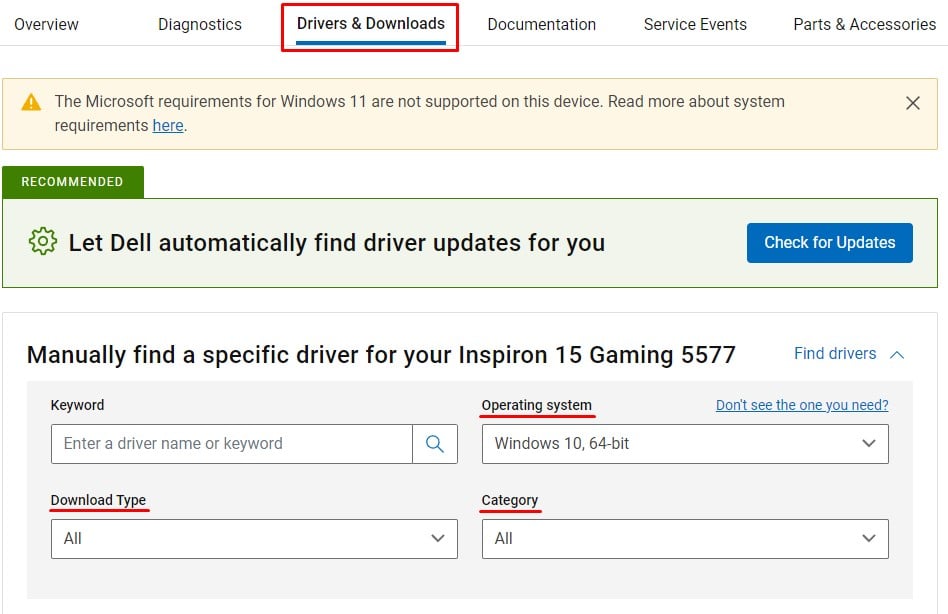 Desplácese hacia abajo y busque BIOS en la sección de categoría. Haga clic en el menú desplegable. En la versión, puede ver la última versión del BIOS.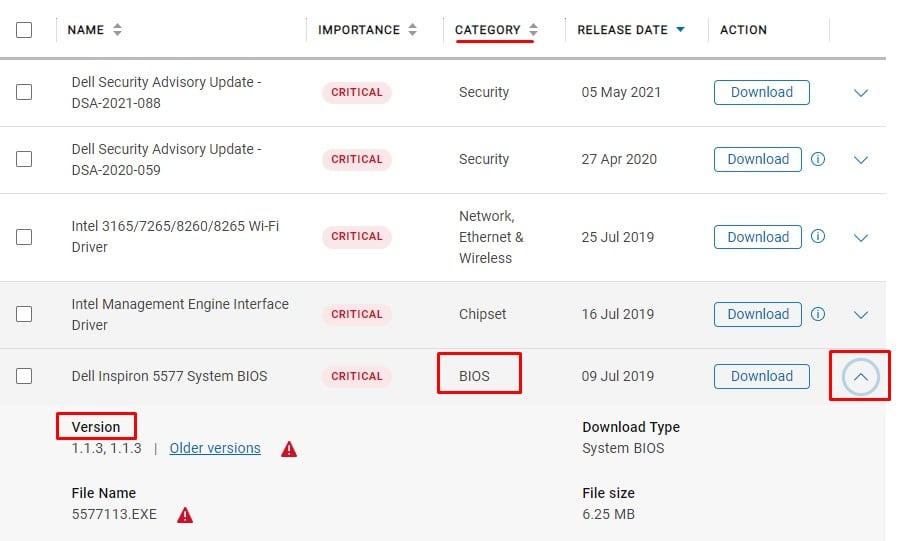
Compare la versión del BIOS de su sistema y la última versión del BIOS en la página de soporte de Dell. Si la versión más reciente del BIOS en la página de soporte de Dell coincide con la versión del BIOS de Información del sistema, significa que ya tiene instalado el BIOS más reciente.
Nota: si su versión actual del BIOS está más de dos versiones detrás de la última actualización del BIOS disponible, le recomendamos encarecidamente que actualice la versión del BIOS gradualmente sin omitir ninguna otra versión del BIOS. Al hacer esto, evitarás posibles problemas de compatibilidad en tu placa base.
Haga clic en la versión anterior para verificar la actualización del BIOS publicada anteriormente.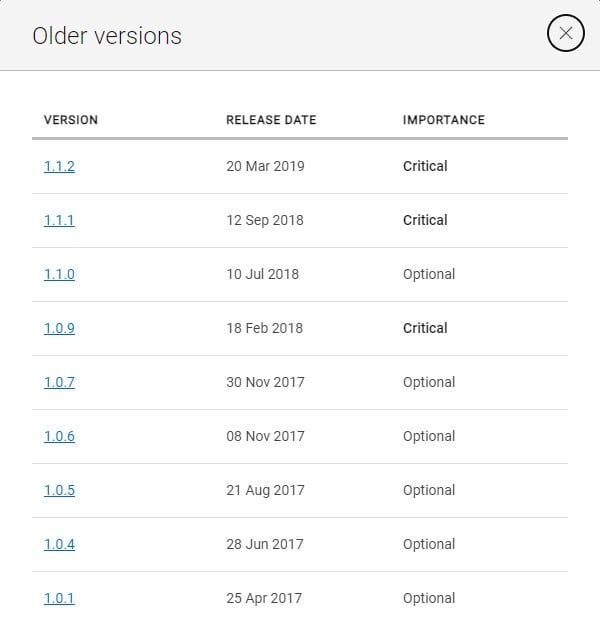 Haga clic en la versión que desea descargar. Esto lo llevará a una pestaña diferente del navegador. En Formatos disponibles, haga clic en Descargar para descargar el archivo de actualización del BIOS.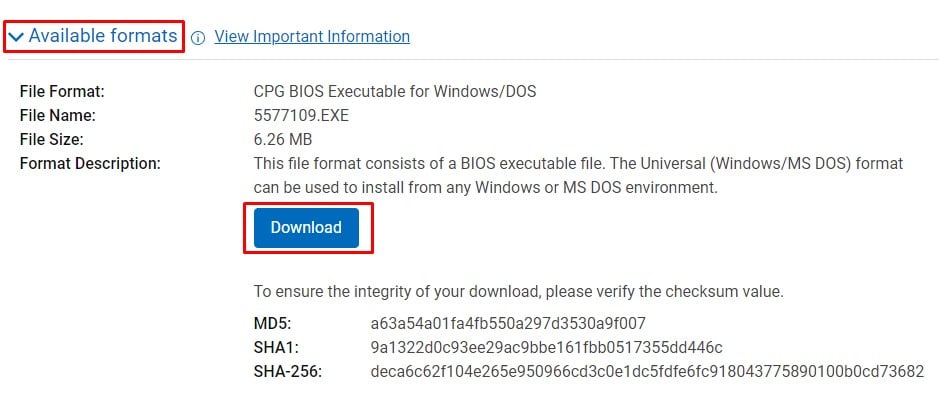
Instalar la actualización del BIOS
Una vez que se completa el proceso de descarga, ahora es el momento de instalar la actualización del BIOS
Vaya a su ubicación de descarga y ejecute el archivo de actualización del BIOS descargado. Haga clic en Sí si el sistema solicita alguna confirmación. Haga clic en Actualizar. 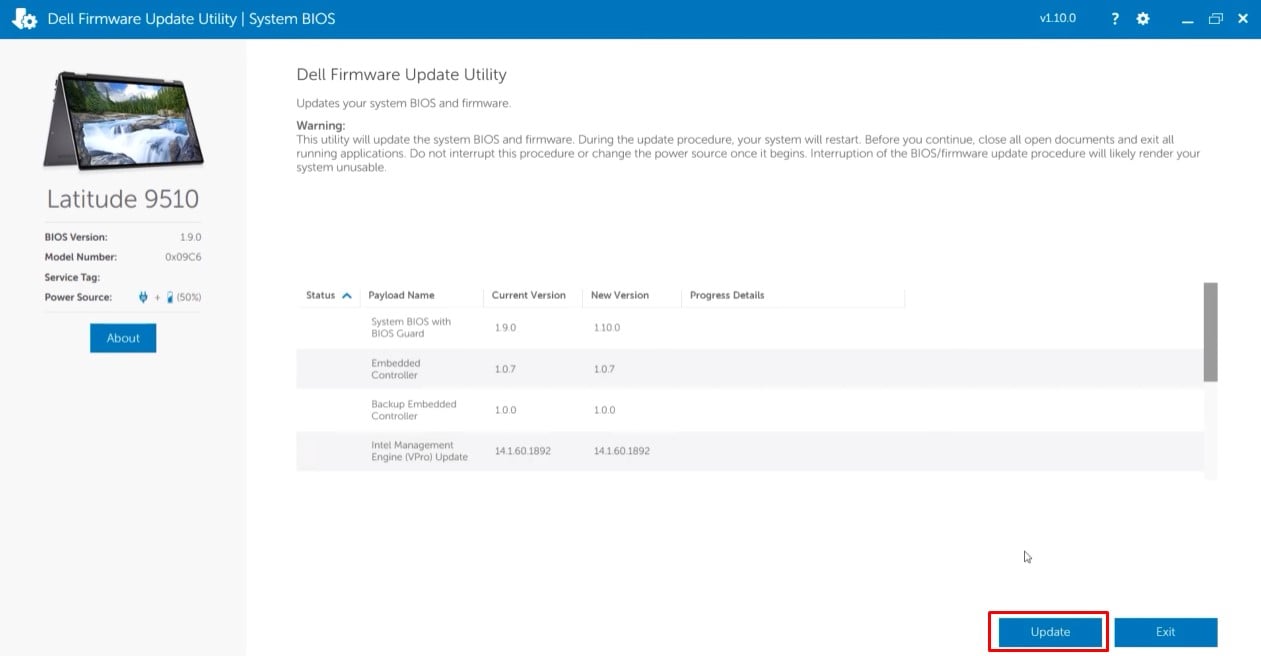 Una vez los datos del firmware se cargan, el sistema debería reiniciarse automáticamente. Espere a que el sistema actualice el BIOS.
Nuevamente, si está actualizando gradualmente el BIOS a través de diferentes versiones, asegúrese de suspender BitLocker cada vez que complete la actualización del BIOS.
Actualización del BIOS en Dell usando una unidad USB
Usted no puede realizar una actualización del BIOS utilizando el método anterior si no puede acceder al sistema operativo. En tal caso, debe actualizar el BIOS utilizando una unidad flash USB de actualización de BIOS de arranque.
Nota: Dado que no puede ingresar a su sistema operativo, necesita otra PC para crear un USB de arranque de actualización de BIOS.
Instalar DDDP
Para crear un USB de arranque que contenga un archivo de actualización del BIOS, necesita la aplicación Dell Diagnostic Distribution Package (DDDP) oficial de Dell. p> Descargue DDDP del sitio web oficial de descargas de Dell. Ejecute el archivo descargado para iniciar la instalación de la aplicación.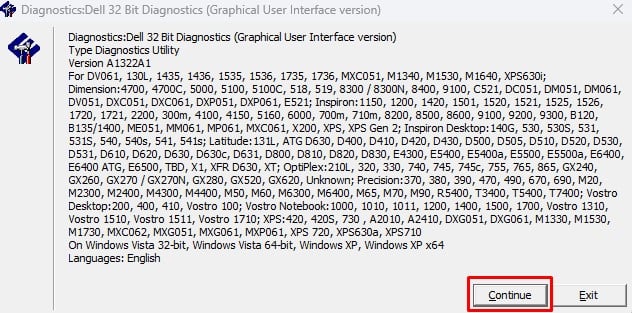 Una vez que se complete la instalación, presione Ctrl + E para abrir el Explorador de archivos. Vaya a C:\Dell\Drivers\R174621\DIAGS.
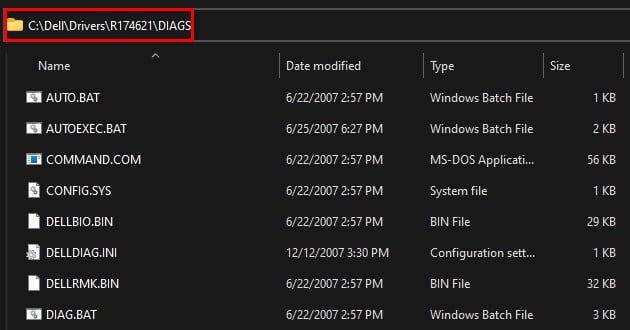 Aquí, elimine todos los archivos excepto COMMAND.COM DELLBIO.BIN DELLRMK.BIN AUTOEXEC.BAT CONFIG.SYS Si no tiene la extensión habilitada, haga clic en Ver, seleccione Mostrar y marque marcar Extensión de nombre de archivo.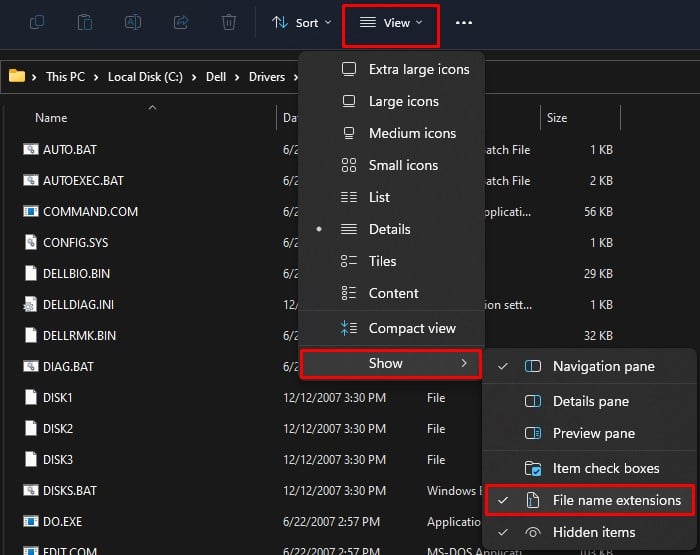
Instale el paquete de diagnóstico en una unidad USB
Una vez que haya eliminado dichos archivos, conecte en una unidad USB en blanco en su computadora y siga los pasos a continuación.
Vaya a C:\Dell\Drivers\R174621 en el Explorador de archivos. Ejecute DDDP.exe y haga clic en Sí si solicita confirmación.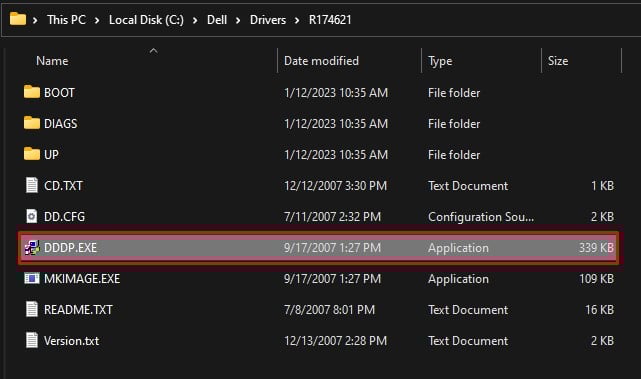 Seleccione Instalar en una unidad flash USB. Ahora, seleccione la unidad USB en blanco y haga clic en Aceptar.
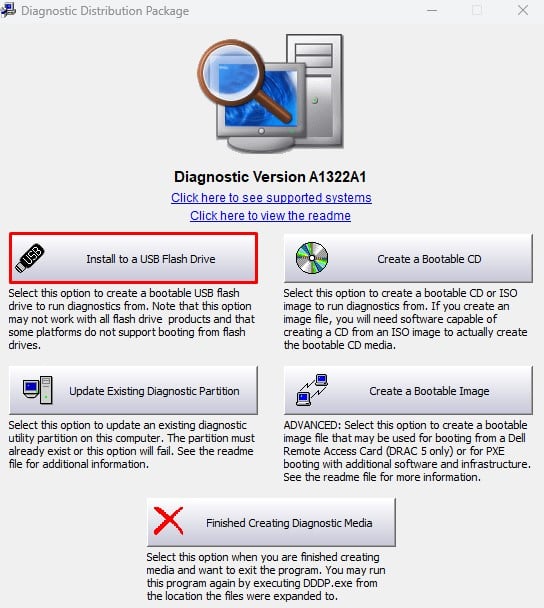 Haz clic en Sí si te pide confirmación. Una vez que se complete el proceso, haga clic en Aceptar.
Descargue y copie el archivo de actualización del BIOS
Una vez que instale el paquete de diagnóstico en una unidad USB, el tamaño de la unidad USB debe reducirse a unos 2 GB.
Descargue el último BIOS disponible y observe el nombre del archivo de actualización del BIOS.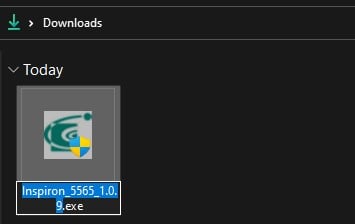 Copie el archivo de actualización del BIOS en la unidad USB de arranque.
Instalar la actualización del BIOS
Ahora que tiene un USB de arranque que contiene el archivo de actualización del BIOS, puede instalar la actualización iniciando el sistema usando dicha unidad USB. Para iniciar el sistema con una unidad USB, debe seleccionar el dispositivo de inicio en su computadora.
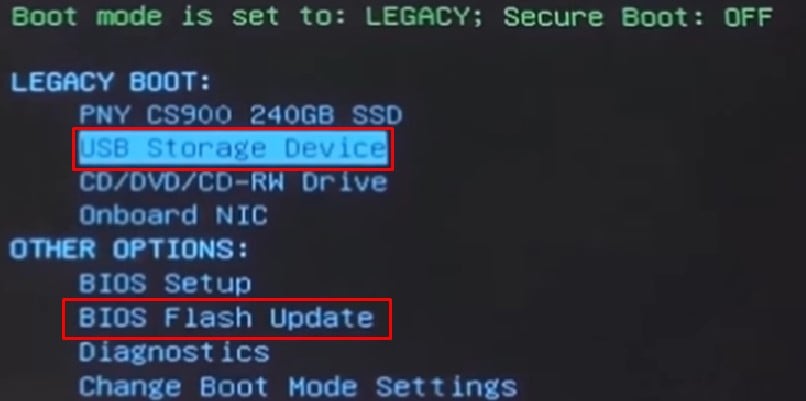
Presione repetidamente la tecla F12 para ingresar al menú de inicio en los sistemas Dell. 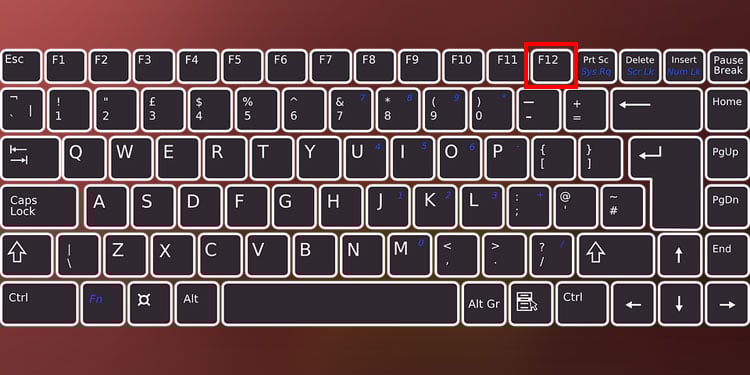 En Arranque heredado, seleccione Dispositivo de almacenamiento USB. Si no encuentra esta opción, seleccione BIOS Flash Update en Otras opciones.
 Ahora, escriba el nombre del archivo de actualización del BIOS y presione Intro. strong>.
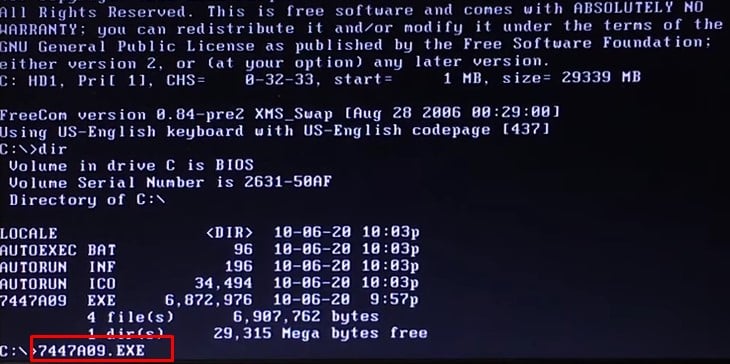 El sistema puede mostrar varios mensajes de confirmación. Si es así, presione Y y presione Entrar.