Este artículo describe los pasos que se pueden seguir para configurar OneDrive en una computadora nueva con Windows 11.
La aplicación OneDrive está instalada en las computadoras con Windows de manera predeterminada. Cuando obtiene una computadora nueva y los servicios de OneDrive no se deshabilitan a la fuerza, se puede acceder a la aplicación de forma predeterminada.
La aplicación OneDrive le permite sincronizar archivos y carpetas en su computadora con la nube de Microsoft, lo que le permite acceder a ellos desde cualquier lugar en sus dispositivos móviles y otras computadoras que usan el servicio.
Cuando configura su computadora para sincronizar archivos y carpetas con OneDrive, puede trabajar con sus archivos sincronizados directamente en el Explorador de archivos y acceder a sus archivos incluso cuando estás desconectado. Siempre que esté en línea, cualquier cambio que usted u otras personas realicen se sincronizará automáticamente.
A continuación se muestra cómo configurar su computadora para usar los servicios de almacenamiento de OneDrive con Windows 11.
Cómo configurar OneDrive con Windows 11
Como se mencionó anteriormente, la aplicación OneDrive está instalada en las computadoras con Windows de forma predeterminada. Cuando obtiene una computadora nueva y los servicios de OneDrive no se deshabilitan a la fuerza, se puede acceder a la aplicación de manera predeterminada.
Aquí se explica cómo usar OneDrive en Windows 11
Acceder a la aplicación OneDrive
Dado que la aplicación OneDrive está instalada en su computadora con Windows de forma predeterminada, puede acceder rápidamente a la aplicación desde varios lugares.
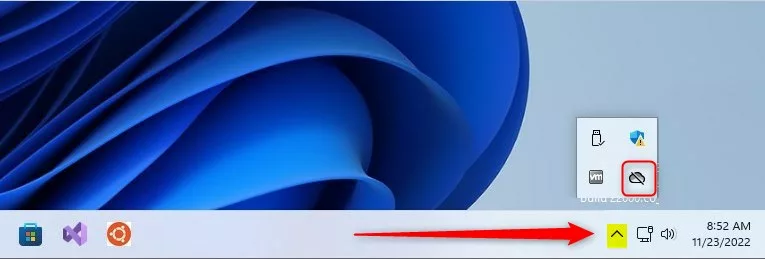
La forma más rápida de acceder a la aplicación OneDrive es usando la barra de tareas o el desbordamiento de la barra de tareas menú. A la derecha de la barra de tareas, haz clic en la flecha hacia arriba y luego selecciona el icono de la aplicación OneDrive.
La aplicación onedrive de Windows 11 de la barra de tareas
Alternativamente , haga clic en el botón Inicio , busque”OneDrive“, y luego ábralo:
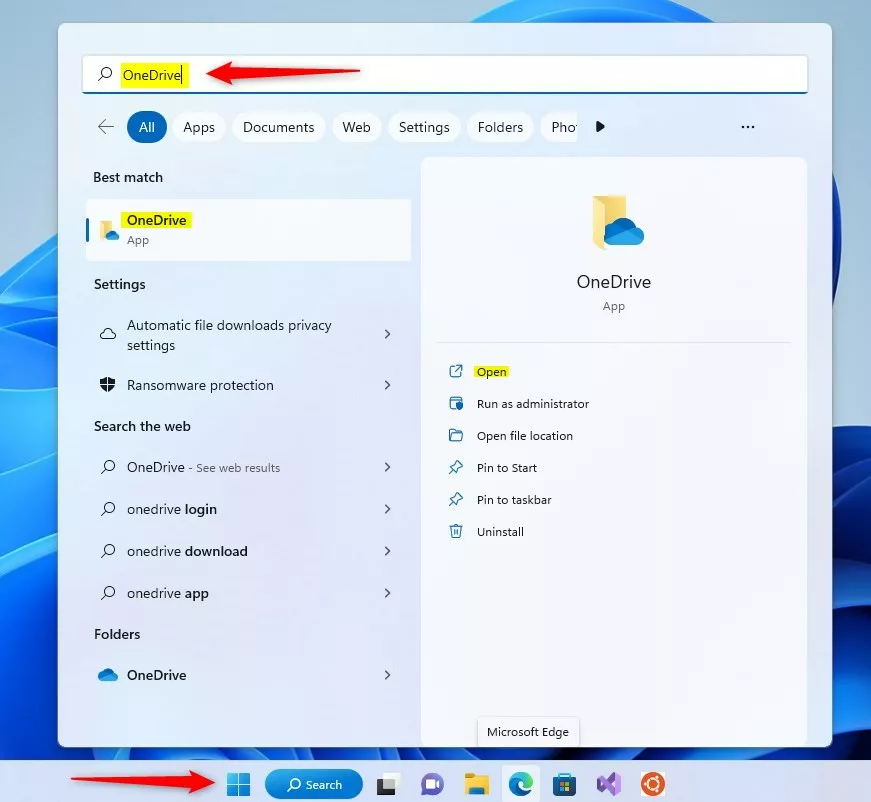 icono de onedrive del menú de inicio de Windows 11
Iniciar sesión o crear una cuenta para iniciar sesión en OneDrive
Una vez que se abra la aplicación OneDrive, ingrese su cuenta, o su cuenta profesional o educativa, y seleccione Iniciar sesión.
Usted necesita una cuenta de Microsoft para iniciar sesión en OneDrive. Si ya tiene una cuenta de Microsoft, lea la publicación a continuación para crear una, luego inicie sesión con ella.
Cómo crear una cuenta de Microsoft
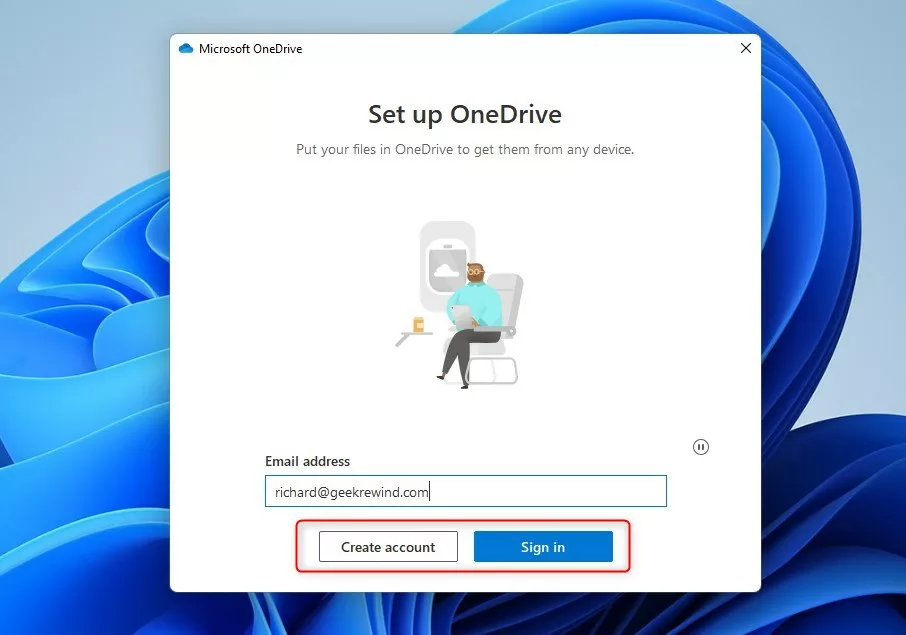 Windows 11 configurar onedrive carpeta
Después de haber iniciado sesión, en la pantalla Su carpeta de OneDrive , seleccione Siguiente para aceptar la ubicación de carpeta predeterminada para sus archivos de OneDrive.
Si desea cambiar la ubicación de la carpeta, seleccione Cambiar ubicación ; este es el mejor momento para realizar este cambio.
 Ubicación de la carpeta onedrive de Windows 11 en la configuración
En la pantalla Todos sus archivos, listos y bajo demanda , verá cómo se marcan los archivos para mostrarlos como solo en línea, disponibles localmente o siempre disponibles.
Files On-Demand te ayuda a acceder a todos tus archivos en OneDrive sin tener que descargarlos todos y usar el espacio de almacenamiento en tu dispositivo Windows.
Selecciona Siguiente.
windows 11 todos sus archivos listos y ventana a pedido
En la pantalla final, verá un botón para abrir su carpeta OneDrive. Haga clic en eso para abrir su carpeta OneDrive en el Explorador de archivos.
 windows 11 your onedrive is ready for you
Ya está todo listo. Tus archivos de OneDrive aparecerán en el Explorador de archivos en la carpeta OneDrive.
 Panel de carpetas predeterminadas de onedrive de Windows 11
Cada vez que desee cambiar las carpetas que sincroniza en su computadora, haga clic con el botón derecho en el ícono de la nube en el área de notificación de la barra de tareas y seleccione Configuración > Cuenta > Elegir carpetas.
 icono de onedrive en la barra de tareas de Windows 11
¡Eso debería funcionar!
Referencia:
Conclusión:
Esta publicación le mostró cómo configurar OneDrive en Windows 11. Si encuentra algún error arriba o tiene algo que agregar, utilice el formulario de comentarios a continuación.