Las aplicaciones de streaming continúan expandiéndose en los Smart TV de LG y Paramount Plus sigue siendo una de las incorporaciones más solicitadas. La aplicación ofrece una amplia gama de películas, programas de televisión, canales en vivo y originales exclusivos directamente a su pantalla de inicio. Antes de comenzar a mirar, debe confirmar la compatibilidad e instalar la aplicación Paramount Plus desde LG Content Store. Esta guía lo guía claramente por cada paso para que pueda comenzar a transmitir sin problemas.
Al momento de escribir este artículo, Paramount Plus es compatible con la mayoría de los Smart TV LG que ejecutan webOS 3.0 o posterior. Una vez instalada la aplicación, solo necesitas iniciar sesión y comenzar a transmitir. Si tiene problemas, la sección de solución de problemas a continuación cubre las soluciones más comunes.
Verifique la compatibilidad y prepare su LG Smart TV
Asegúrese de que su LG Smart TV sea compatible con la aplicación Paramount Plus y tenga una conexión a Internet estable. Actualizar el televisor primero ayuda a evitar problemas de instalación y mejora el rendimiento de la transmisión.
 Encienda el LG Smart TV y abra Configuración. Selecciona Todas las configuraciones y desplázate hasta General. Elija Acerca de este televisor y actualice el firmware si está disponible. Confirme que el televisor esté conectado a Wi-Fi o Ethernet. Verifique que esté utilizando webOS 4.0 o posterior, que admita aplicaciones de transmisión modernas. Si no está actualizado, haga clic en Buscar actualizaciones para obtener la última actualización.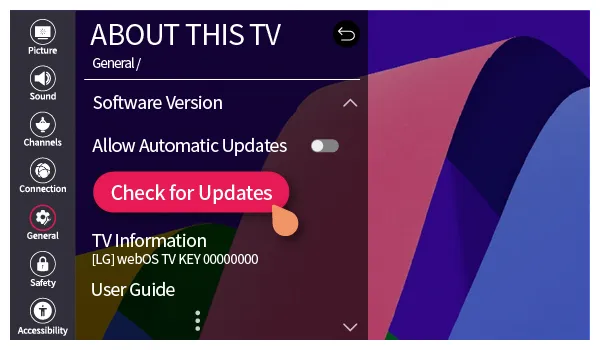
Abra LG Content Store
La LG Content Store es donde instala nuevas aplicaciones, incluida Paramount Plus. Viene preinstalado en todos los Smart TV LG.
Presione el botón Inicio en su control remoto LG. Navegue hasta la Tienda de contenido LG. 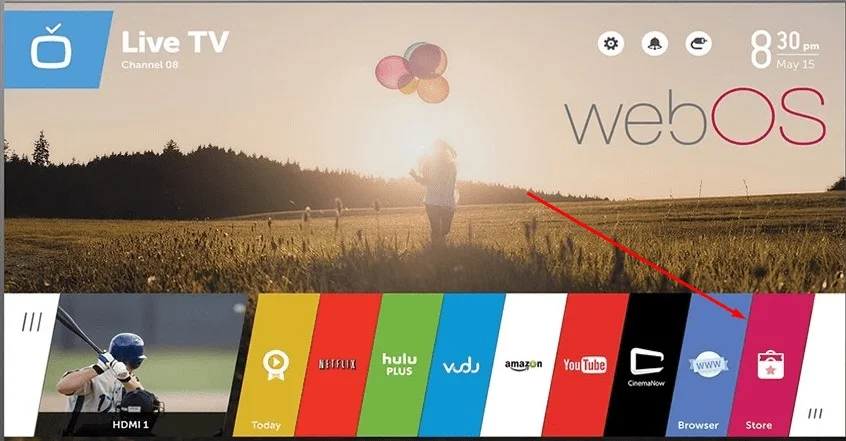 Abra la tienda para explorar las aplicaciones disponibles.
Buscar la aplicación Paramount Plus
Utilice la herramienta de búsqueda integrada para encontrar rápidamente la aplicación Paramount Plus dentro de LG Content Store.
Vaya al ícono Buscar dentro de Content Store. Escribe Paramount Plus usando el teclado en pantalla. 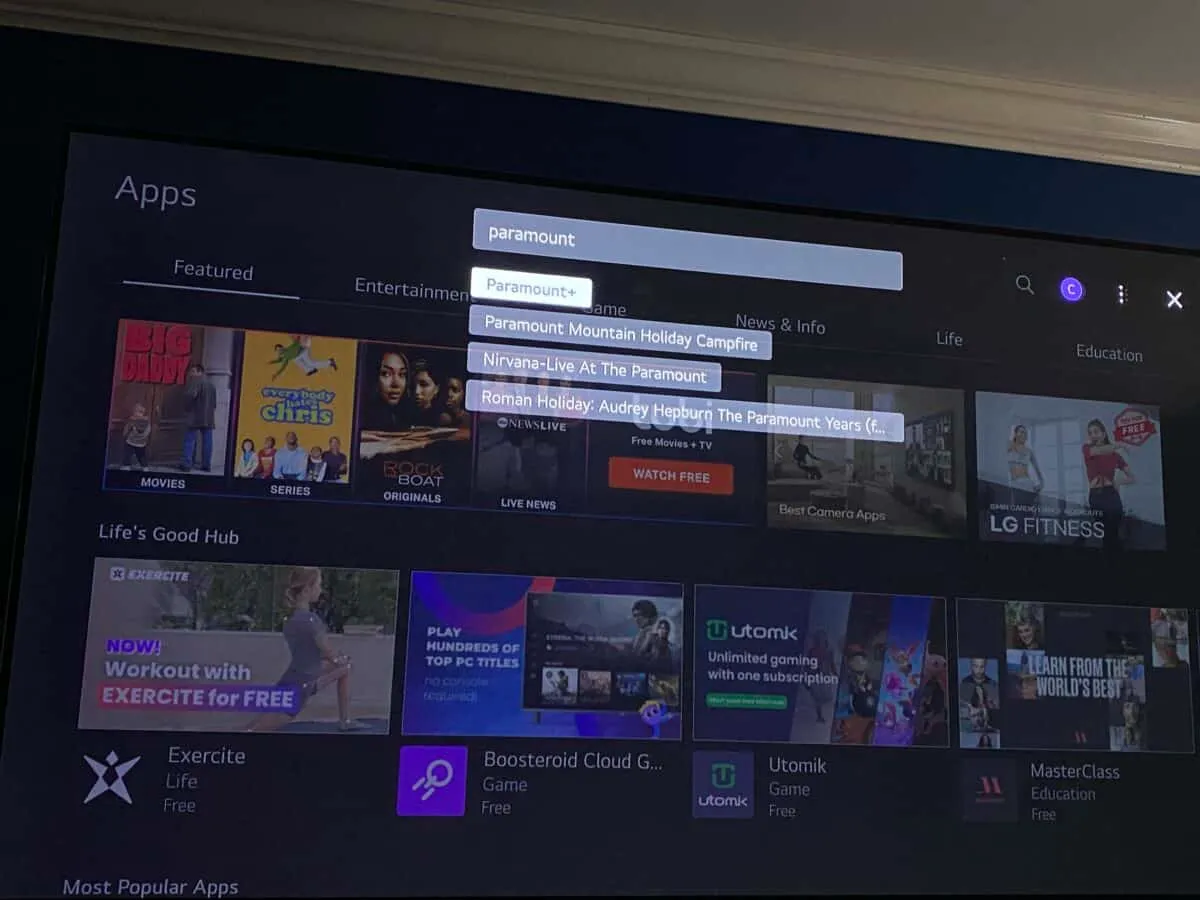 Seleccione la aplicación cuando aparezca en los resultados.
Instala la aplicación Paramount Plus
Una vez que localices la aplicación, podrás instalarla directamente en tu LG Smart TV. La descarga suele tardar sólo unos segundos, dependiendo de su conexión.
Seleccione Instalar en la página de la aplicación. Espere a que finalice la instalación. Una vez instalada, acceda a la aplicación desde la pantalla de inicio.
Inicie sesión en su cuenta de Paramount Plus
Iniciar sesión conecta su suscripción, lista de seguimiento e historial de visualización a su LG Smart TV.
Inicie la aplicación Paramount Plus. Seleccione Iniciar sesión. Elija iniciar sesión directamente en el televisor o mediante un código de activación del dispositivo. Ingrese su correo electrónico y contraseña para completar la configuración.
Empiece a ver Paramount Plus en LG Smart TV
Una vez que haya iniciado sesión, puede explorar categorías, transmitir exclusivas y continuar donde lo dejó. La interfaz es casi idéntica a otras aplicaciones de Paramount Plus, por lo que la navegación resulta familiar.
Abra la aplicación Paramount Plus desde la pantalla de inicio. Explore programas, películas y canales en vivo. Selecciona un título y pulsa Reproducir.
Solución de problemas comunes
Si Paramount Plus no se instala o no se carga, estas soluciones rápidas solucionan la mayoría de los problemas.
Reinicie el LG Smart TV para actualizar el sistema operativo. Verifique la velocidad de su Wi-Fi ya que las conexiones lentas afectan la transmisión. Actualice LG Content Store y el firmware del sistema. Vuelva a instalar la aplicación Paramount Plus si no se abre o no se almacena en el búfer con frecuencia. Cierra sesión y vuelve a iniciar sesión para actualizar la autenticación de tu cuenta.
Consejos
Utilice una conexión Ethernet por cable para una transmisión más estable. Borre las aplicaciones no utilizadas para ayudar a que su televisor LG funcione más rápido. Habilite las actualizaciones automáticas para obtener siempre la última versión de la aplicación. Mantenga la información de su cuenta Paramount Plus guardada en un administrador de contraseñas seguro.
Preguntas frecuentes
¿Por qué no aparece Paramount Plus en LG Content Store?
Es posible que los Smart TV LG más antiguos que ejecutan versiones no compatibles de webOS no ofrezcan la aplicación. Busque actualizaciones del sistema o utilice un dispositivo de transmisión como solución alternativa.
¿Necesita una suscripción para ver Paramount Plus?
Sí. Se requiere una suscripción válida para iniciar sesión y transmitir contenido en cualquier dispositivo, incluidos los televisores inteligentes LG.
¿Por qué Paramount Plus sigue almacenando en búfer?
Las velocidades lentas de Internet o los problemas temporales del servidor pueden causar almacenamiento en búfer. Reinicie la aplicación, actualice su Wi-Fi o reduzca otra actividad de red.
¿Puedes ver televisión en vivo a través de Paramount Plus?
Sí. Paramount Plus ofrece canales en vivo, incluidas estaciones CBS locales, según su plan de suscripción.
Resumen
Verifique que su LG Smart TV sea compatible con la aplicación Paramount Plus. Abra la tienda de contenido LG. Busque la aplicación Paramount Plus. Instale la aplicación e inicie sesión. Comience a ver películas, programas y canales en vivo.
Conclusión
Agregar Paramount Plus a su LG Smart TV es rápido y sencillo cuando el televisor está actualizado y conectado a Internet. Una vez instalada, la aplicación le brinda acceso completo a originales exclusivos, TV en vivo y una gran biblioteca bajo demanda. Utilice los consejos de solución de problemas de esta guía si la aplicación no se instala o no se transmite sin problemas. Después de la configuración, podrás disfrutar de Paramount Plus directamente desde tu LG Smart TV sin necesidad de dispositivos adicionales.