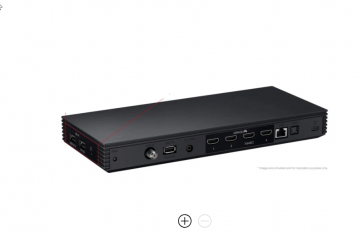
Configurar una caja Xfinity WiFi te brinda Internet residencial rápido y confiable, ya sea que la uses para streaming, juegos, trabajo remoto o dispositivos domésticos inteligentes. El proceso de configuración sigue siendo simple y, al momento de escribir este artículo, Xfinity aún admite modelos de puerta de enlace nuevos y renovados. Una vez que actives tu caja WiFi y conectes tus dispositivos, puedes personalizar tu red para una mejor velocidad y seguridad.
Esta guía te guía a través de cada paso necesario para desempaquetar, conectar, activar, configurar y proteger tu caja Xfinity WiFi. Las instrucciones funcionan para la mayoría de los portales de Xfinity, incluidos los modelos más nuevos con WiFi de doble banda, optimización automática de canales y controles parentales. Después de la configuración, tu red estará lista para el uso diario en teléfonos, computadoras portátiles, dispositivos de transmisión y consolas.
Configura tu caja Xfinity WiFi
Sigue estos pasos para desembalar, conectar, activar y personalizar tu caja Xfinity WiFi. Mantenga el nombre de red predeterminado y la contraseña a mano durante la configuración.

Desembale su equipo
Comience abriendo el paquete y comprobando que todas las piezas requeridas estén incluidas. La mayoría de los kits de Xfinity vienen con una caja de WiFi, un adaptador de corriente, un cable coaxial y un cable Ethernet.
Retire la caja de Xfinity WiFi y los accesorios de la caja. Ubique el nombre y la contraseña de WiFi predeterminados impresos en la etiqueta. Encuentre un área central en su hogar para obtener la mejor cobertura de señal.
Conecta los cables de alimentación y coaxial
Los cables proporcionan alimentación y acceso a Internet a tu caja WiFi. La conexión solo tarda unos segundos.
Conecte el adaptador de corriente a la parte posterior de la caja WiFi y conéctelo a una toma de pared. 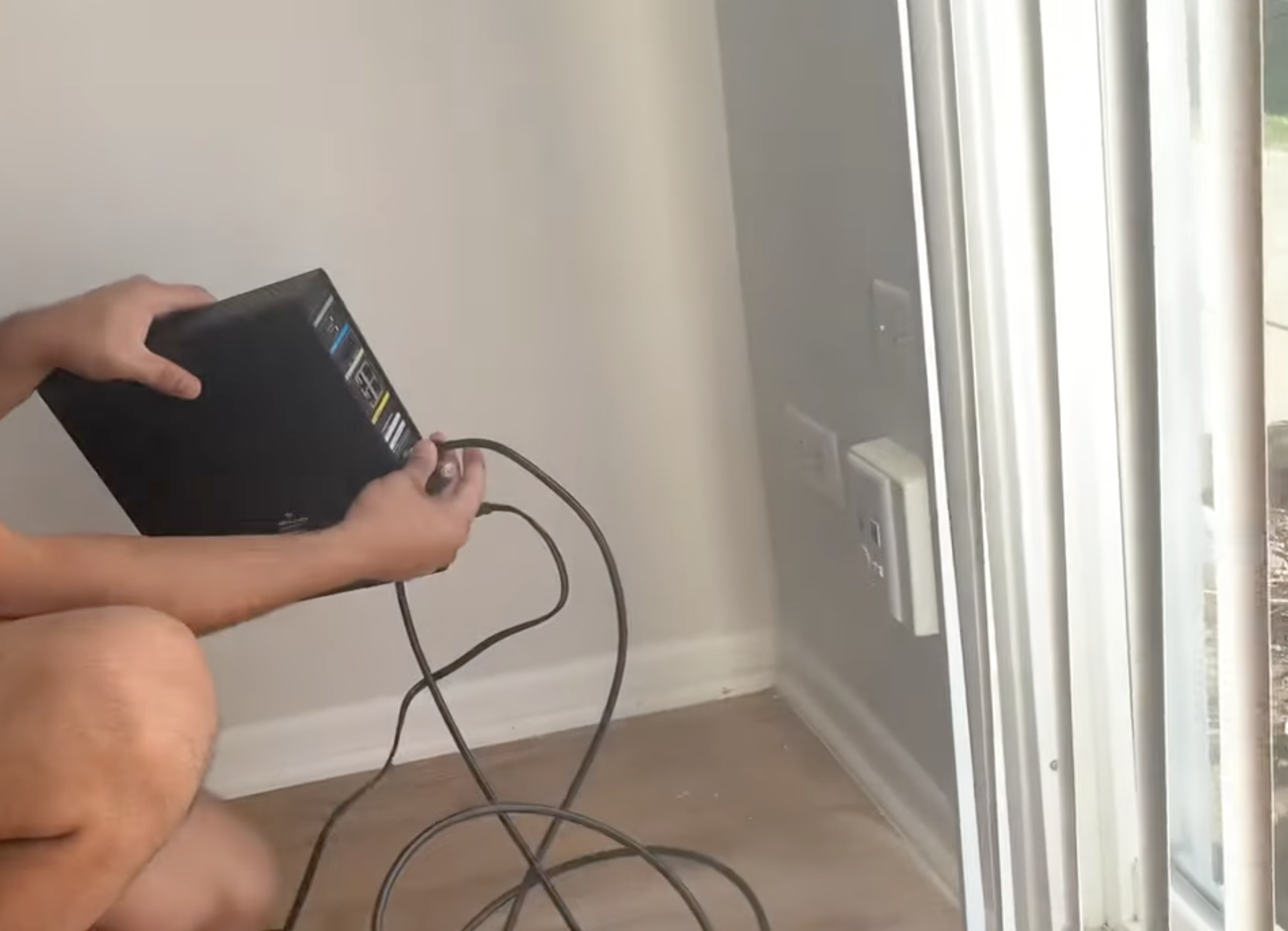 Atornille el cable coaxial en el conector de pared del cable y luego en la caja WiFi. Espere a que las luces se estabilicen, lo que suele tardar unos minutos.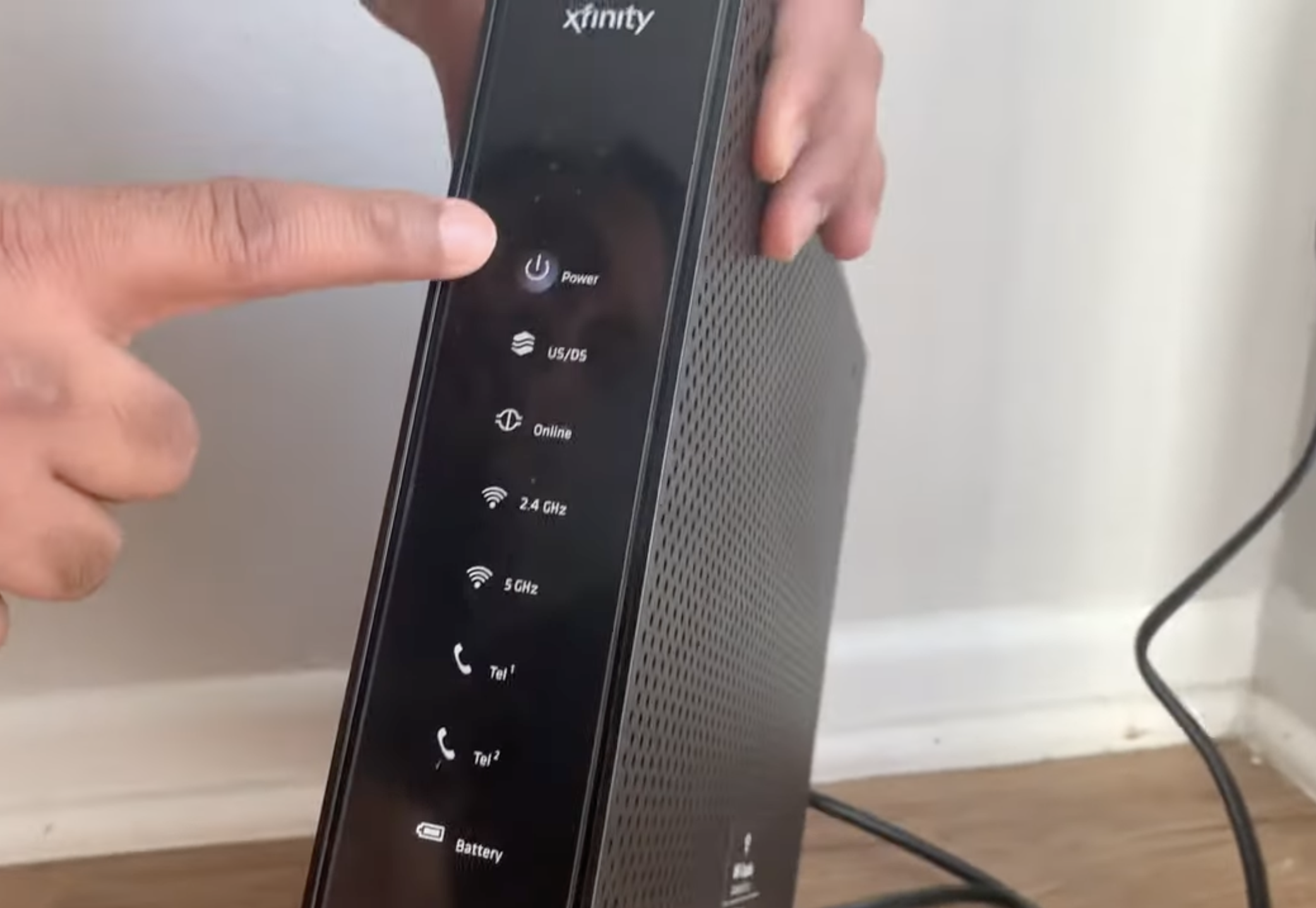
Activa tu servicio de Internet
La activación vincula tu caja WiFi a tu cuenta Xfinity. El método más rápido utiliza tu teléfono.
Conecta tu teléfono al nombre WiFi predeterminado que se muestra en la etiqueta. Abre la aplicación Xfinity e inicia sesión con tu cuenta. Siga las instrucciones en pantalla para activar la caja WiFi. Espere a que la aplicación confirme que la puerta de enlace está en línea.
Conecte sus dispositivos
Una vez finalizada la activación, conecte todos los dispositivos de su hogar a la nueva red WiFi.
Abra la configuración de WiFi en su teléfono, computadora portátil o televisor inteligente. Selecciona el nombre de tu red Xfinity de la lista. Ingrese la contraseña predeterminada para unirse a la red. Repita para cada dispositivo que desee conectar.
Personaliza tu configuración de WiFi
Cambia el nombre y la contraseña de tu red para que tu conexión sea más segura y más fácil de identificar.
Abre la aplicación Xfinity y selecciona tu casilla WiFi. Elija la opción para editar su nombre y contraseña de WiFi. Guarde los cambios y vuelva a conectar los dispositivos con los nuevos detalles.
Habilita controles parentales y funciones de seguridad
Xfinity incluye herramientas integradas que te ayudan a administrar la seguridad en línea y restringir cierto contenido cuando sea necesario.
Abre la aplicación Xfinity y ve a la sección de controles parentales. Elija qué dispositivos requieren filtros o límites de tiempo. Active la seguridad avanzada para bloquear sitios riesgosos automáticamente.
Solución de problemas comunes
Si tu caja Xfinity WiFi no funciona correctamente durante la configuración, prueba estas soluciones rápidas.
Sin conexión: Vuelve a verificar los cables coaxiales y de alimentación, luego reinicia la puerta de enlace. Señal débil: Mueve la caja WiFi a una zona más alta o más central. Velocidades lentas: reinicie la puerta de enlace y limite los dispositivos pesados durante la prueba. Los dispositivos no pueden unirse: verifique la contraseña de WiFi o restablezca el nombre de WiFi en la aplicación. Luces intermitentes: Espere unos minutos; Es posible que la activación aún esté en curso.
Consejos
Coloca tu caja WiFi lejos de paredes y electrodomésticos grandes. Utilice la banda de 5 GHz para juegos y streaming cuando sea posible. Actualiza el firmware de tu puerta de enlace a través de la aplicación Xfinity cuando esté disponible. Cambie el nombre de las redes de invitados para mantener seguros los dispositivos domésticos. Reinicie su caja WiFi semanalmente para mantener el máximo rendimiento.
Preguntas frecuentes
¿Necesito la aplicación Xfinity para activar mi caja WiFi?
Sí. La aplicación Xfinity proporciona los pasos de activación necesarios y ayuda a administrar la seguridad, la configuración y la solución de problemas.
¿Puedo configurar la caja Xfinity WiFi sin un cable coaxial?
No. Se requiere una conexión coaxial a menos que te hayas suscrito a un servicio basado en fibra con un equipo diferente.
¿Cuánto tiempo suele tardar la configuración?
La mayoría de los hogares completan la activación en menos de 10 minutos una vez que los cables están conectados.
¿Puedo conectar dispositivos con Ethernet en lugar de WiFi?
Sí. Conecta cualquier dispositivo directamente a un puerto Ethernet en el portal para una conexión más estable.
Resumen
Desempaqueta tu caja Xfinity WiFi y localiza los detalles de la red. Conecte los cables de alimentación y coaxial y espere a que las luces se estabilicen. Activa la casilla usando la aplicación Xfinity. Conecte dispositivos a la red WiFi predeterminada. Personalice su nombre y contraseña de WiFi y habilite los controles parentales.
Conclusión
Configurar tu caja Xfinity WiFi toma solo unos minutos y, una vez activada, ofrece una conexión estable para el uso diario. Después de conectar sus dispositivos y actualizar su nombre y contraseña de WiFi, puede habilitar funciones de seguridad que mantienen su red doméstica más segura. Con la ubicación correcta y el mantenimiento básico, tu portal Xfinity admitirá velocidades rápidas y conexiones confiables para el trabajo, el entretenimiento y los dispositivos inteligentes en toda tu casa.