Saber cómo tomar una captura de pantalla en Windows 7 lo ayuda a guardar mensajes de error, configuraciones de documentos, compartir pasos con soporte y capturar cualquier cosa en su pantalla. Aunque Windows 7 es un sistema operativo más antiguo al momento de escribir este artículo, las herramientas integradas aún funcionan de manera confiable y le brindan múltiples formas de guardar contenido en pantalla.
Esta guía explica cada método claramente, desde usar la tecla Imprimir pantalla hasta capturar secciones más pequeñas con la herramienta Recortes. Después de la descripción general, vaya directamente a los pasos y elija el método que se ajuste a su flujo de trabajo.
Utilice la tecla Imprimir pantalla
Este método captura todo lo que aparece en la pantalla y lo coloca en el portapapeles. Funciona en cualquier teclado y no requiere software adicional.
 Abra la ventana o pantalla que desea capturar. Presione la tecla PrtScn (Imprimir pantalla). Abra Paint, Word u otro editor. Presiona Ctrl + V para pegar la captura de pantalla. Guarde la imagen en su computadora.
La herramienta Recortes te permite capturar solo una parte de la pantalla. Admite recortes de forma libre, recortes de ventana y recortes rectangulares.
Haga clic en Inicio y busque Herramienta de recorte. Seleccione Nuevo para iniciar una captura. Arrastre para seleccionar el área que desea guardar o use la opción predeterminada. 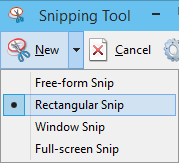 Utilice el Bolígrafo incorporado o resaltador si es necesario. Seleccione Archivo > Guardar como para almacenar la captura de pantalla.
Utilice la tecla Windows + PrtScn
Este acceso directo captura la pantalla completa y guarda el archivo automáticamente, por lo que no necesita pegarlo manualmente.
Abra el contenido que desea capturar. Presione tecla Windows + ImprPant. 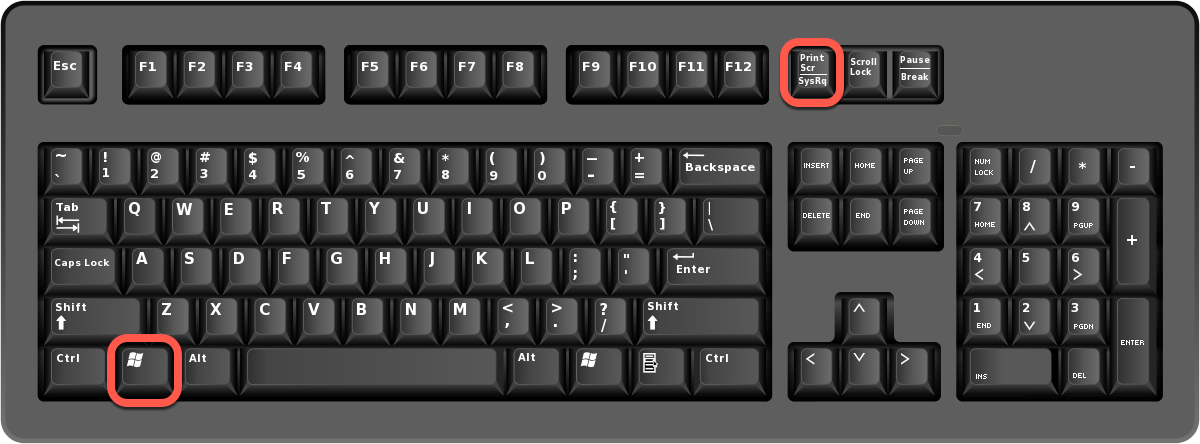 Abra la carpeta Imágenes. Seleccione la carpeta Capturas de pantalla para encontrar las imágenes guardadas.
Utilice Alt + PrtScn para capturas de pantalla de ventanas activas
Este método captura solo la ventana activa, lo que ayuda cuando desea capturas de pantalla más limpias sin la barra de tareas ni los elementos de fondo.
Haga clic en la ventana que desea capturar. Pulsa Alt + Impr Pant. Abra Paint, Word u otro editor. Presione Ctrl + V para pegar y guardar la imagen.
Un acceso directo mejora el acceso si realiza capturas de pantalla con frecuencia. Puedes colocarlo en el escritorio o en la barra de tareas.
Haz clic derecho en tu escritorio y selecciona Nuevo > Acceso directo. Ingrese snippingtool.exe como ubicación. Nombra el acceso directo Herramienta de recorte. Seleccione Finalizar y fíjelo si es necesario.
Solución de problemas comunes
Imprimir pantalla no funciona: compruebe si una aplicación como OneDrive o Dropbox está interceptando capturas de pantalla. La herramienta de recorte no se abre: reinicie el Explorador de Windows desde el Administrador de tareas. No aparece la carpeta Capturas de pantalla: Crea una carpeta manual dentro de Imágenes e inténtalo de nuevo. La captura de pantalla se pega en negro: actualice el controlador de gráficos, lo que a menudo resuelve los problemas de representación de la pantalla.
Consejos
Utilice PNG para obtener imágenes más nítidas, especialmente para texto o elementos de la interfaz de usuario. Cierre las aplicaciones en segundo plano para reducir el desorden en las capturas de pantalla completa. Utilice Snipping Tool para obtener tutoriales limpios o capturas de pantalla guiadas. Cambie el nombre de las capturas de pantalla inmediatamente para mantener sus carpetas organizadas.
Preguntas frecuentes
¿Por qué no funciona la tecla Imprimir pantalla?
Algunos teclados requieren que presiones Fn + PrtScn. Verifique esto en computadoras portátiles.
¿Dónde se guardan las capturas de pantalla automáticas en Windows 7?
Se guardan dentro de la carpeta Imágenes > Capturas de pantalla después de usar la tecla Windows + PrtScn.
¿Windows 7 tiene Snip & Sketch?
No, Snip & Sketch solo está disponible en versiones más recientes de Windows. En su lugar, Windows 7 utiliza la herramienta Recortes.
¿Puedo tomar capturas de pantalla cronometradas?
Sí. La herramienta Recortes incluye una opción de retraso para capturar menús o información sobre herramientas.
Resumen
Utilice Imprimir pantalla para capturas de pantalla completa. Utilice la herramienta de recorte para áreas seleccionadas. Utilice la tecla Windows + PrtScn para guardar capturas de pantalla automáticamente. Utilice Alt + PrtScn para ventanas activas. Cree un acceso directo a la herramienta de recorte para un acceso más rápido.
Conclusión
Windows 7 todavía proporciona herramientas simples y confiables para realizar capturas de pantalla. Ya sea que necesite imágenes completas o selecciones precisas, los accesos directos integrados y la herramienta de recorte cubren la mayoría de las necesidades con el mínimo esfuerzo. Después de elegir el método que se adapta a su flujo de trabajo, puede guardar, editar y compartir capturas de pantalla rápidamente cuando las necesite.