La duplicación de pantalla te permite mostrar tu teléfono Android en tu televisor Roku o dispositivo de transmisión con una conexión inalámbrica rápida. La mayoría de los usuarios tienen problemas porque la configuración de Roku, los menús de Android o la red Wi-Fi no están configurados correctamente. Esta guía lo guía a través de los pasos exactos que funcionan en las principales marcas de Android y modelos de Roku.
Índice
Lo que necesita antes de duplicar Android en Roku
Confirme algunos requisitos antes de comenzar a duplicar su Android en su televisor. Esto evita el problema común en el que Roku nunca aparece en el menú de transmisión.
Verifique la compatibilidad del dispositivo Roku
El sistema operativo Roku admite la duplicación de pantalla en la mayoría de los modelos Roku TV, Streaming Stick, Roku Ultra y Roku Express desde 3900 o más nuevos. Los modelos Express más antiguos no admiten la duplicación.

Comprueba la versión de Android y la compatibilidad con pantalla inalámbrica
La mayoría de los teléfonos con Android 7 o Las nuevas funciones de pantalla inalámbrica admiten funciones como Cast, Smart View o pantalla inalámbrica. El nombre exacto del menú depende de la marca de su teléfono.
Cómo habilitar la duplicación de pantalla en Roku
Roku debe permitir la duplicación de pantalla antes de que su teléfono pueda conectarse. Solo necesitas configurar esto una vez a menos que la configuración se restablezca después de una actualización.
Comienza abriendo Configuración en tu Roku. A continuación, seleccione Sistema y luego Duplicación de pantalla. Configure el modo para solicitar o permitir siempre para permitir conexiones entrantes de Android.
Tenga en cuenta que su teléfono y Roku deben usar la misma red Wi-Fi. Si su enrutador transmite redes de 2,4 GHz y 5 GHz, conecte ambos dispositivos a la misma banda para evitar problemas de detección.
Cómo duplicar la pantalla desde cualquier teléfono Android
Estos pasos universales funcionan en la mayoría de los teléfonos Android modernos, independientemente del fabricante.
Utilice la opción de transmisión en la configuración rápida
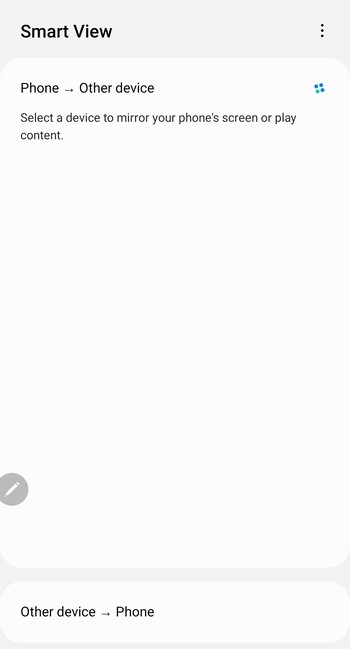
Deslice el dedo hacia abajo desde la parte superior de la pantalla de su Android para abrir la configuración rápida. Busque transmisión, transmisión de pantalla o Vista inteligente. Tócalo y elige tu dispositivo Roku de la lista.
Aprobar la solicitud de duplicación en Roku
Si Roku muestra un mensaje de permiso, use el control remoto para aprobar la conexión. La pantalla del teléfono debería aparecer en tu televisor en unos segundos.
Cómo duplicar con teléfonos Samsung, Google Pixel, Xiaomi y Motorola
Las marcas de teléfonos usan diferentes nombres para sus funciones de transmisión. Estos pasos reflejan los menús actuales de Android en los principales modelos de EE. UU.
Samsung Smart View (One UI)
Desliza hacia abajo para abrir la configuración rápida. Toca Vista inteligente. Seleccione su dispositivo Roku para comenzar a duplicar. Si Smart View no aparece, toca el ícono de lápiz para agregarlo.
Google Pixel cast
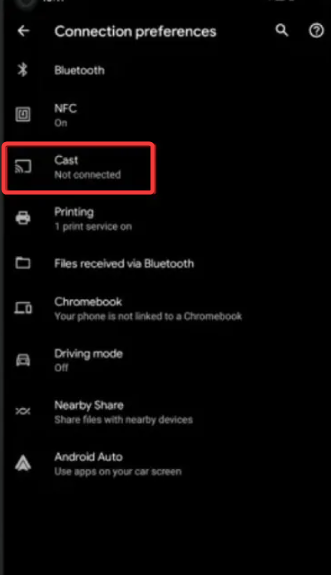
Abre configuración rápida y toca Transmitir. Si falta el mosaico, vaya a configuración, dispositivos conectados y luego transmita. Elige tu Roku de la lista.
Pantalla inalámbrica Xiaomi y Redmi
Abre configuración y busca pantalla inalámbrica. Habilite Pantalla inalámbrica, luego elija su Roku cuando aparezca en la lista de dispositivos.
Transmisión de pantalla de Motorola
Deslice el dedo hacia abajo para abrir la configuración rápida y busque la transmisión de pantalla. Selecciona tu Roku. Desactive el ahorro de batería si su teléfono no se conecta.
Algunas aplicaciones de transmisión bloquean la duplicación por razones de derechos de autor. Esta sección le ayuda a evitar pantallas negras y errores de reproducción.
Duplicación de aplicaciones de streaming
Aplicaciones como Netflix, Hulu y Prime Video bloquean la duplicación de pantalla debido a DRM. Verá audio pero no vídeo. Este comportamiento es normal y no se puede evitar.
Transmitir YouTube o fotos en lugar de duplicar
Aplicaciones como YouTube y Google Photos admiten la transmisión nativa. Toca el icono de transmisión dentro de la aplicación para una reproducción más fluida y un menor uso de batería.
Formas alternativas de mostrar Android en Roku
Si la duplicación aún falla, estos métodos alternativos te ayudarán a obtener contenido en tu televisor.
Utiliza las aplicaciones integradas de Roku en lugar de duplicar
Instala aplicaciones como YouTube, Disney Plus o HBO Max directamente en Roku para obtener un mejor rendimiento que la duplicación.
Usa aplicaciones de duplicación de terceros
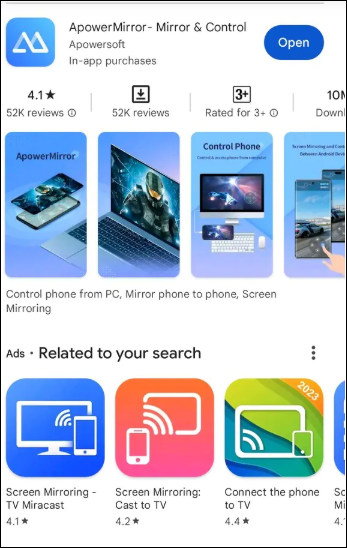
Algunas aplicaciones ofrecen opciones de duplicación ampliadas para dispositivos más antiguos. Utilice únicamente aplicaciones confiables de Google Play Store para evitar riesgos de seguridad.
Arreglar que Roku no aparece en la lista de transmisión de Android
Reinicie Wi-Fi y deshabilite VPN o DNS privado: active Wi-Fi en su teléfono, reinicie el enrutador si es necesario y desactive las funciones de VPN o DNS privado. Estas configuraciones a menudo bloquean el descubrimiento de dispositivos. Desactive el aislamiento de AP en su enrutador: el aislamiento del punto de acceso evita que los dispositivos se comuniquen entre sí. Desactívelo en la configuración de su enrutador para que Roku sea visible para su teléfono. Reinicie la pila de red de Roku: vaya a Configuración, Sistema y luego a Reinicio del sistema. Tu Roku se vuelve a conectar a Wi-Fi y vuelve a ser detectable.
Reparar la duplicación de pantalla que no se conecta o tartamudea
Cambie ambos dispositivos a Wi-Fi de 5 GHz: la duplicación necesita un rendimiento inalámbrico rápido. Utilice la red de 5 GHz de su enrutador para reducir la interferencia y mejorar la calidad de la transmisión. Desactivar ahorro de batería o rendimiento adaptativo: el ahorro de batería limita la potencia de transmisión en Android. Apágalo para mantener una conexión estable con tu Roku. Actualice el sistema operativo Roku y Android: las actualizaciones de Roku mejoran con frecuencia la confiabilidad de la duplicación. Instale actualizaciones pendientes para evitar problemas de compatibilidad.
Consejos para duplicar mejor la pantalla en Roku
Mantenga su teléfono a 10 pies de su enrutador Apague Bluetooth si ve un retraso Cierre otras aplicaciones inalámbricas pesadas en su teléfono Reinicie ambos dispositivos antes de sesiones largas de duplicación
Preguntas frecuentes
¿Cómo encuentro la opción de transmisión en Android? Puedes encontrarlo en la configuración rápida o en dispositivos conectados en la configuración del sistema.
¿Por qué mi Roku no aparece en la lista de transmisión? Esto suele ocurrir debido al aislamiento de la red, VPN o diferentes bandas de Wi-Fi.
¿Por qué la duplicación tiene demoras? El Wi-Fi lento, las redes de 2,4 GHz o los modos de ahorro de batería suelen provocar tartamudeo.
¿Puedo reflejar Netflix o Prime Video? La duplicación de pantalla para aplicaciones protegidas con DRM no funciona. Utilice las aplicaciones oficiales de Roku en su lugar.
Resumen
Verifique la compatibilidad de Roku y la compatibilidad con la pantalla inalámbrica de Android. Habilite el modo de duplicación de pantalla en Roku. Utilice la función Cast o Smart View de su teléfono para conectarse. Apruebe el mensaje en Roku para comenzar a duplicar. Aplique correcciones de red y rendimiento si la duplicación falla o se retrasa.
Tu teléfono Android debería reflejarse en tu Roku rápidamente una vez que ambos dispositivos compartan la misma red y estén habilitadas las configuraciones correctas. Si aún tienes problemas, cambiar a la transmisión a nivel de aplicación o usar las aplicaciones de transmisión integradas de Roku a menudo ofrece un mejor rendimiento.