Snapchat funciona mejor en un teléfono, pero puedes usarlo en una PC con Windows sin mucho esfuerzo. Puede elegir la versión del navegador, la aplicación oficial de Windows o un emulador de Android cuando desee funciones móviles completas. Esta guía cubre todas las opciones disponibles, con extras sobre cómo solucionar problemas comunes de descarga e instalación.
Primero verifique los requisitos de su PC
Un navegador moderno como Chrome o Edge maneja Snapchat Web sin problemas. La aplicación de Windows requiere Windows 10 o posterior, mientras que los emuladores necesitan habilitar la virtualización de hardware.
Método 1: use Snapchat Web en su navegador
Snapchat Web ofrece la forma más rápida de tener Snapchat en su computadora. Funciona dentro de cualquier navegador compatible y maneja la mayoría de las tareas de comunicación.
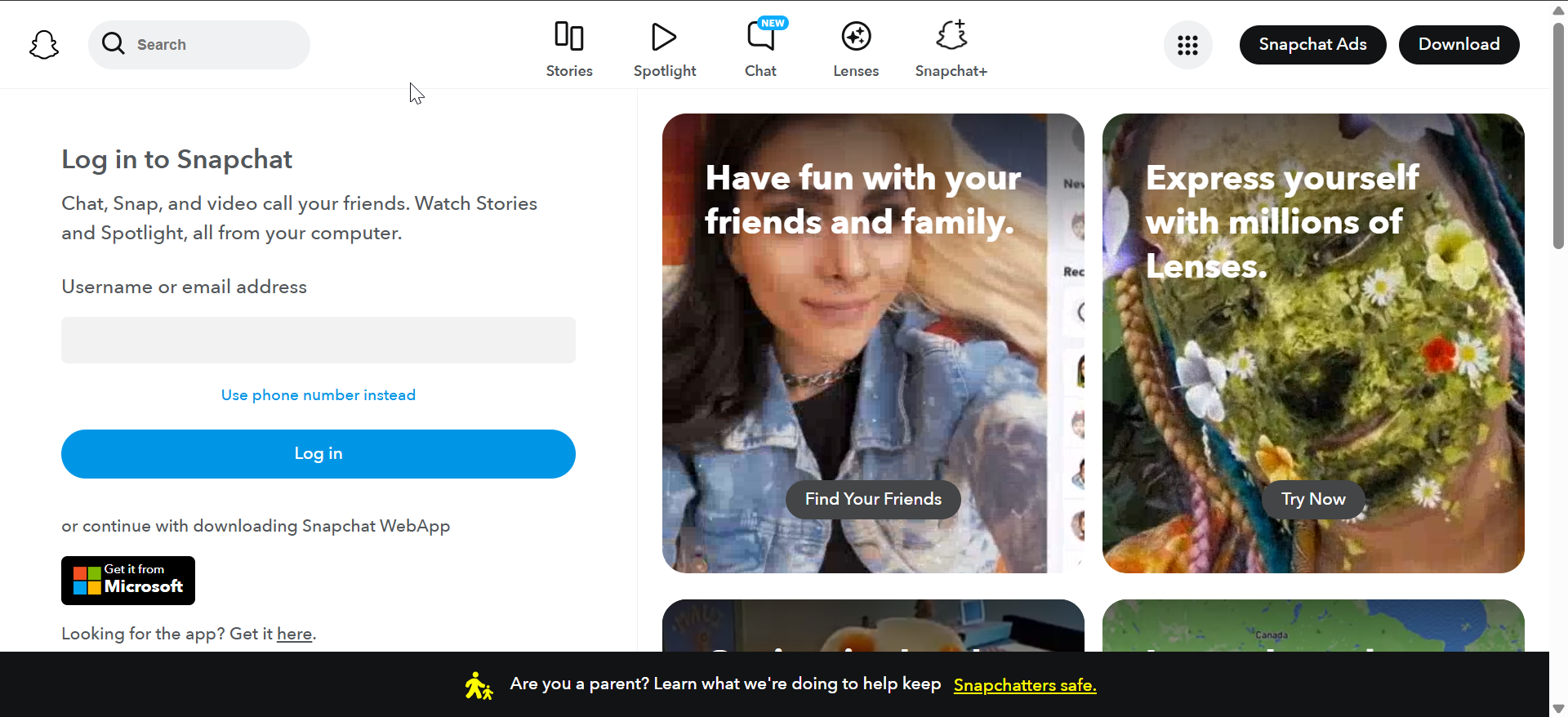
Navegadores compatibles
Chrome, Edge, Safari y Firefox son compatibles con Snapchat Web. Los navegadores más antiguos o centrados en la privacidad pueden impedir el acceso a la cámara y al micrófono.
Cómo iniciar sesión en Snapchat Web
Inicia sesión con tu nombre de usuario y contraseña de Snapchat. Otorga acceso a la cámara y al micrófono cuando se te solicite para que puedas enviar instantáneas y hacer llamadas.
Funciones clave disponibles en la web
Puedes chatear, llamar, y gestionar conversaciones. No puedes grabar instantáneas móviles completas ni usar filtros AR avanzados en la versión web.
Método 2: instala la aplicación oficial de Snapchat desde Microsoft Store
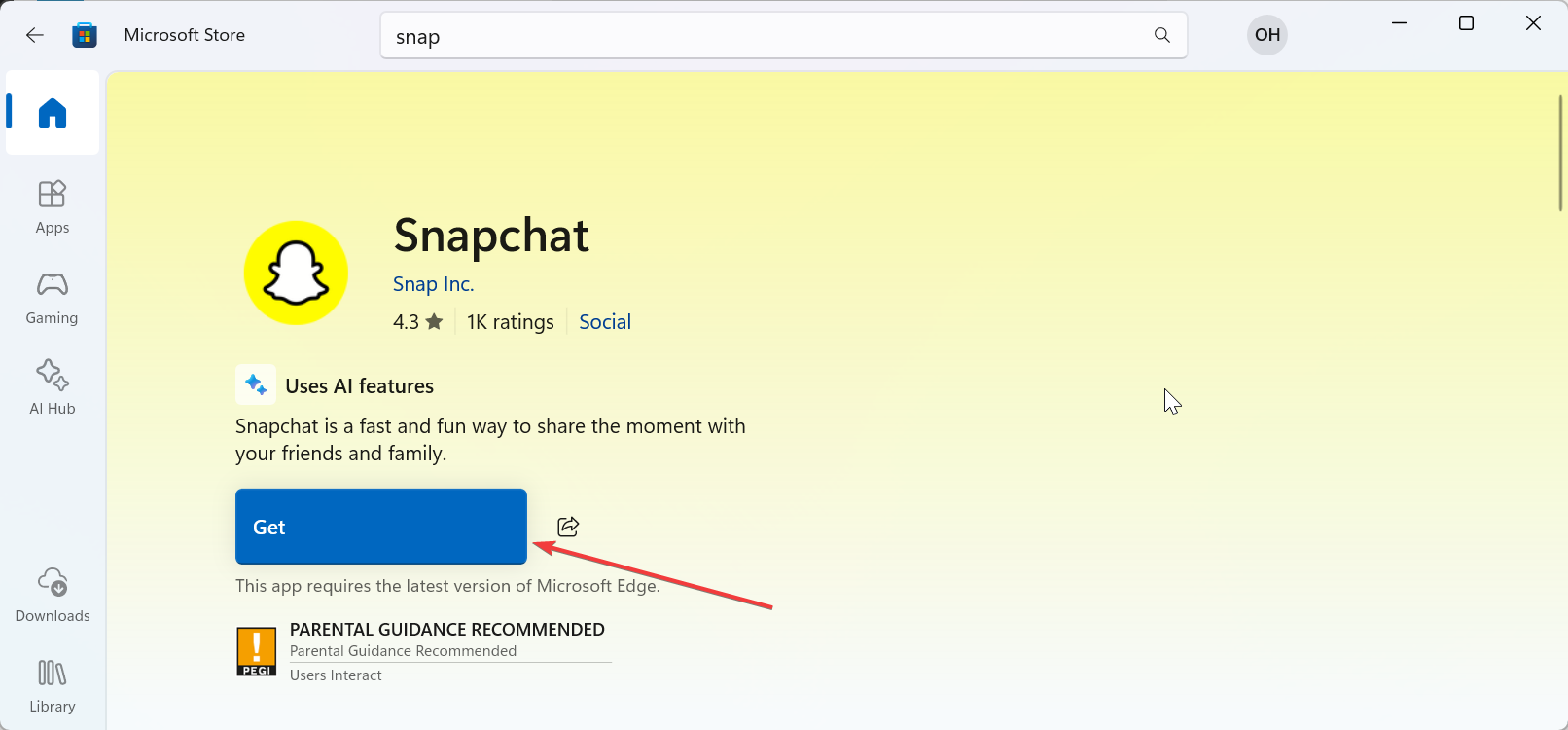
La aplicación oficial de Windows es el lugar más fácil para descargar Snapchat en tu computadora. Le brinda una experiencia nativa que se ejecuta fuera de su navegador. También maneja las notificaciones de manera más confiable que Snapchat Web.
Pasos para descargar e instalar
Abre Microsoft Store y busca Snapchat. Haga clic en Obtener, luego abra la aplicación e inicie sesión con los detalles de su cuenta.
Qué funciona en la aplicación de Windows
La aplicación admite mensajes, llamadas y algunas funciones de la cámara. Todavía carece de muchas herramientas de creación móvil, pero se siente más estable que un emulador en hardware antiguo.
Método 3: use un emulador de Android para funciones móviles completas
Un emulador funciona mejor cuando desea acceder a todas las funciones de Snapchat. Puedes enviar instantáneas, crear filtros y usar stickers exactamente como lo haces en tu teléfono.
Los mejores emuladores para Snapchat
Bluestacks funciona bien en la mayoría de las PC y maneja el mapeo de la cámara de manera confiable. LDPlayer y Nox ofrecen versiones más ligeras para máquinas de bajas especificaciones.
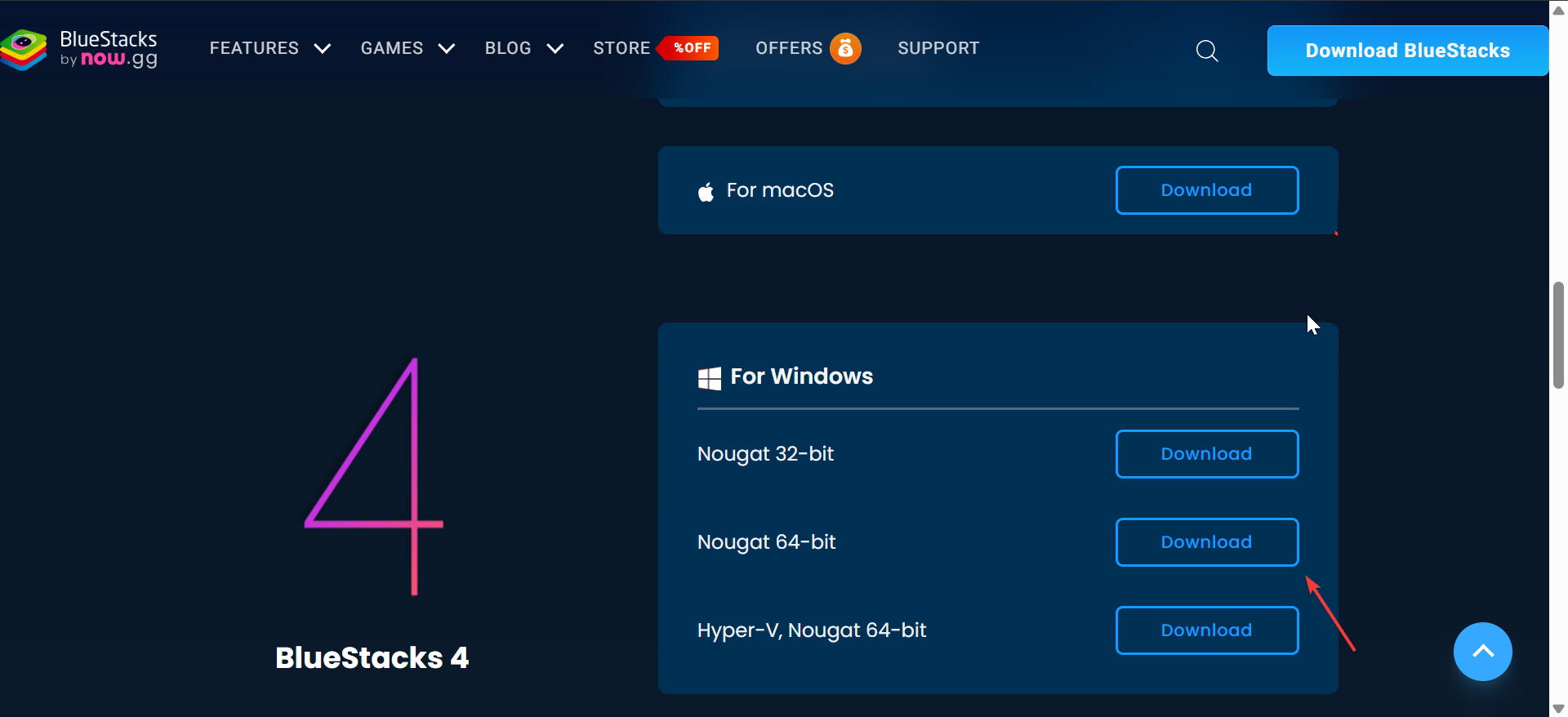
Cómo instalar Snapchat en un emulador
Instala tu emulador preferido e inicia sesión con tu cuenta de Google. Abre Play Store, busca Snapchat e instálalo como lo harías en Android.
Notas de seguridad y privacidad del emulador
Instala siempre Snapchat desde Play Store dentro del emulador. Evite descargar archivos APK porque pueden presentar riesgos de seguridad.
Solución de problemas comunes de Snapchat para PC
La cámara o el micrófono no funcionan: verifique los permisos de su navegador o la configuración de privacidad de Windows. Cierra otras aplicaciones que usan la cámara porque pueden bloquear Snapchat. Snapchat Web no se carga: borre la memoria caché de su navegador y actualícelo. Deshabilite las extensiones que bloquean scripts o solicitudes de red. La aplicación de Windows falla o no se abre: actualice la aplicación y reinicie su PC. Si los problemas continúan, desinstale y vuelva a instalar la aplicación Snapchat desde Microsoft Store. Retraso o congelación del emulador: habilite la virtualización de hardware en su BIOS. Aumente la asignación de RAM y CPU del emulador para un rendimiento más fluido.
Consejos para usar Snapchat sin problemas en una PC
Mantén tu navegador y Windows actualizados. Habilite las notificaciones para la aplicación que utiliza. Cierre las aplicaciones que no utilice para mejorar el rendimiento de la cámara. Utilice una conexión de red por cable para mejores videollamadas.
Preguntas frecuentes
¿Puedes enviar instantáneas desde una PC? Sí, pero sólo a través de un emulador. Snapchat Web y la aplicación de Windows limitan las herramientas de creación.
¿Los filtros funcionan en la PC? Los filtros básicos funcionan en emuladores, pero los efectos AR avanzados requieren hardware móvil.
¿Es Snapchat Web seguro? Sí, siempre que inicies sesión a través del sitio web oficial de Snapchat.
¿Por qué mi cámara muestra una pantalla negra? Es posible que otra aplicación esté usando tu cámara. Cierra las aplicaciones de video y vuelve a intentarlo.
Resumen
Snapchat Web ofrece la forma más fácil de usar Snapchat en una PC. La aplicación oficial de Windows proporciona mejor estabilidad y notificaciones. Los emuladores permiten funciones móviles completas cuando necesitas todas las herramientas. Verifique los permisos del navegador y la configuración de privacidad cuando falla la cámara. Actualice la aplicación o el emulador cuando aparezcan problemas de rendimiento.
Snapchat funciona en una PC de varias maneras y cada una se adapta a diferentes necesidades. Elige Snapchat Web para acceder rápidamente o elige un emulador cuando quieras disfrutar de una experiencia móvil completa y sin límites.